
iOS 10.2 正式版升級教學:三種方法圖文詳解
編輯:iOS 相關教學
經過七個測試版的鋪墊,iOS 10.2 正式版終於推出。這次更新加入了不少新東西:包含全新的「電視」應用(美國地區限定),把多個影音 App 的節目與影片聚合在一處;表情符號經過重新設計,線條更細緻,並新增超過一百個圖示,涵蓋表情、食物、動物、運動與職業等類型。除此之外,本次更新也包含效能穩定度提升與錯誤修正。
以下提供三種升級途徑,可依自己的狀況挑選。
升級前請務必備份手機資料,以策安全!
方法一:透過 OTA 直接更新
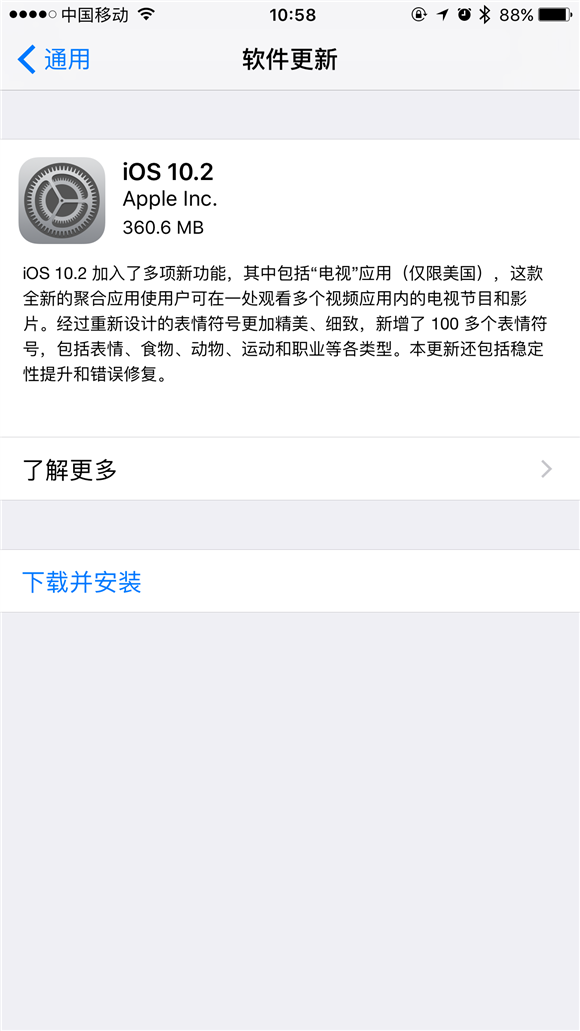
依序開啟【設定】→【通用】→【軟體更新】,系統偵測到 iOS 10.2 可用後,點擊下方的【下載並安裝】。這是最簡單的方式,但需要使用 Wi-Fi 並預留足夠電量。
方法二:用 iTunes 更新/回復固件(適用所有用戶)
1. 先下載對應機型的 iOS 10.2 固件檔。
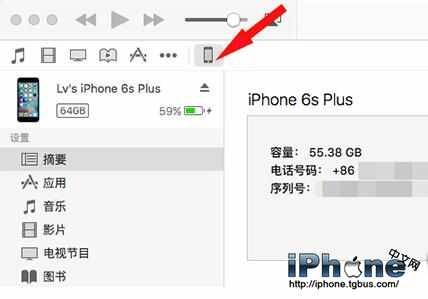
2. 把 iTunes 更新到最新版,開啟並連接裝置,點左上角圖示進入裝置摘要頁。
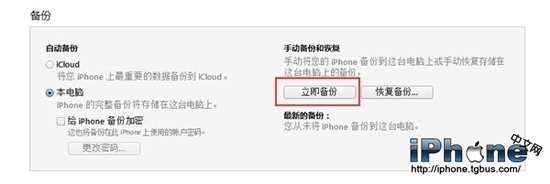
3. 點【立即備份】把重要資料存下來,以備不時之需。
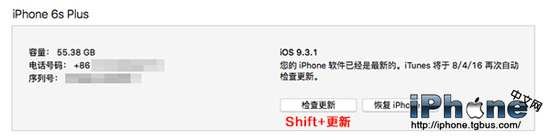
4. 按住鍵盤的 Shift 鍵(Mac 為 Option),同時用滑鼠點擊 iTunes 介面上的【更新】按鈕,再選擇剛剛下載的 iOS 10.2 固件進行升級。
5. 等待升級完成即可。
方法三:更新失敗無法開機時,改用 DFU 模式
1. 將 iPhone 連接至電腦,開啟 iTunes。
2. 同時按住電源鍵與 Home 鍵約十秒,然後放開電源鍵,繼續按住 Home 鍵。
3. 隨後 iTunes 會彈出通知,表示裝置已成功進入 DFU 模式。
4. 關閉對話框並點擊「回復iPhone」,iTunes 會跳出確認視窗。點「下一步」與「同意」後,固件便會開始寫入裝置。
三種方式的差異在於風險與彈性:OTA 最省事;iTunes 更新適合想保留資料又需要完整安裝的人;DFU 模式則是最後手段,通常在其他方式都失敗時才使用。
- 上一篇文章: 微信對話刪了還看得到嗎?指定好友記錄這樣救
- 下一篇文章: 手機照片刪了怎麼救?蘋果安卓圖文教學