
iTunes 入門全攻略:從改機名到安裝 App 的完整流程
iTunes 是 iPhone 的官方管理工具,可同步聯絡人、日曆、郵件帳號、網頁書籤、音樂、影片、照片與應用程式,並負責資料備份與還原。由於不少用戶對它並不熟,以下把基礎操作一次講清楚。
一、介面與基本功能
先確認電腦已安裝 iTunes,未安裝者可至蘋果官網下載最新版,依提示完成安裝。之後用 USB 線連接 iPhone,iTunes 會自動啟動(若未啟動請手動開啟),已啟用的 iPhone 會被自動識別並顯示操作介面。
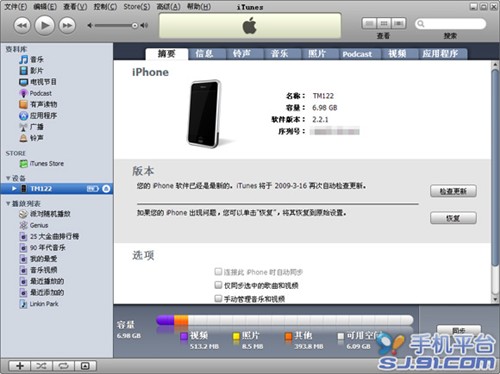
在「摘要」頁可看到裝置名稱(首次連接時設定,之後可改)、容量、軟體版本與序號。「檢查更新」用於升級固件並保留使用者資料;「恢復」則會把 iPhone 還原至原廠狀態,資料全數清除。
其餘各頁籤分工如下:「資訊」可分別設定通訊錄、日曆、郵件帳號、瀏覽器書籤是否同步;「鈴聲」同步自製或匯入的鈴聲;「音樂」同步已匯入資料庫的歌曲;「照片」指定電腦資料夾後同步;「Podcast」同步有聲讀物;「影片」同步電影與電視節目;「應用程式」同步 iTunes Store 取得的 App。
二、為 iPhone 改名
全新 iPhone 首次連接時會引導設定名稱,直接輸入喜歡的名字即可。
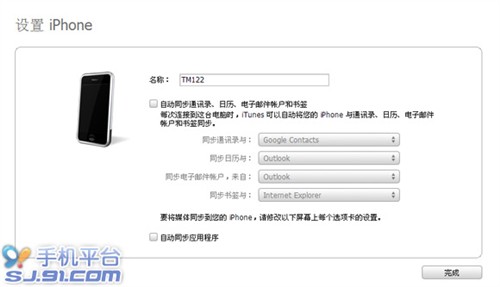
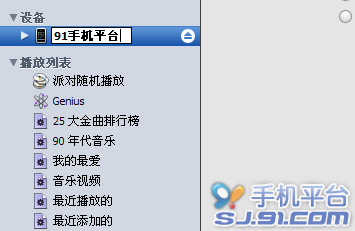
之後想修改,選中設備下的 iPhone 並按鍵盤 F2,名稱即可編輯,輸入新名稱後按 Enter 確認。
三、傳輸音樂
若 iPhone 固件為 1.1.4 或更早版本,可用第三方手機助手管理 iPod 音樂;但 2.0 以上固件改變了資料庫雜湊演算法,第三方工具僅能讀取,此時只能透過 iTunes 新增與修改。
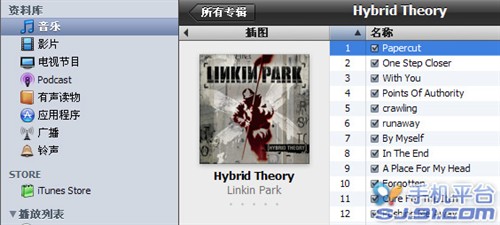
1. 識別設備後,點擊左側資料庫下的「音樂」,可看到已匯入 iTunes 的所有歌曲,未同步者不會出現在手機上。
2. 點擊「檔案」選單,可選「將檔案加入資料庫」(按住 Ctrl 或 Shift 多選)或「將資料夾加入資料庫」(批次匯入)。
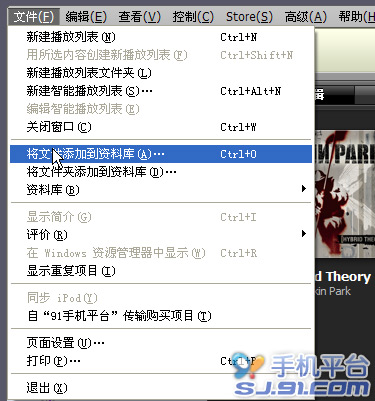
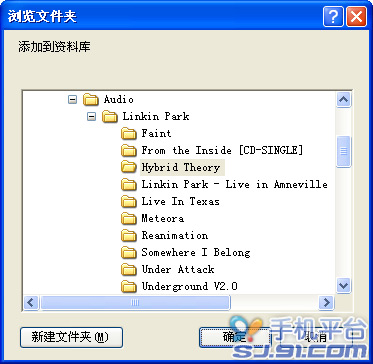
3. 以整張專輯為例,選擇「將資料夾加入資料庫」,指定資料夾後確認,iTunes 會把其中所有音樂收進資料庫。
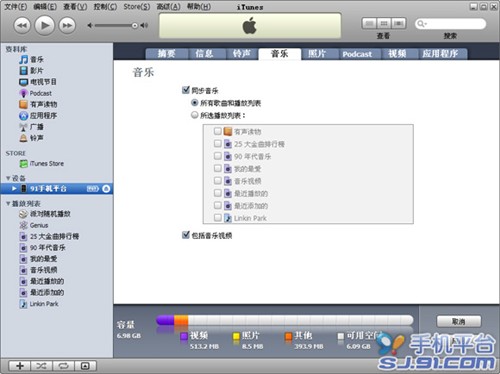
4. 選中設備中的 iPhone,切到「音樂」頁籤,勾選音樂並選擇「所有歌曲和播放列表」,按下「同步」或「套用」。
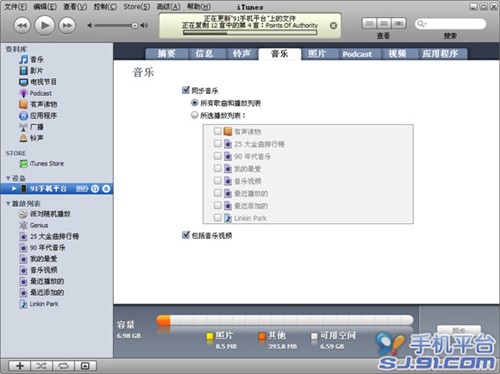
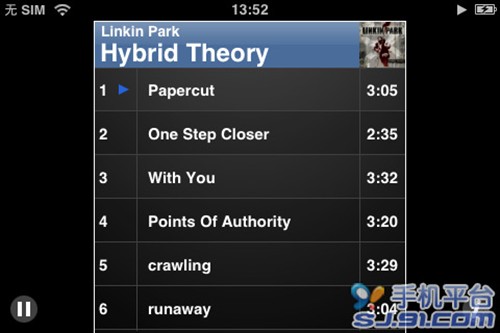
完成後即可在 iPod 中播放,含封面的專輯會顯示圖片。刪除時移除 iTunes 內對應檔案再同步一次即可。
四、同步電影
流程與音樂相同,但電影需先轉為 iPhone 支援的標準 MP4。1.1.4 之前的固件可用第三方助手傳輸並自動轉檔;2.0 以上則必須借助 iTunes。
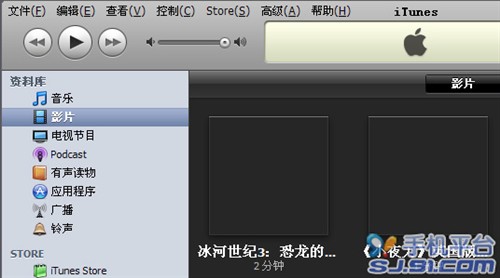
1. 點擊左側「影片」頁籤查看已匯入的影片。
2. 從「檔案」選單選擇「將檔案加入資料庫」或「將資料夾加入資料庫」。
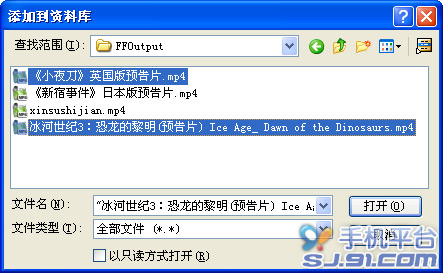
3. 以「將檔案加入資料庫」為例,可用 Ctrl 或 Shift 多選影片,確認後完成匯入。
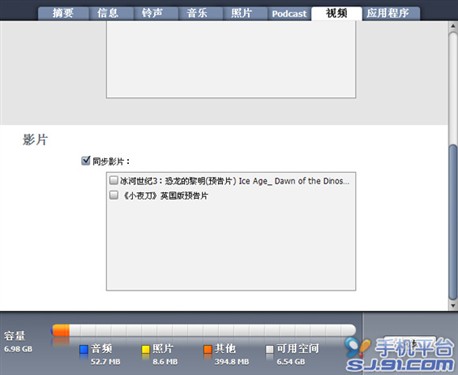
4. 選中 iPhone 後切到「影片」頁籤,勾選「同步影片」並挑選片目,按下「同步」。
五、安裝應用程式
固件升級至 2.0 後,iTunes 新增了 App 安裝功能。加入方式有兩種:
方法一:直接雙擊 ipa 檔,iTunes 自動開啟並收進應用程式資料庫,這是最常見的做法。
方法二:識別設備後點擊左側「應用程式」頁籤,再從「檔案」選單選擇「將檔案加入資料庫」或「將資料夾加入資料庫」。
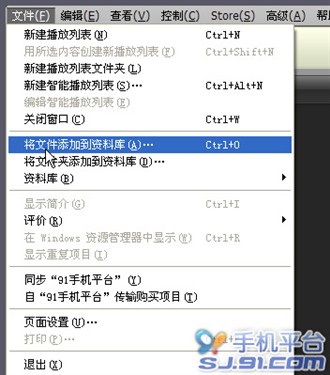
以「將檔案加入資料庫」為例,可用 Ctrl 或 Shift 多選 App 檔,確認後完成匯入。
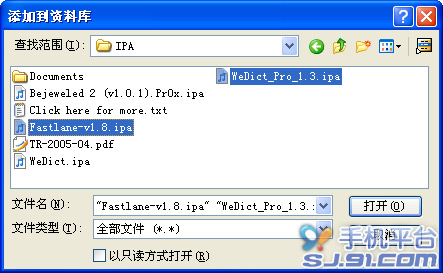
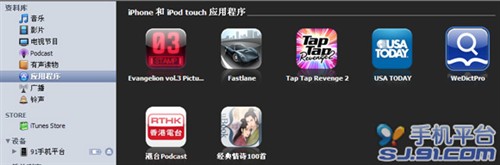
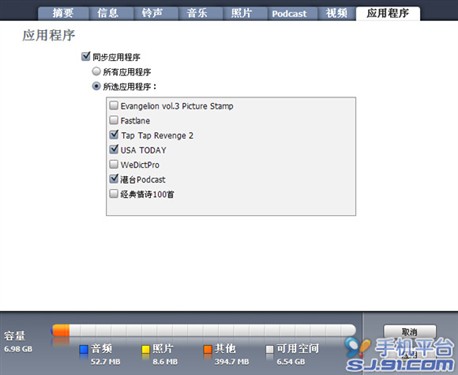
最後選中 iPhone,切到「應用程式」頁籤,勾選「同步應用程式」並選擇全部或指定項目,按下同步。
至於資訊、鈴聲、照片等資料,第三方手機助手在操作便利性上通常更勝一籌,可視需求選用。