
用 iTunes 安裝 App 的完整流程:購買、下載、同步到 iPhone
編輯:iOS 相關教學
多數人習慣直接在 iPhone 上的 App Store 下載程式,而且這確實是最快的方式:搜尋、瀏覽、評論、購買,全部在手机上完成。但你可能不知道,從 App Store 下載並安裝的程式,在下次與電腦同步時會被備份進 iTunes 資料庫;反過來,也可以在電腦上用 iTunes 安裝已購買或已下載的程式。
在網路狀況不穩、想一次批次裝 banyak 程式,或電腦端有備份需求時,這條路徑仍然有用。
第一步:購買
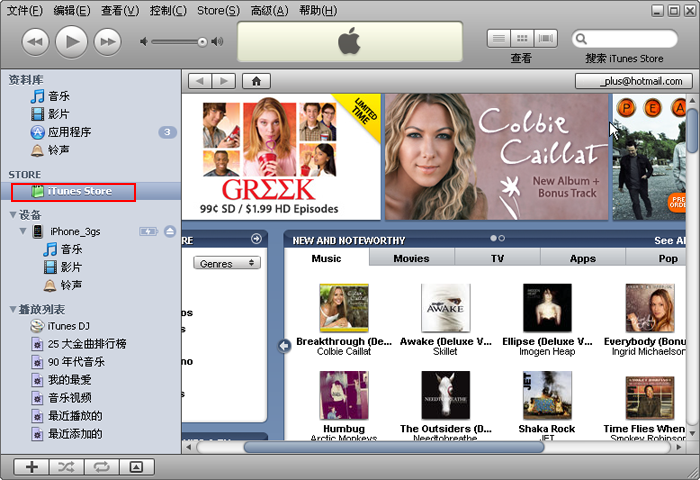
前提是先有一個 iTunes 帳號。開啟 iTunes,在左側媒體類別中選擇 iTunes Store。
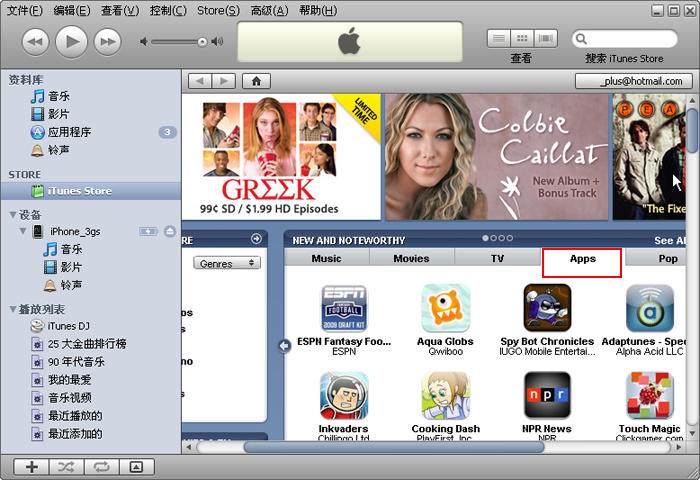
右側內容區找到「App Store」分類,程式與遊戲都在這裡。
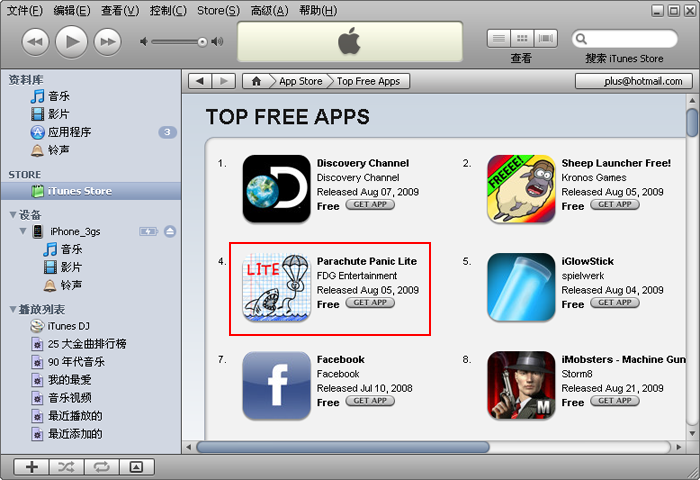
以下以一款免費遊戲 Parachute Panic Lite 為例,點擊「GET APP」取得。
第二步:下載
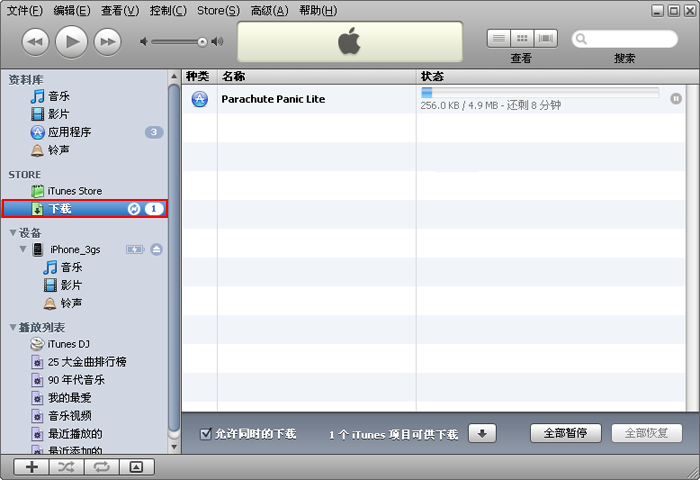
按下取得後,iTunes 會自動把程式下載到電腦。左側會出現「下載」項目,點進去可看進度。
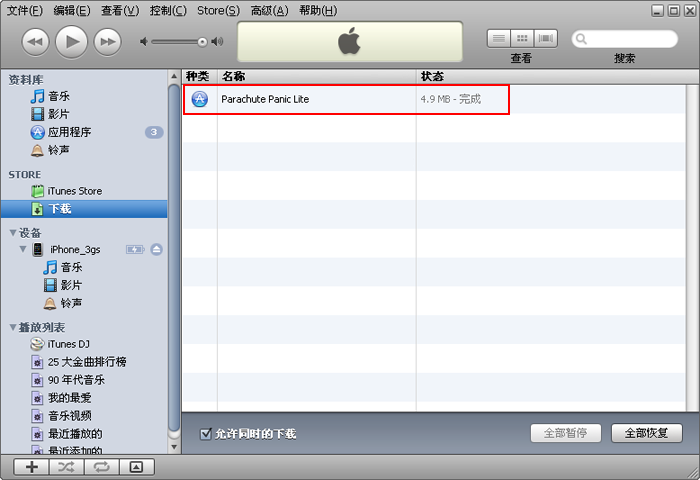
進度跑完並顯示「已下載」後,就可以進行安裝。
第三步:同步到裝置
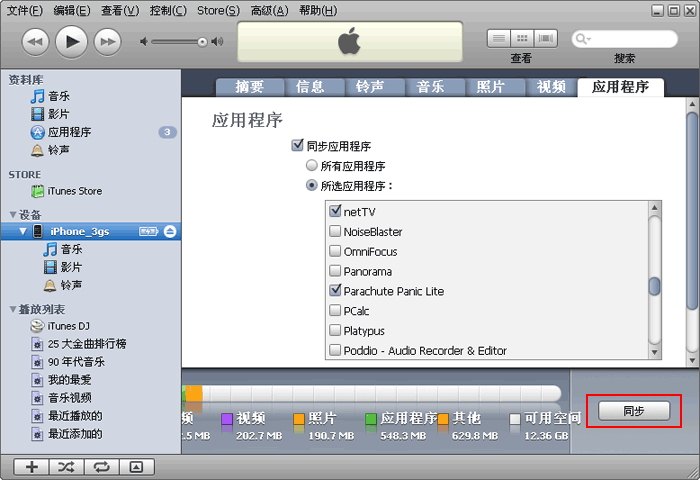
用數據線連接 iPhone 與電腦,在 iTunes 中點選裝置,切到「應用程式」頁籤,勾選剛下載的 Parachute Panic Lite,再按「同步」。若你是用其他方式把 ipa 檔直接放到電腦上(通常出現在已越獄的環境),雙擊該檔案即可匯入 iTunes,同樣勾選後同步到手機。
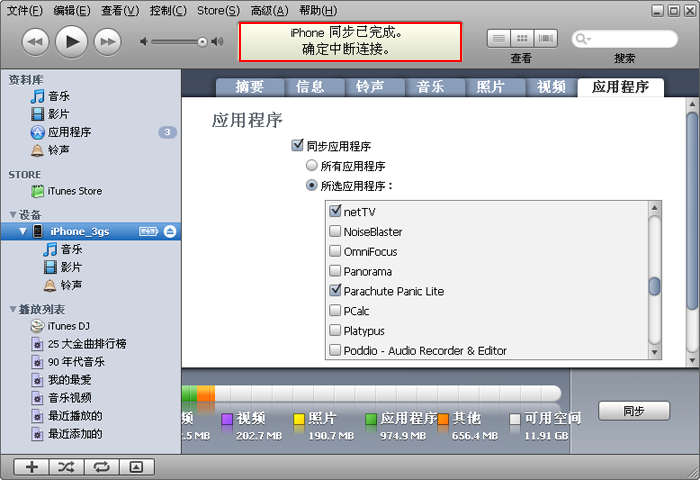
同步完成後即可拔下數據線,程式已經裝好在 iPhone 上。
兩個實務提醒
一、電腦端登入的帳號必須與下載該程式的帳號一致,否則同步後 App 會要求重新輸入原本的帳密才能開啟。二、同步「應用程式」頁籤時,勾選特定項目通常是以 iTunes 端的清單為準,若你把選項全部取消,裝置上原本不在資料庫中的程式可能會被移除。第一次操作前,先確認哪些 App 的資料你想保留。
- 上一篇文章: 從 SIM 卡槽直接讀出序號與 IMEI
- 下一篇文章: vWallpaper 2 教學:把預設來電影片設定一次到位