
iTunes 下載的 App 怎麼裝進 iPhone:授權與同步流程
編輯:iOS 相關教學
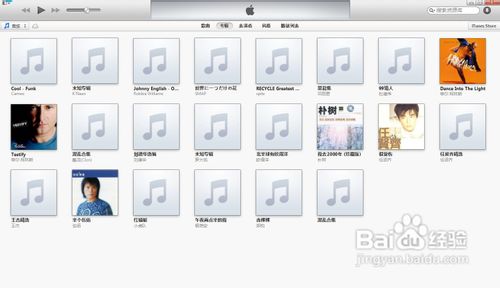
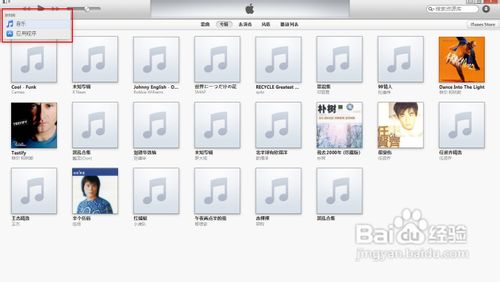
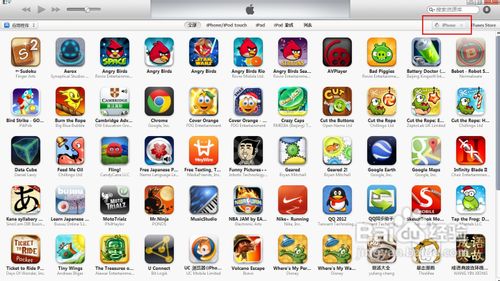
首先在電腦上啟動 iTunes 11,你會看到如下介面。點擊左上角的部分,可以切換到「App」檢視。
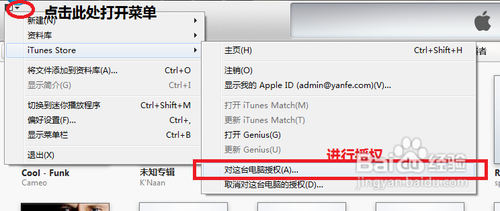
首次同步之前,請務必先對電腦授權,方法如下圖。
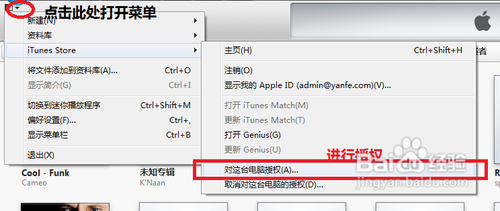
輸入你下載 App 時所用的帳號與密碼,點擊授權即可。其他注意事項請見下方說明。
把手機連上電腦,等待驅動安裝完成,iTunes 中就會出現你的裝置。點擊該裝置切換到裝置檢視,再點「應用程式」。

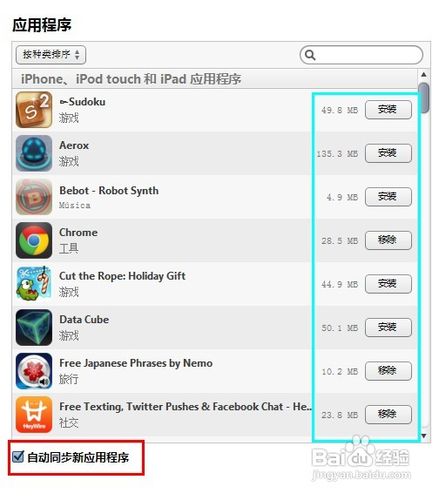
勾選紅框中的選項後,以後下載的新 App 都會自動安裝進手機;藍框處則可以逐一決定要不要安裝對應的 App。
幾點提醒:一台電腦最多可授權 5 個 Apple ID,超過就需要先移除;授權的帳號必須與下載 App 的帳號一致,否則同步後 App 會無法開啟並要求重新登入。若不想每次連線都被同步干擾,可到「iTunes 偏好設定-裝置」勾選「防止 iPod、iPhone 和 iPad 自動同步」,改為手動操作。
- 上一篇文章: iPhone 通訊錄怎麼防外洩?用「訪問限制」鎖住權限
- 下一篇文章: iTunes 無法備份 iPhone?八種解法依序試