
iOS 導航欄點擊 BarButton 觸發下拉列表
編輯:iOS 開發綜合
本文示範如何在 iOS 應用中,透過點擊導航欄上的 Bar Button Item 彈出一個下拉列表(這裡以「科目」選擇為例)。開發環境為 Xcode 5.0.2 + iOS 7.0.1。
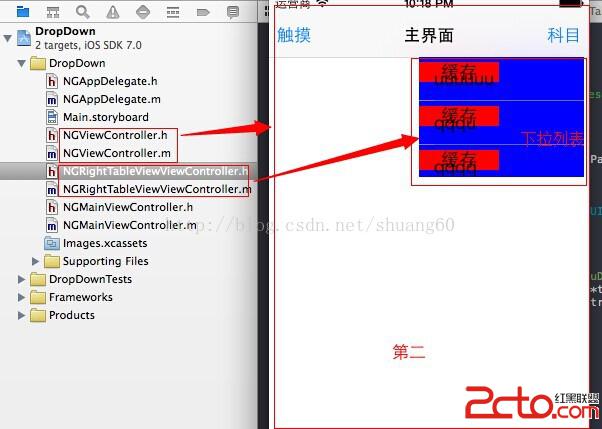
設計思路
我們會建立一個獨立的 NGRightTableViewViewController 作為下拉列表容器,將它作為子控制器加入主控制器,並透過自訂的 PulldownMenuDelegate 協議,把使用者選中的項目回傳給主控制器。點擊 Bar Button 時,切換該列表的顯示與隱藏即可。
定義協議
#import <UIKit/UIKit.h>

@protocol PulldownMenuDelegate
-(void)menuItemSelected:(NSIndexPath *)indexPath;
-(void)pullDownAnimated:(BOOL)open;
@end

@interface NGRightTableViewViewController : UITableViewController <UITableViewDataSource, UITableViewDelegate> {
    id<PulldownMenuDelegate> pulldelegate;
    @property (nonatomic, strong) NSMutableArray *tableViewArray;
    @property (nonatomic, strong) NSString *cellString;
}
-(NSString *)cellString;
@end
主控制器 .h 部分
#import <UIKit/UIKit.h>
#import "NGRightTableViewViewController.h"

@interface NGViewController : UIViewController <PulldownMenuDelegate> {
    @property (nonatomic, retain) NGRightTableViewViewController *rtvv;
}
@end
主控制器 .m 部分
- (void)viewDidLoad {
    [super viewDidLoad];

    mArray = [[NSMutableArray alloc] initWithObjects:@"uuuuuu", @"qqqu", @"qqqq", @"rrrr", @"yyyyy", nil];

    // 導航欄右側 Bar Button,點擊後彈出下拉列表
    UIBarButtonItem *rightBarBtn = [[UIBarButtonItem alloc] initWithTitle:@"科目" style:UIBarButtonItemStyleBordered target:self action:@selector(rightBarBtnClicked:)];
    self.navigationItem.rightBarButtonItem = rightBarBtn;

    if (rtvv == nil) {
        rtvv = [[NGRightTableViewViewController alloc] init];
    }
    rtvv.tableViewArray = mArray;
    rtvv.view.frame = CGRectMake(150, 64, 165, 120);
    [self addChildViewController:rtvv];
    [self.view addSubview:rtvv.view];
    rtvv.pulldelegate = self;
    [rtvv.view setHidden:YES];
}
運作重點
- 將
rtvv.view的 frame 設為導航欄下方、靠右的一小塊區域,模擬下拉菜單的位置。 - 透過
setHidden:控制下拉列表的顯示與隱藏,並搭配動畫讓效果更自然。 - 下拉列表選中項目後,透過
PulldownMenuDelegate回傳NSIndexPath,主控制器即可取得選中的科目。
如此一來,就實現了點擊導航欄按鈕彈出下拉列表並回傳選擇結果的完整互動。此外,若需要讓 textField 對應鍵盤高度自動適應,也可另行處理鍵盤通知與 frame 調整。
- 上一篇文章: iOS8 為數字鍵盤左下角添加「完成」按鈕
- 下一篇文章: iOS 相機手動對焦實作