
iPhone、iPad白蘋果自救全流程:未越獄與已越獄兩套修復方案
剛買沒多久的iPhone突然卡在白色蘋果畫面不動了,先別慌,深呼吸,保持冷靜。無論你的裝置有沒有越獄,都可以照下面的步驟嘗試搶救。流程其實不複雜,只是細節多,值得花幾分鐘看完——如果最後螢幕重新亮起,別忘了這份教程的功勞。
一、未越獄機器的白蘋果修復
老實說,在未越獄的狀態下遇到白蘋果的機率並不高,真的中了,多半是運氣問題。
A. 維持白蘋果狀態,用數據線把裝置連上電腦,並確保iTunes已經開啟。
B. 同時按住Home鍵(圓形那颗)與電源鍵。
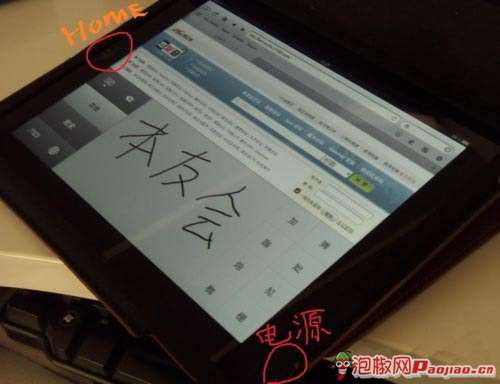
白蘋果修復教程截圖
C. 一直按到螢幕全黑、也就是完全關機的狀態,這時鬆開電源鍵,Home鍵可以繼續按住,約7到10秒後會出現下圖畫面——其實就跟剛拆封、需要重新啟用的提示長得一模一樣。
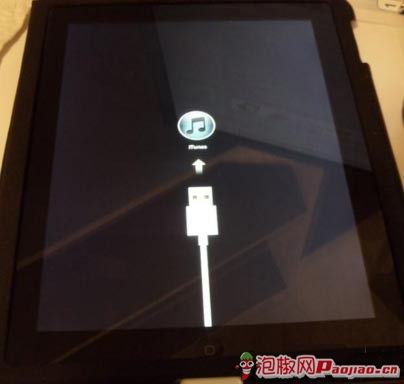
白蘋果修復教程截圖
D. 此時電腦上的iTunes會跳出「等待恢復」的提示。
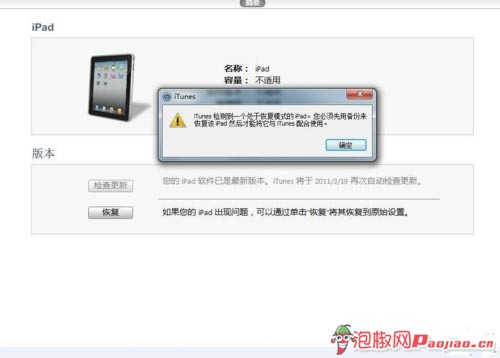
白蘋果修復教程截圖
E. 確認後直接點擊「恢復」。接下來裝置會自行完成系統重建,過程中出現的重啟提示不必理會,讓它自己跑完,只要不中途拔掉數據線,成功率很高。
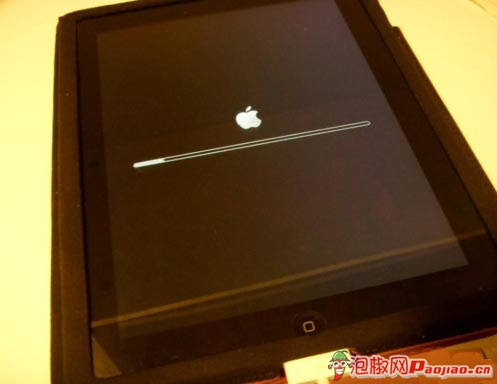
白蘋果修復教程截圖
F. 需要提醒的是,這個動作等同於重新灌入固件,若期間蘋果已釋出新版本,就會一併升到最新版。因此這套方法只適合「本來就不打算越獄」的使用者。
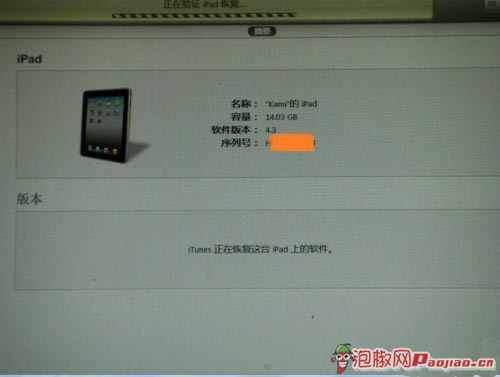
白蘋果修復教程截圖
二、越獄後的白蘋果修復
新手最容易在這裡翻車:越獄之後出於好奇,裝了一堆來路不明的插件與遊戲,或者隨手亂改設定,白蘋果就這麼降臨了。這時不用緊張,只要不是硬體故障,白蘋果大概有九成九的機會能救回來。
1. 越獄前務必先備份SHSH
需要的工具是JAVA與tinyumbrella(小雨傘)。裝好JAVA、保持裝置與電腦連線,打開tinyumbrella,等它辨識到裝置後,點擊「Save All SHSHs」,備份就完成了。
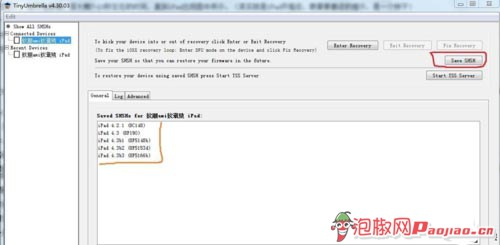
白蘋果修復教程截圖
2. 日後真的白蘋果了怎麼辦
先照上一節的A到D步驟操作,注意:先別急著執行E。接下來會分成兩種情況。
情況A:蘋果還沒推出新固件,也就是目前版本仍是你手上的完美越獄版本,那麼直接往下做E與F即可,完美復原,白蘋果解除。
情況B:蘋果已經釋出不能越獄、或無法完美越獄的新固件。擔心升上去就再也越獄不了?放心,因為SHSH已經在你手上了,以當時的標準來看完全能救回。接著執行A到F步驟,先升到最新固件把白蘋果修好再說。
情況C(重點):如何把固件降回可以完美越獄的舊版本
完成情況B之後,白蘋果已經修復,此時再照下圖把版本降回去。
(1)維持裝置與電腦的連線,打開tinyumbrella(建議更新到最新版以配合新固件)。
(2)SHSH的存放位置:Win7在 C:\Users\用戶名\ 下的 .shsh 檔,XP則在 C:\Documents and Settings\ 底下,請確認檔案擺在正確路徑。
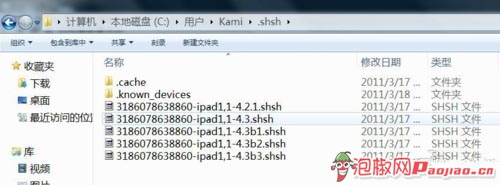
白蘋果修復教程截圖
(3)點擊tinyumbrella的「Start TSS Server」,它會攔截iTunes對固件版本的線上驗證,讓降級得以進行。(若不這麼做,iTunes會驗證失敗並報錯,例如常見的3194錯誤。)
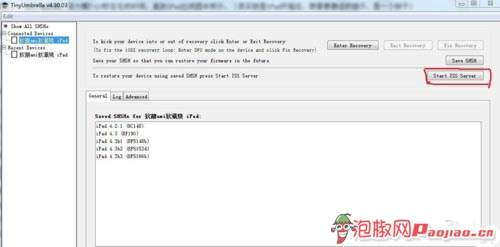
白蘋果修復教程截圖
(4)回到iTunes的裝置頁面,按住鍵盤的Shift鍵並點擊「恢復」,此時會跳出檔案選擇視窗,選取你事先下載好的舊版固件(記得先存到硬碟,位置不限,找得到就好),確認後等待完成,大約五分鐘左右。
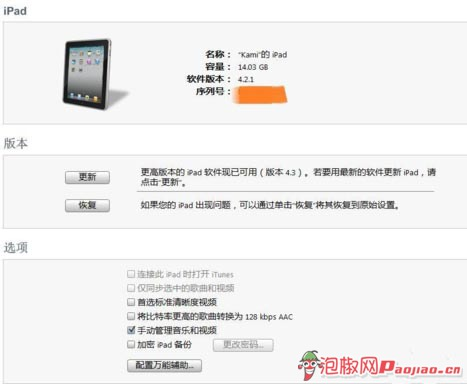
白蘋果修復教程截圖
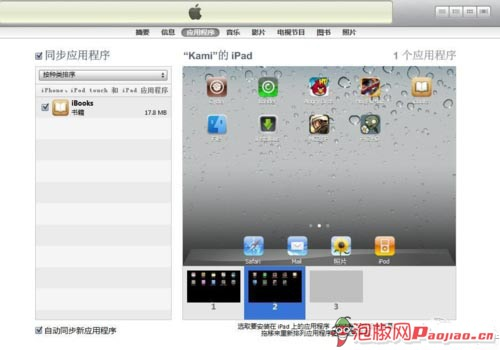
白蘋果修復教程截圖
(5)降回舊版之後,接下來要怎麼折騰就隨你了。萬一又白蘋果,照同樣流程再走一遍即可。
三、觀念補充
什麼是白蘋果?就是開機後畫面停在白色蘋果標誌上不動,遲遲進不去系統的那種狀態。
什麼是SHSH?簡單說就是裝置的驗證憑證,平時存放在Apple的伺服器上,每次更新固件都要向它報到。所以你想回到哪個版本,就必須握有那個版本的SHSH;降級時tinyumbrella的作用,就是在本機偽造出一個可用的驗證環境。以4.2.1為例,如果你手上有4.2.1的SHSH,最低就只能回到4.2.1,更早的版本已無望;若你同時備份過4.3,那麼日後新固件推出時,4.3與4.2.1都在你的可選範圍內。
心態問題。修白蘋果的難度和用Ghost還原電腦差不多,只要照著步驟走,基本都能救回來,不必自亂陣腳。