
iPhone 5 把網頁存成 PDF:用一個 Safari 書籤搞定
編輯:iOS 相關教學
圖片多的網頁很吃流量,很多人習慣連 Wi-Fi 時先打開存著之後看。但內容往往讀不完就被其他事打斷。把網頁存成 PDF,就能在空檔時慢慢翻。
做法有兩種:裝插件,或用一個書籤。這裡介紹不需要越獄、也不必額外安裝應用的書籤法。
步驟一:新增一個書籤
開啟 Safari,隨便打開一個網站,點頂部的「分享」按鈕,在下拉選單中選擇「加入書籤」。
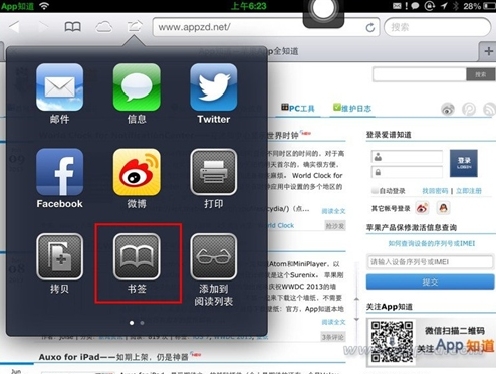
步驟二:命名為「儲存 PDF」
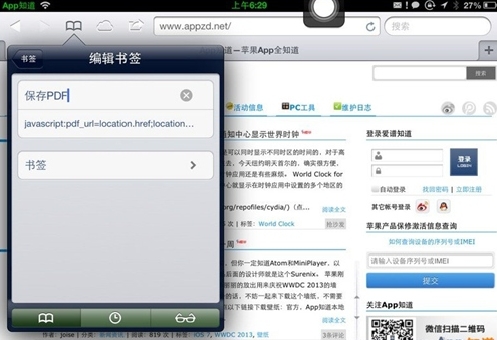
在新增書籤畫面,把名稱改成容易辨識的字樣,例如「儲存PDF」,然後點右上角「儲存」。
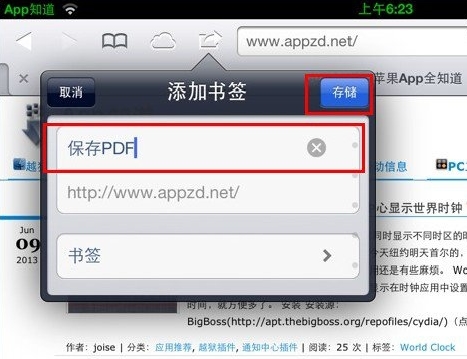
步驟三:打開書籤編輯
點 Safari 頂部的「書籤」→ 展開「書籤列」→ 點右上角「編輯」。
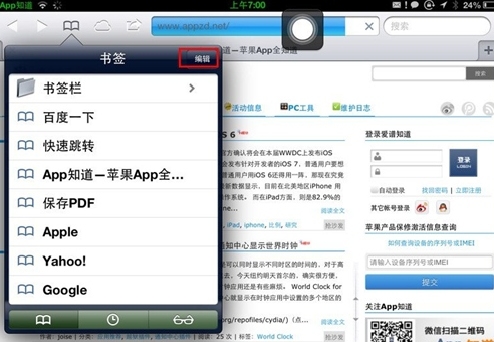
步驟四:選中剛剛那個書籤
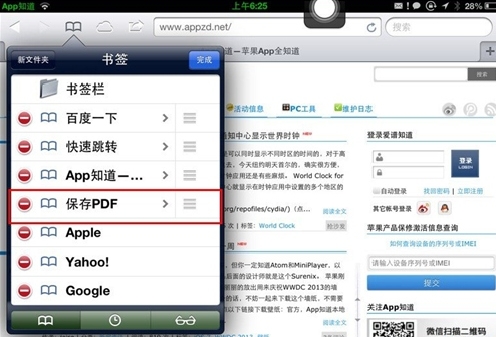
步驟五:把網址換成這段程式碼
將書籤的網址替換為:
javascript:pdf_url=location.href;location.href='https://pdfmyurl.com?url='+escape(pdf_url)
步驟六:使用它
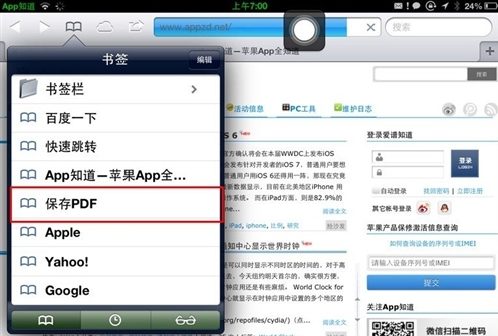
之後在任何想保存的網頁上,輸入網址後點左側「書籤」→ 選「儲存PDF」。
步驟七:等待轉檔
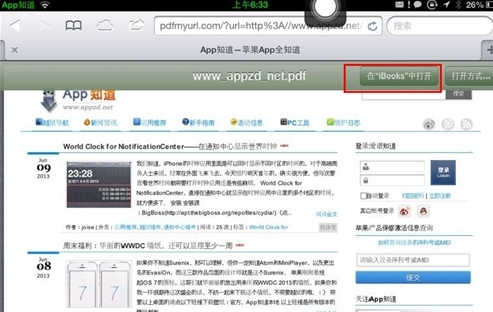
轉換時間取決於網路速度與頁面大小。
步驟八:存進 iBooks
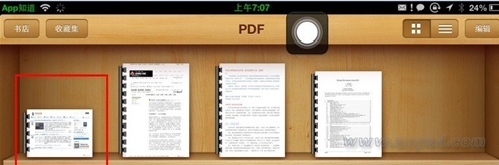
完成後選擇以 iBooks 開啟,PDF 就會預設存進書架,之後隨時翻閱。
要提醒的是,這種做法是把網址送到線上服務轉檔,因此不適合處理含機密或個人資料的頁面;另外,動態載入的內容也未必能被完整擷取。
- 上一篇文章: 用 91 助手備份 iPhone 5:介面簡單,還能查失敗明細
- 下一篇文章: 不越獄也能藏影片:用 QQ 的「我的文件夾」當保險箱