
iTools 深度評測:一款年輕卻老練的 iOS 裝置管理工具
不可否認,iOS 裝置的普及與 iTunes 關係匪淺,商店裡確實能找到大量優質應用。但也有一部分使用者始終不習慣 iTunes,或者想要更貼近自己需求的個性化功能。今天要介紹的 iTools,就是一款簡單易上手的蘋果輔助工具。
iTools 於 2011 年 2 月 28 日首度問世,由創想天空推出,支援 iPhone、iPad、iTouch 三種裝置。與其他管理軟體不同,它可以直接使用、裝置無需越獄,而且完全調用 iTunes 內核,安全係數更高。以下評測的是 iTools 一週年版。
1、免安裝,介面簡潔
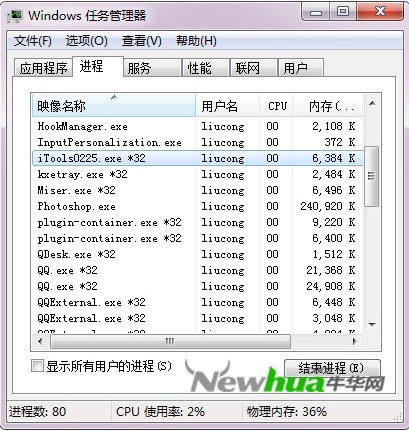
從官網(https://itools.hk/tscms/)下載壓縮檔,解壓後直接執行 iTools 程式即可使用,不必安裝。解壓後的檔案僅 4.94MB,執行時佔用的系統資源也很少,這是它相比其他管理軟體的明顯優勢。
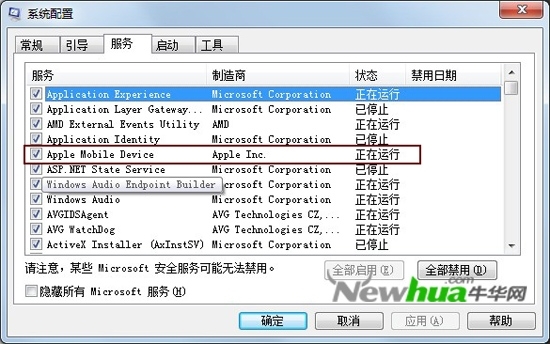
首次執行時可能會失敗,程式提示電腦上的 Apple Mobile Device 與 Bonjour Service 沒有啟動。由於 iTools 完全依賴 iTunes 內核,所以使用前必須先開啟這兩個服務,邏輯與 iTunes 一致。(開啟方式:在執行欄輸入 msconfig,於服務分頁中將相關項目設為啟動。)
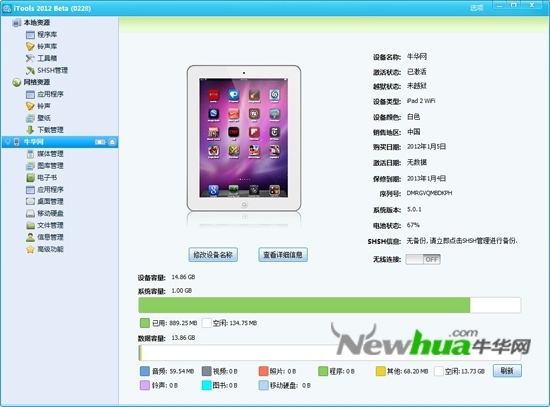
服務啟動後即可正常開啟 iTools。主介面左側是側邊欄、右側是顯示區,配置一目了然。側邊欄分為本機資源與網路資源,各含鈴聲、程式等管理項目;連接裝置後會多出裝置管理區塊。iTools 目前僅提供 PC 端,支援 Windows(7/Vista/XP、Server 2003/2008)與 Mac OS X,裝置系統支援 iOS 1.0 至 iOS 5.1 Beta。測試使用未越獄的 iPad 2,系統為 iOS 5.0.1。
先來看本機資源部分,這裡整合了程式庫、鈴聲庫、工具箱與 SHSH 管理四項功能。
2、iTools 工具箱
工具箱內有四個功能:禁止 iTunes 自動備份、PXL 轉 IPA、加速 iTunes 下載 App、以及 iTunes 備份管理。
iTunes 的自動備份讓不少人頭痛,而它偏偏沒有提供關閉選項。有人建議裝插件來停用,但對未越獄使用者來說並不可行。iTools 直接在工具箱裡提供了「禁止自動備份」,點一次就設定完成。
第二個是 PXL 轉 IPA。IPA 是官方預設格式,PXL 則是 91 手機助手的格式;越獄後兩者都能安裝,但建議優先選用官方 IPA,確保裝置安全。第三個功能是加速 App 下載,原理是修改系統的 hosts 檔,讓使用者連到速度最快的蘋果下載伺服器,不會對電腦或裝置造成影響。
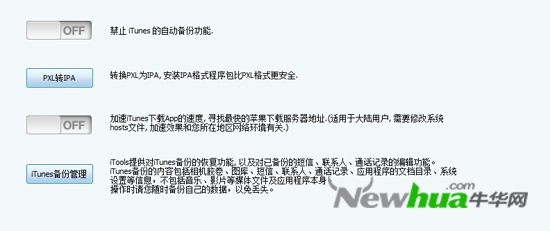
最後一項是 iTunes 備份管理,這是其他同步軟體做不到的。你可以在這裡建立新備份、匯入既有備份,或執行回復。此外備份管理還提供 TSS 服務與 DFU 模式,並附上完整的刷機教學,這些都是 iTools 獨有的功能。TSS 服務在降級時會用到,DFU 模式則是強制升降級的入口,初學者請謹慎點擊;官方也有提供線上教學可供參考。
3、SHSH 管理
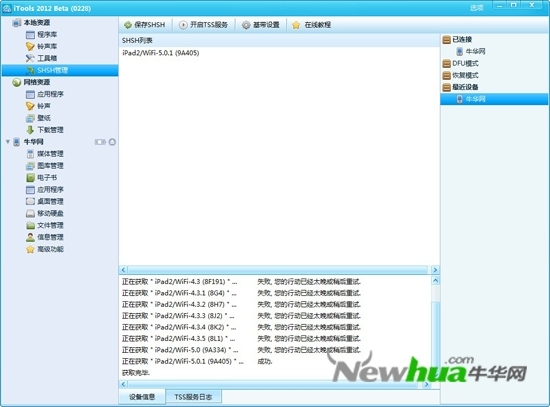
接著把 iPad 2 做個備份。確認裝置後,右側會出現保存 SHSH、開啟 TSS 服務、進入回復模式、進入 DFU 模式與基帶設定等按鈕。點擊保存 SHSH,程式會自動進入備份流程,很快就完成。備份檔會自動存到設定資料夾,路徑為「系統盤: 我的文件iToolsConfigSHSH.cfg」。
4、網路資源
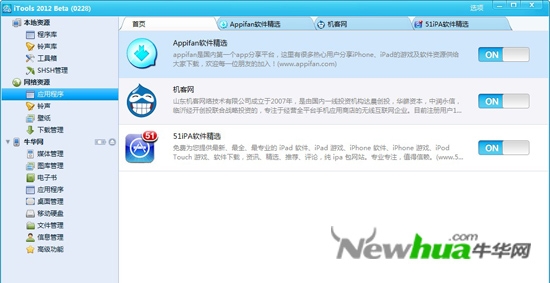
網路資源目前主要是第三方分享網站,涵蓋鈴聲、壁紙、應用與遊戲。iTools 內建三個資源站,內容相當豐富,不必擔心找不到東西。由於測試用的 iPad 2 沒有越獄,因此沒有下載安裝第三方應用。據悉開發商近期將推出官方正版軟體推薦服務。
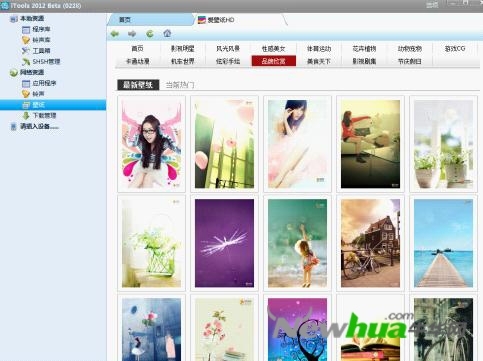
壁紙資源
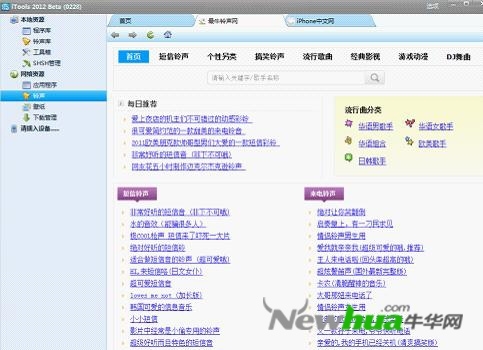
鈴聲資源
5、裝置管理
看完本機與網路功能,接下來才是重點——裝置管理。
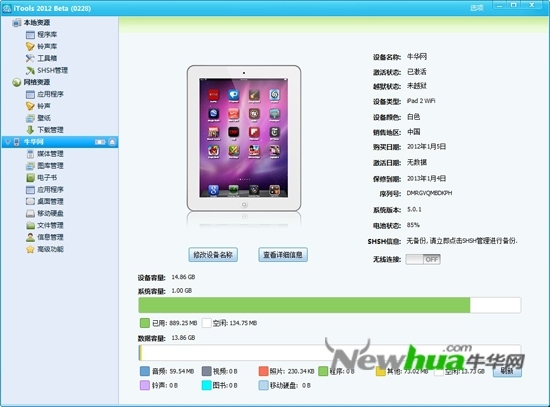
裝置連上電腦後,右側會顯示序號、購買日期與保固期限等資訊,點擊「查看詳細資訊」還能看到 CPU 架構、藍牙位址等更深的內容。畫面最下方則類似 iTunes 的容量條,除了照片與音訊,iTools 還細分出影片、程式、書籍、行動硬碟、鈴聲等佔用情況。
6、媒體管理
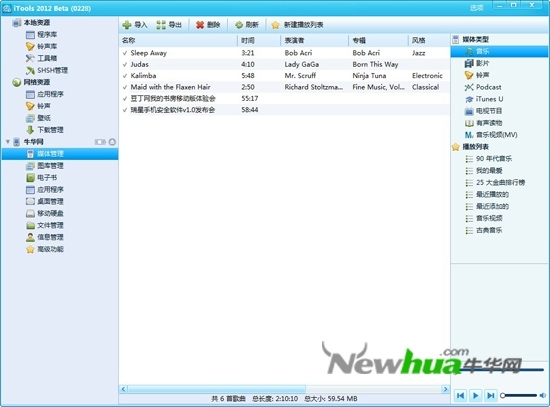
媒體管理可以對音樂、影片、鈴聲進行匯入、匯出與刪除。iTools 支援直接拖曳音樂、影片、電子書到裝置,也能抓取專輯封面與歌詞、免第三方工具為影片截圖,並支援語音備忘與媒體分類等實用功能。
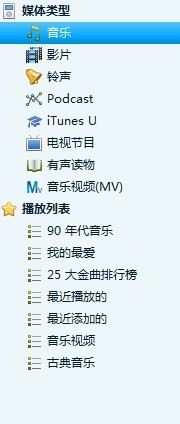
右側會列出具體的媒體類型,例如音樂、影片、有聲書、電視節目等。
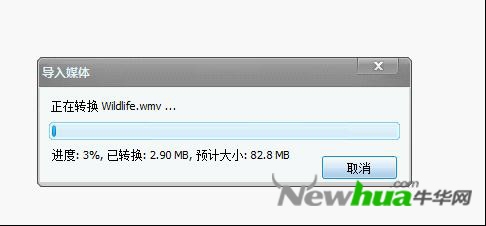
iTools 自帶影片轉檔功能。由於 iOS 裝置僅支援 MP4 影片,這個功能對常看片的人來說相當方便。
7、應用程式管理
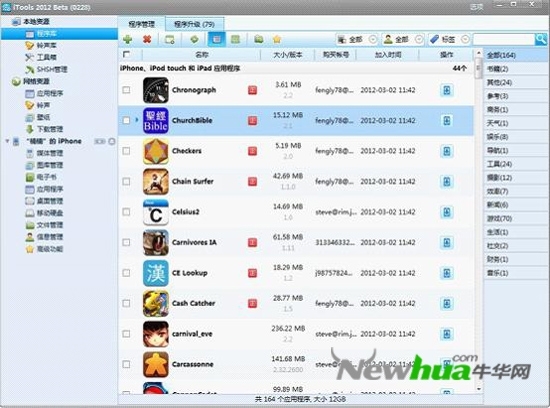
在應用程式管理中,可以安裝、解除安裝、備份與升級程式,官方與第三方軟體都支援。安裝大型應用時,iTools 會以目錄形式列出相關資訊,方便掌握細節。此外也支援 Cydia 源安裝與 Installous 安裝。
8、桌面管理
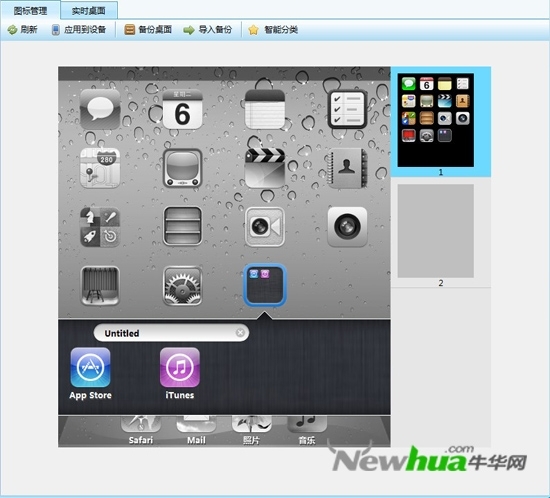
桌面管理包含圖示管理與即時桌面兩項。圖示管理相當實用:在 iPad 上搬移圖示得經歷一連串繁瑣的動畫,而且一次只能挪一個;用 iTools 就能在電腦端直接移動圖示、建立資料夾與變更名稱。
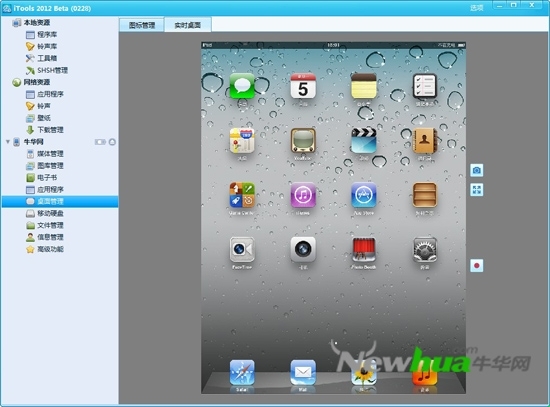
另一項即時桌面則讓你不用在裝置上截圖再傳回電腦(裝置截圖需同時按電源鍵與 Home 鍵),點擊畫面旁的拍照按鈕就能存檔或複製,後續處理圖片更方便。
9、檔案管理
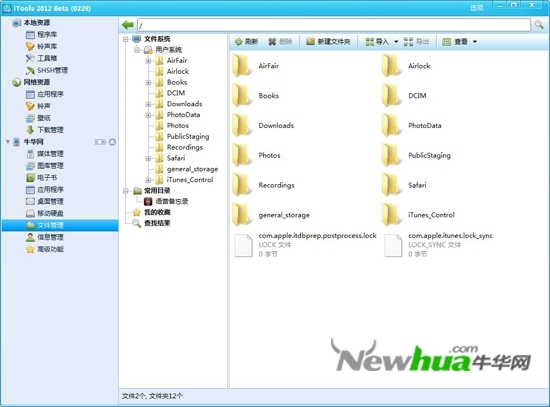
可以在這裡存取與管理裝置內的檔案。常越獄的人應該有經驗:用紅雪越獄時偶爾會遇到 Cydia 閃退,這時就得靠檔案管理來處理。
10、資訊管理
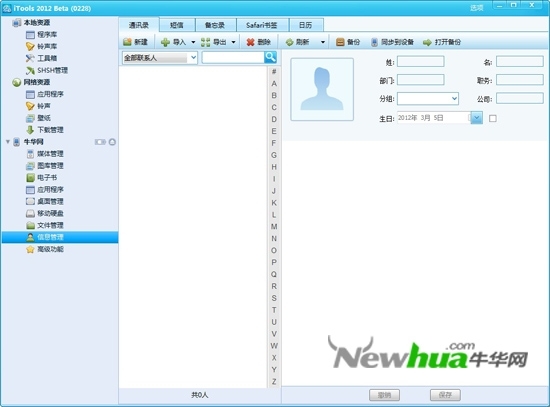
這裡可以對通訊錄、簡訊、備忘錄、Safari 書籤與行事曆進行備份、編輯、匯入與匯出。對 iPhone 用戶來說這部分格外重要——有了備份,更新韌體後通訊錄與簡訊被清掉也不怕。iTools 支援 Outlook、vcard、CSV 格式的聯絡人、訊息與通話紀錄操作,備忘錄則支援 Outlook 與 CSV,這方面的考量比其他同類軟體周全不少。
11、其他功能
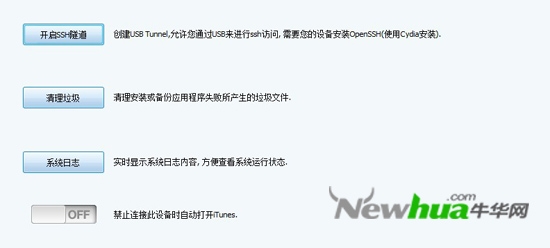
此外還有 Plist 編輯器、垃圾清理、系統日誌、資料夾收藏等小功能,能幫助你更完整地管理裝置。這些細節寫在這裡不如自己上手體會。
結語
目前市面上能見到的行動裝置管理軟體並不多,國內也就那麼幾款。iTools 算是相當年輕的產品,但表現卻意外老練,尤其在備份管理與資訊管理這兩塊,其他第三方軟體難以相比。正因為年輕,它的應用資源目前還不算特別豐富,且內容由第三方提供、不涉及版權問題,安裝使用上可以放心。
整體而言,iTools 是一款容易上手的裝置管理工具:介面清楚、操作直觀,又調用 iTunes 內核,安全性有保障。針對越獄與刷機,它也提供了不少教學,包含備份、降級等操作的步驟說明。如果你一直覺得付費流程麻煩、iTunes 又太笨重,不妨試試這款工具,說不定會讓你改觀。
- 上一篇文章: iTools 是什麼?用它在 iOS 裝置上裝 App 的圖文步驟
- 下一篇文章: 2 月 23 日 iPhone 限時免費應用精選