
iPhone 韌體版本怎麼看?查詢與升級完整教學
如果你的 iPhone 是全新未啟用狀態,可以先開機並滑過解鎖畫面,在緊急撥號鍵盤輸入 *3001#12345#*,進入「Field Test」介面後點選「Versions」,其中「Firmware version」後方顯示的就是目前的版本號。(若機器已成功啟用,直接到「設定 → 一般 → 關於本機」查看「調變解調器韌體」即可。)
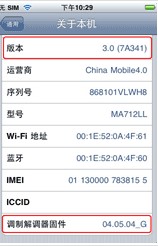
另一個路徑是進入「設定 → 一般 → 關於本機」,其中「版本(Versions)」指的是 iOS 系統版本,而「調變解調器韌體(Firmware version)」就是俗稱的基帶版本。
兩者的意義不同:系統版本決定你的 iPhone 能不能越獄,基帶版本則關係到能不能軟解。
韌體升級方式
(一)用 iTunes 升級
以下操作需要先把 iPhone 連上電腦。
(1)iTunes 提供兩種模式:
第一種是「回復」。這種模式會刪除 iPhone 上的所有資料,重寫全部系統檔案,並把裝置恢復為未啟用狀態。

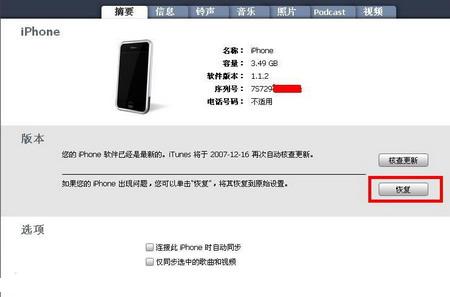
第二種是「更新」。這種模式只重寫系統檔案,使用者自己的資料會保留下來(在處理破解相關問題時比較有用)。
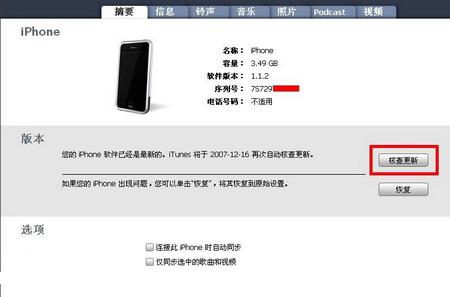
(2)升級到最新版本
只要點「更新」或「回復」即可。把最新的系統檔案放到對應資料夾(XP 系統位於「C:Documents and SettingsAdministratorApplication DataApple ComputeriTunesiPhone Software Updates」),iTunes 會自動偵測、解壓並完成升級。
升級到指定版本
按住 Shift(Windows)或 Option(Mac),再點「更新」或「回復」,選取你要安裝的韌體檔案,iTunes 同樣會自動偵測、解壓並完成安裝。
(3)降級
降級需要先把 iPhone 進入 DFU 模式。做法是按住 Home 鍵加電源鍵,螢幕黑掉後繼續按住兩鍵約三秒,放開電源鍵但保持按住 Home 鍵約十五秒,就會進入 DFU。第一次操作時電腦會安裝對應驅動。成功進入 DFU 後,按住 Shift(Windows)或 Option(Mac)並點「回復」,選擇要降級的韌體檔案即可。
降級結束後通常會出現錯誤提示。如果不是 1012 或 1015 這兩個錯誤碼,代表降級失敗,需要從進入 DFU 這一步重新來過。降級後的 iPhone 仍停在回復模式,這時還得把它引導回正常開機狀態才能使用。
- 上一篇文章: 用 iPhone 版 ZAKER 打理微博:找素材、發文一次搞定
- 下一篇文章: 明星手機裡裝了什麼?《快樂大本營》主持人私心推薦