
用 NetMeter 盯住 iPhone 流量:越獄後的安裝與設定教學
iPhone 的使用體驗愉快,但流量一不小心就超標。以下介紹一款越獄後使用的流量統計插件 NetMeter,包含安裝與設定流程。
前提:裝置已越獄。
安裝
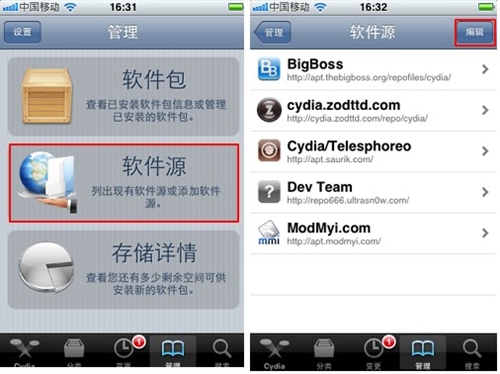
1. 在 iPhone 上開啟 Cydia,依序進入「管理」→「軟體來源」→ 右上角「編輯」→ 左上角「新增」,輸入來源網址:
https://fairylabs.com/wp-content/cydia/
點擊「新增來源」,出現提示時選擇「仍然新增」,完成後返回 Cydia。

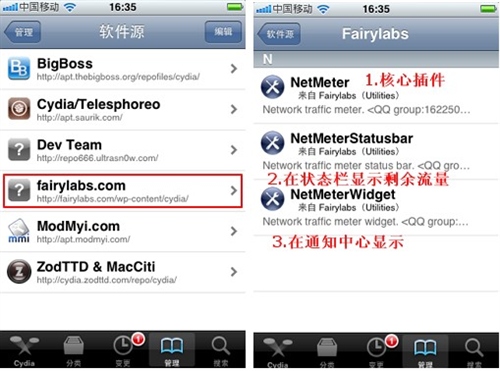
2. 進入該來源後會看到三支插件:NetMeter 是核心;NetMeterStatusbar 能在狀態列顯示剩餘流量;NetMeterWidget 則把資訊放進通知中心。
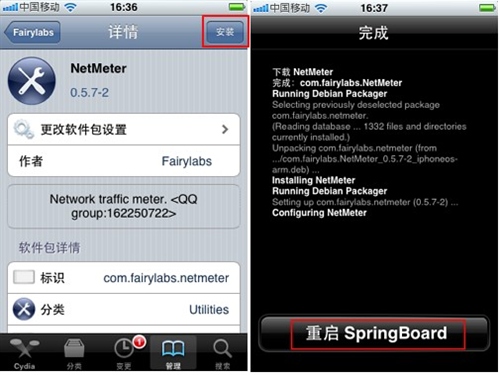
3. 點進 NetMeter 的說明頁,依序點擊「安裝」→「確認」,完成後點擊「重啟 SpringBoard」。之後桌面就會出現 NetMeter 圖示(若想在狀態列或通知中心顯示,再另行安裝對應插件)。
使用
1. 開啟 NetMeter,可查看當日、本週、本月以及累計的流量紀錄。
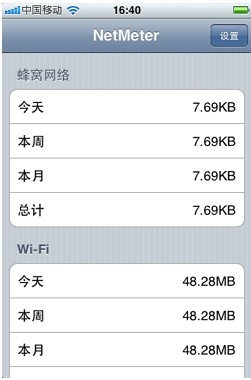
2. 進入設定,可指定每月起始日(每到該日,月流量歸零重新計算),並設定流量上限警告。
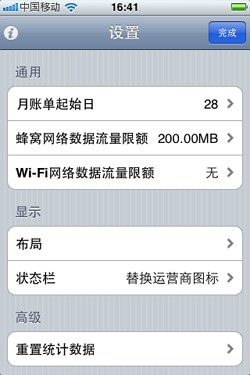
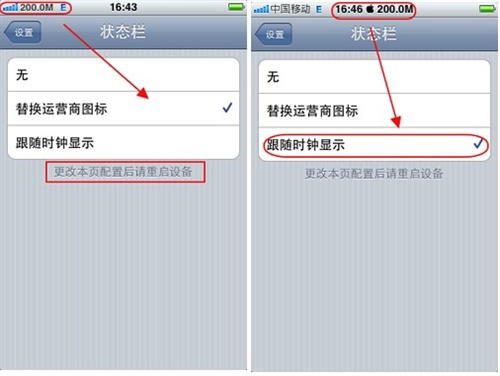
3. 可自訂流量的顯示位置。在設定的「顯示」→「狀態列」中,選擇取代電信商圖示,剩餘流量會出現在螢幕左上角;選擇跟隨時鐘顯示,則會顯示在上方中間。修改設定後需重啟裝置才會生效。
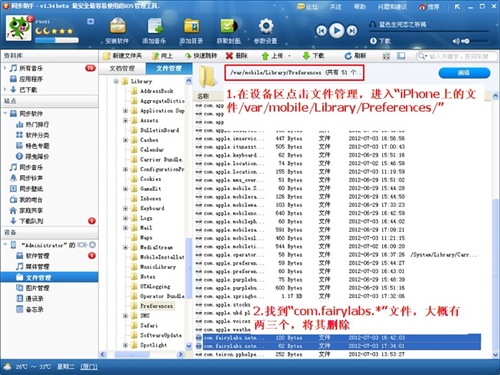
4. 重置統計資料:所有數據清零,偶爾會導致後續無法正常統計。若遇到這種情況,可用同步助手修正。
先下載安裝同步助手(www.tongbu.com,需先安裝 iTunes,否則無法識別裝置)。接著把裝置連上電腦,點擊裝置區的「檔案管理」,刪除下列路徑中的檔案:
/var/mobile/Library/Preferences/com.fairylabs.*
(此處可能有 2~3 個檔案,全部刪除即可)
最後補充一個省流量的通用習慣:關閉「設定 → 行動電話」裡各 App 的背景 App 更新,並在非必要時停用行動數據漫遊。工具只能幫你看清用量,真正省下來的還是取決於使用習慣。