
用 iPhone 就能管理 AirPort:無線網路設定圖文教學
蘋果的 AirPort 無線基站一向以設定簡單、與自家設備相容性高著稱。但對初次接觸的人來說,要在 iPhone、iPod touch 或 iPad 上完成設定,仍常感到無從下手。以下整理一份圖文指南。
初次設定
新的 AirPort 基站首次開機後,在 iOS 裝置的「設定」→「Wi-Fi」中選擇「設定 AirPort 基站」,為新網路命名並設定密碼,基本使用就能開始。
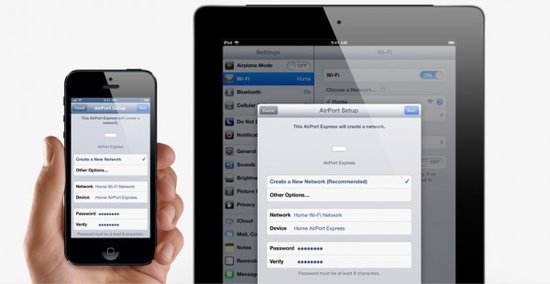
進階設定靠官方工具
要做更細緻的調整,則需要蘋果官方的「AirPort 實用工具」。這是一款免費應用,可直接在 App Store 下載。
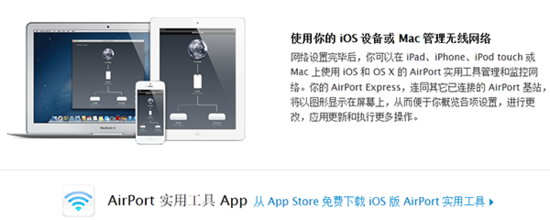
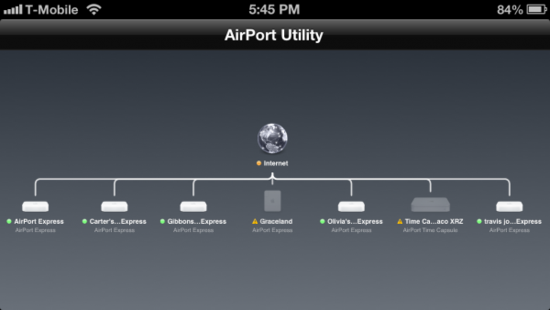
開啟後,工具會自動搜尋並以圖形列出附近所有 AirPort 基站,型號與網路狀態一目了然。
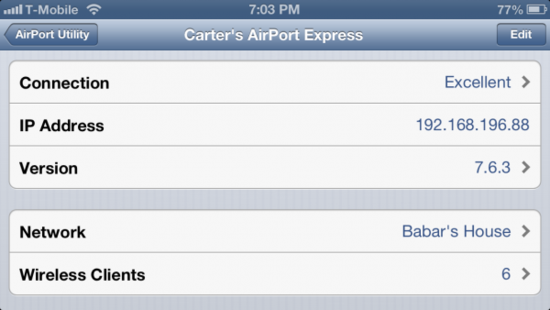
點擊對應的基站圖示,可檢視連線效能、IP 位址、韌體版本、網路名稱等資訊,連已連線裝置數量與 MAC 位址等硬體細節也查得到。
點擊右上角「編輯」,即可進入各項設定。畫面內容會依基站型號而有所不同。
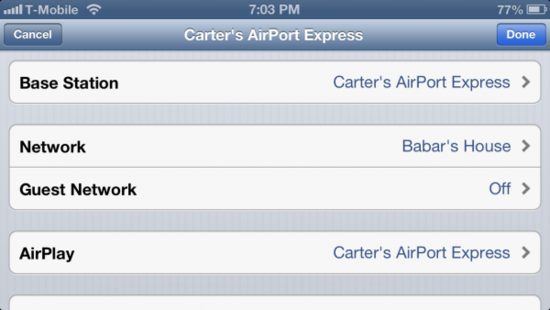
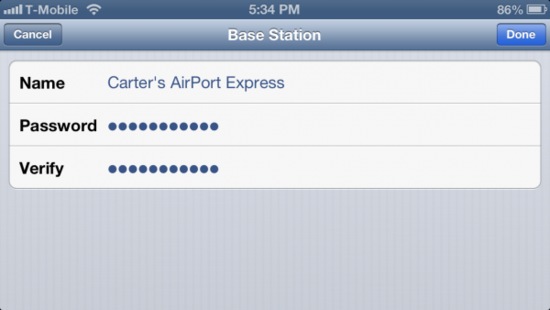
「基站」:可修改基站名稱與管理密碼。注意這裡的密碼是登入基站設定用的,與 Wi-Fi 密碼並不相同。
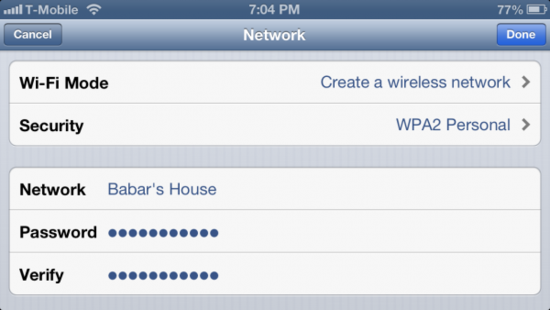
「網路」:可切換 Wi-Fi 模式,包括建立新網路、加入其他基站的 Wi-Fi(藉此分享其網路連線或充當無線網橋)、延伸既有 Wi-Fi 的覆蓋範圍等。必要時也能完全關閉無線功能,把它當成純有線路由器使用。
「來賓網路」:可建立獨立的臨時 Wi-Fi,安全設定與主網路分離,降低隱私外洩風險。家中常有訪客時特別實用。
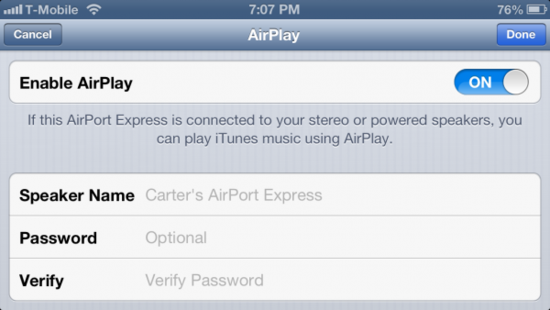
「AirPlay」:若你用的是較新的 AirPort Express,可透過其音訊輸出端子外接喇叭,用 iOS 裝置無線播放音樂,相關設定都在這一頁完成。
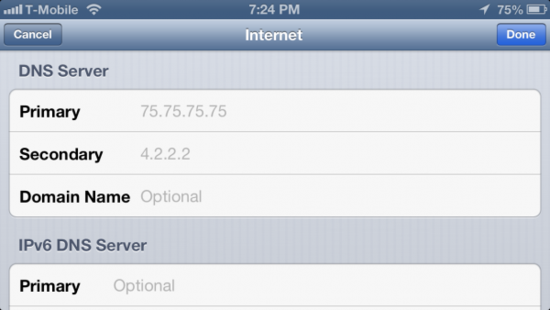
「網際網路連線」:設定基站的上網方式,支援靜態 IP、PPPoE 撥號等,同時也是自訂 DNS 的地方。有時改用第三方 DNS 能明顯改善部分網站的開啟速度。
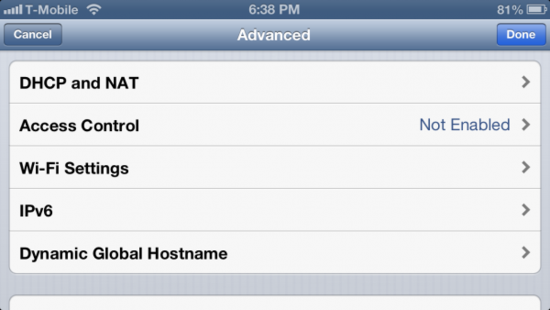
「進階選項」:多數設定建議保持預設,不要隨意更動。其中三個功能值得記住——「加入無線印表機」、「重新啟動基站」(網路異常時可試)、「還原預設設定」(重設為出廠狀態)。
最後提醒,不同型號的 AirPort 在選項細節上會有差異。但只要掌握上面這幾個區塊的用途,多數家用情境的設定難不倒你。
- 上一篇文章: Task Player:用「番茄工作法」把待辦清單變成計時器
- 下一篇文章: iOS 7 的設計大膽,但並不完美