
iPhone 不越獄也能藏照片:內建裁剪功能這樣用
編輯:iOS 相關教學
iPhone 是智慧型手機裡的標竿,但說到隱私保護,它其實沒那麼「聰明」。只要手機交到別人手上,相簿裡的照片就等於門戶洞開,誰都能翻個徹底。那麼,有沒有辦法在不安裝任何第三方 App、也不必越獄的情況下,把不想被看見的照片藏起來?答案就藏在系統內建的「裁剪」功能裡。
原理:把照片放大到看不出主體
做法其實很單純——把照片大幅放大、只留下一小塊局部構圖,讓它看起來像一張抽象的色塊。就算別人拿著你的手機滑到這張圖,也完全猜不出原本拍了什麼。
一步步操作
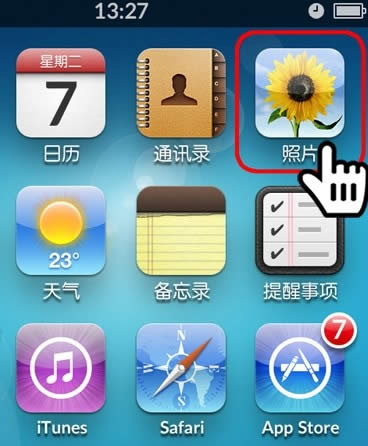
第 1 步:打開「照片」程式。
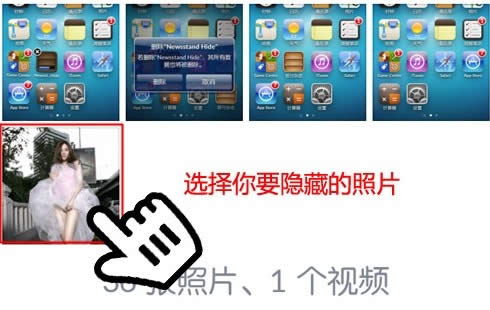
第 2 步:選中那張你想藏起來的私密照片。
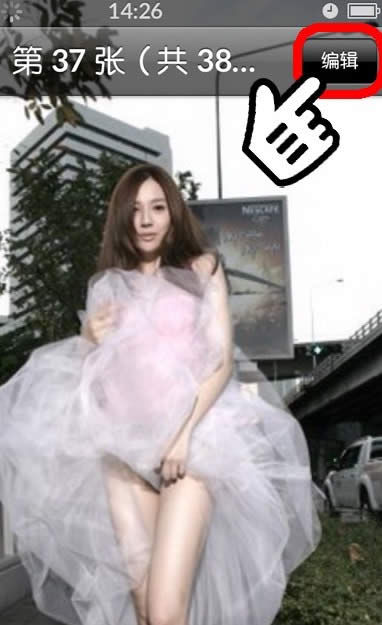
第 3 步:點右上角的「編輯」。
第 4 步:在下方工具列選擇「裁剪」。

第 5 步:按住照片四角的直角框往內拖,一路放大到主體完全認不出來為止。放得越大,偽裝效果越好。
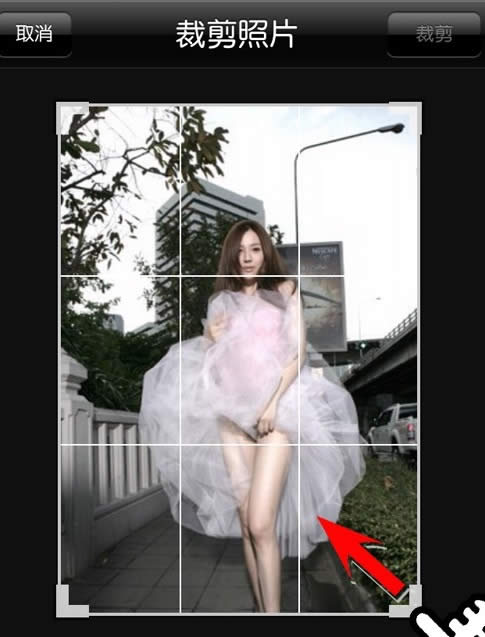
第 6 步:確認構圖後,點右上角的「裁剪」。
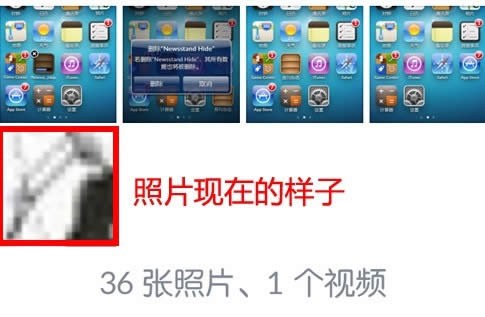
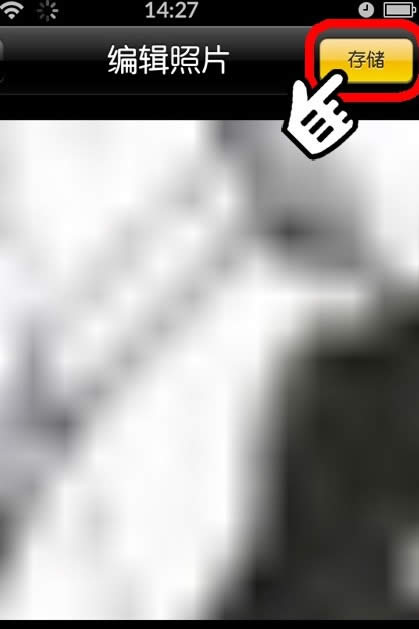
第 7 步:按下「儲存」,照片就這樣被「藏」起來了。
成果如下圖——即使被人看到,也看不出所以然。
想還原怎麼辦?
再打開這張被裁小的照片,同樣進入「編輯 → 裁剪」,這次反方向把方框往外拖,直到畫面恢復原樣,儲存即可。
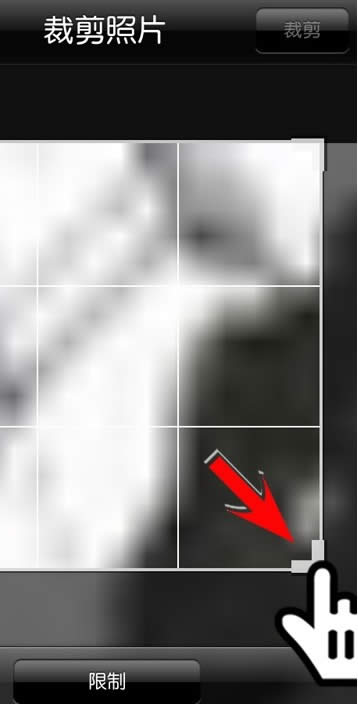
反向拖動直角框,讓原本的畫面重新露出來。
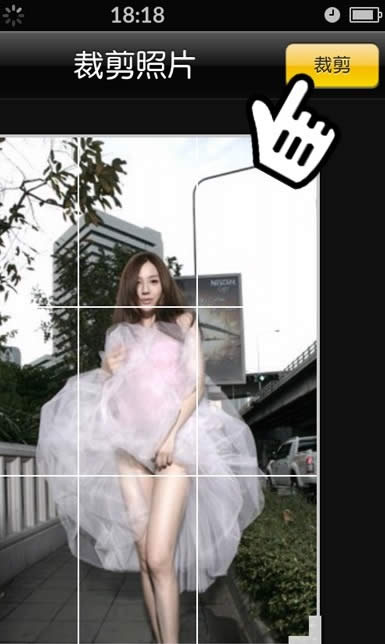
最後點擊「裁剪」並儲存,照片就完整回來了。
小提醒:這種做法屬於「視覺遮蔽」,並非真正的加密。若照片內容高度敏感,仍建議搭配密碼鎖定與 iCloud 隱私設定一起使用,效果更穩妥。
- 上一篇文章: iPhone固件是什麼?版本查詢、升級降級與歷代更新全解說
- 下一篇文章: 簡約而不簡單:iOS 7 裡被藏起來的那些功能