
iPhone的13個隱藏技巧,老手也未必全知道
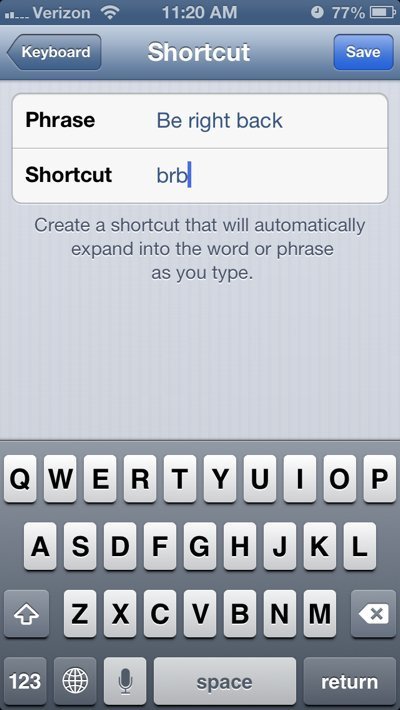
1. 你可以教iPhone把某個短語或縮寫換成任何想要的內容。依序打開「設定—通用—鍵盤—新增新短語」即可,不妨一試。

2. 想從網頁存圖到iPhone,只要長按圖片不放,直到彈出選單,再點「儲存影像」,就能存進照片App。
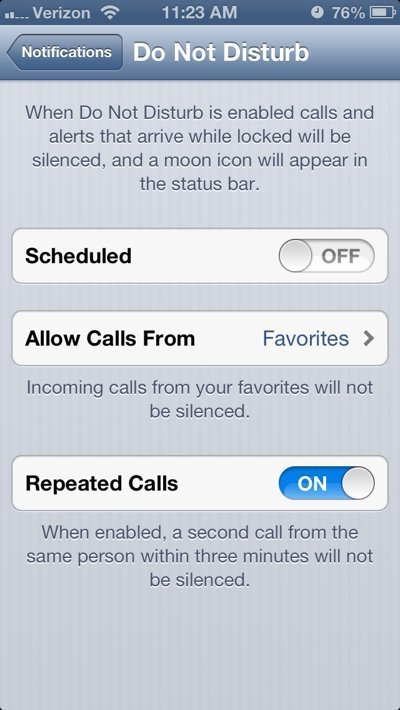
3. 在「設定」中打開「勿擾模式」,手機鎖定時就不會推送通知或提醒,睡前開啟特別合適。
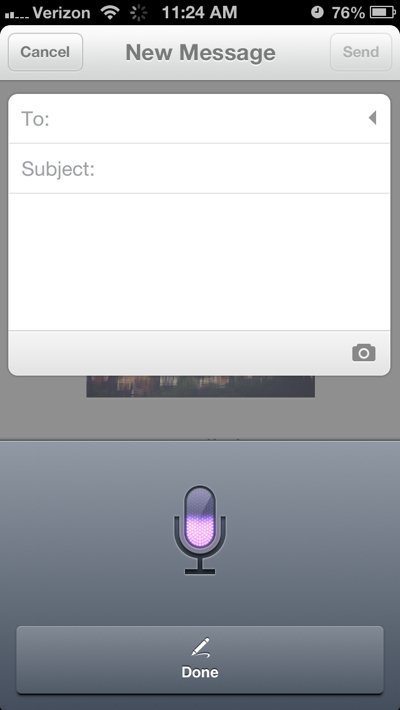
4. 想語音輸入文字?點一下鍵盤上的麥克風圖標,把要說的字說出來即可,既方便又準確。
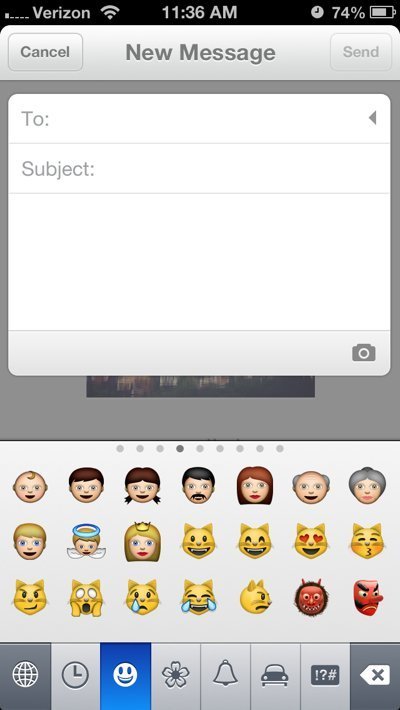
5. 想啟用Emoji表情鍵盤,依序打開「設定—通用—鍵盤」,選「新增新鍵盤」,滑到找到「Emoji」後點擊加入。使用時點鍵盤上的地球圖標即可切換。

6. 想關閉某個應用,雙擊Home鍵顯示已開啟的列表,長按圖標直到開始晃動,再點左上角的紅色圓圈即可關閉。
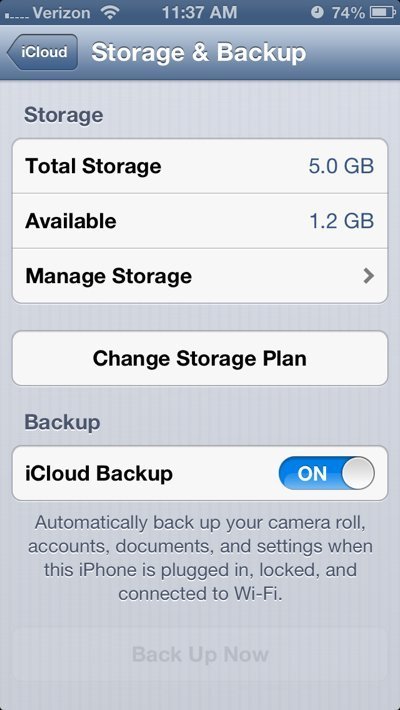
7. 每當手機充電並連上Wi-Fi時,就能備份聯絡人、設定與郵件到iCloud。依序打開「設定—iCloud—儲存與備份」啟動即可。
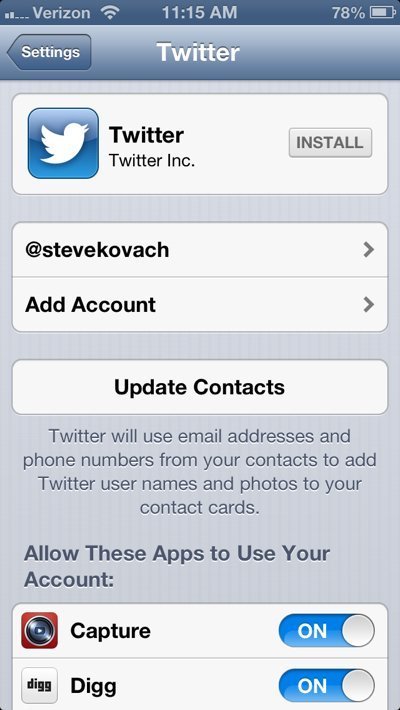
8. iPhone可直接連接Twitter與Facebook,方便分享照片與網頁。依序打開「設定—Facebook(或Twitter)」登入即可。

9. 讀長清單時想快速回到頂部,只要點一下螢幕頂端顯示時間的黑色橫條即可。

10. 用時鐘App設鬧鐘很繁瑣,交給Siri就輕鬆多了。長按Home鍵喚醒Siri,說「設定鬧鐘為(你想要的時間)」即可。

11. 用Safari逛網站時,點螢幕下方的箭頭圖標,就能從弹出的服務中選擇要分享連結的管道。

12. 不必開獨立App也能控制音樂。雙擊Home鍵,把應用托盤由左向右滑,就能看到控制鍵,最左邊那顆還能鎖定螢幕方向。

13. 用iPhone耳機就能操控通話、Siri與音樂。幾個基本操作如下:
——按中央鍵一次暫停音樂,再按一次繼續;
——按中央鍵一次接聽來電,長按可掛斷;
——用相機App時,按音量「+」鍵即可拍照;
——長按中央鍵可激活Siri。
- 上一篇文章: 《植物大戰殭屍2》7月18日iOS首發,免費又穿越
- 下一篇文章: 庫克口中的「秘密武器」:蘋果五大潛在產品線解析