
iPhone 4S 30個實用技巧整理
iPhone 4S 有不少實用但容易被忽略的操作方式。以下整理 30 個常見技巧,可依自己的 iOS 版本實際狀況使用。
拍照與截圖
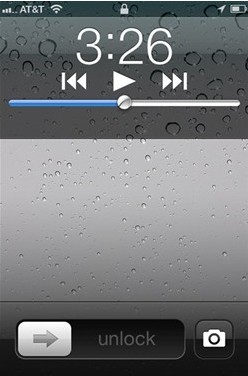
1. 鎖屏時連按兩次 Home 鍵,可快速叫出相機圖標。
2. 拍照時可按音量鍵作為快門。
3. 在相機介面左右滑動,可快速預覽照片。
4. 同時按住 Home 鍵與電源鍵可截圖。
5. 在相簿中點選右上角箭頭,可多選照片並分享。
通知與郵件
6. 在通知橫幅上滑動,可關閉該通知。
7. 從螢幕頂端往下滑,可開啟通知中心。
8. 郵件中的日期與時間可能自動生成可點擊連結,方便加入行事曆。
9. 編輯聯絡人時,點擊「+ * #」可看到暫停按鈕,用來擴充號碼資訊。
10. iMessage 可開啟已讀回執,讓對方知道你已讀取訊息。
11. 在郵件或訊息上滑動,可快速顯示刪除按鈕。
12. 通訊錄右側字母條可快速定位聯絡人。
分享與快捷操作
13. 設定 Twitter 帳號後,可從系統中分享照片與連結。
14. 連按兩次 Home 鍵後往左滑,可鎖定螢幕方向。
15. 瀏覽長網頁時,點擊頂部狀態列可快速回到最上方。
16. 可開啟 LED 閃爍提醒,作為來電或通知提示。
17. 短信與郵件可自訂鈴聲,也可從 iTunes Tone Store 下載更多鈴聲。
18. 連按兩次 Home 鍵可叫出多工列,長按應用圖標可關閉後台程式。
鍵盤與帳號
19. 可透過設定新增鍵盤、編輯使用者詞典。
20. 可在 Store 設定中開啟自動下載。
21. 按 Home 鍵可回到主畫面,再按一次可進入 Spotlight 搜尋。
22. 可開啟 iCloud 備份,減少手動與電腦同步的依賴。
23. 長按應用圖標進入抖動狀態後,可拖曳排列或建立資料夾。
24. 關閉藍牙、推送通知等功能,有助延長續航。
25. 連點兩次輸入框旁的箭頭,可鎖定大寫輸入。
26. 可開啟訪問限制,保護隱私與兒童使用安全。
27. 可自訂 Spotlight 搜尋範圍。
28. 同時長按 Home 鍵與電源鍵可強制重啟。
29. 耳機線控可操作播放、暫停與切歌。
30. 關閉後台應用不一定能明顯提升效能,可依實際使用狀況判斷。
- 上一篇文章: 換 iPhone 後 SIM 卡聯絡人不見解法
- 下一篇文章: iPhone 音樂與聯絡人排序混亂解法