
天才相機 Camera Genius 評測:iPhone 上的智能防抖拍攝利器
不只是拍照,更是隨身影像工具
早期 iPhone 的拍照能力雖然不斷提升,但手抖與糊片一直是使用者的痛點。Camera Genius 在 iOS 平台上以反抖動功能聞名,後來更逐步加入攝影、圖片編修與分享功能,成為相當全面的相機應用。
這次體驗的是中文化版本,對初學者來說友善許多。只要跟著介面操作,很快就能上手。
天才相機首頁

iOS 5 系統下的桌面圖標
待機畫面與權限設定
進入相機待機畫面後,整體視覺有傳統相機的氛圍,但取景區域略小,是設計上的取捨。
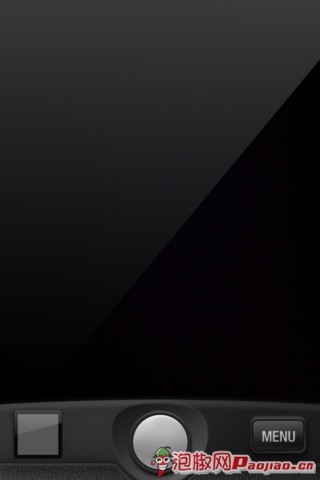
首次啟動時,App 會詢問是否啟用位置資訊。若希望在照片上加入地點資訊,可以允許;若不介意,也可自行關閉。
拍照設定
點擊下方 MENU 可進入設定,包含閃光燈、前後鏡頭切換、螢幕快門、輔助框線、防抖、計時器與連拍等選項。
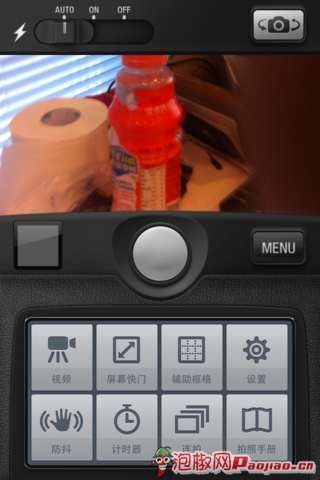
反抖動功能
開啟反抖動後,畫面上方會出現手形圖示。按下快門時,系統會先進行短暫對焦與穩定判斷,再完成拍攝,有助於減少模糊。

若不想按實體或畫面快門鍵,也可開啟螢幕快門,點擊畫面任意位置即可拍照。
變焦與對焦
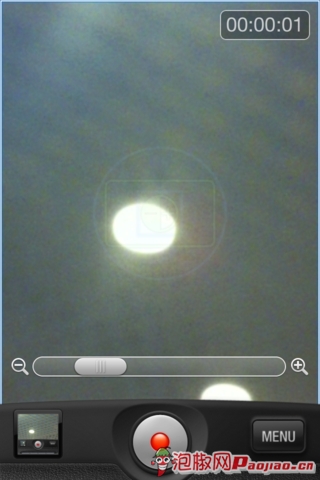
畫面中的白色滑桿可進行焦距縮放,加號放大、減號縮小。
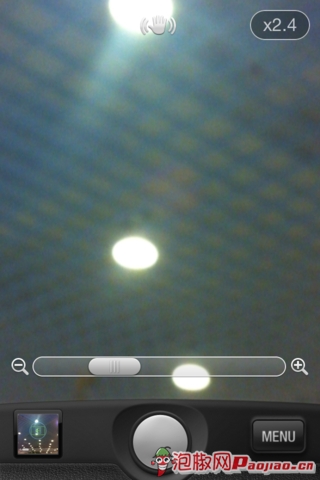
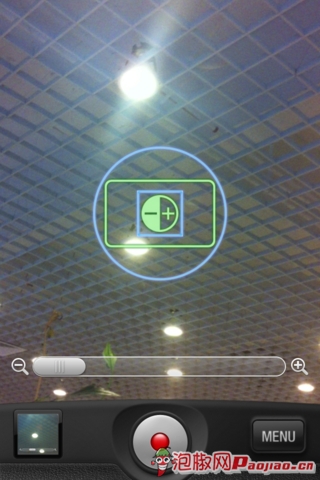
App 也提供獨立的對焦與曝光控制,點擊畫面即可對焦,再用加減號調整亮度。
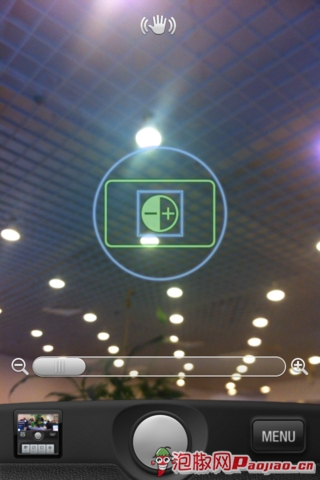
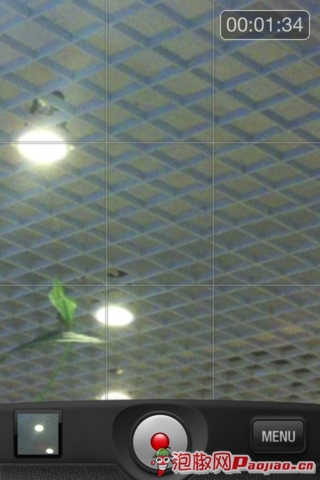
輔助網格線可幫助構圖,讓拍攝更穩定。
連拍與計時
連拍模式會在短時間內連續拍下多張照片,方便事後挑選最清晰的一張。
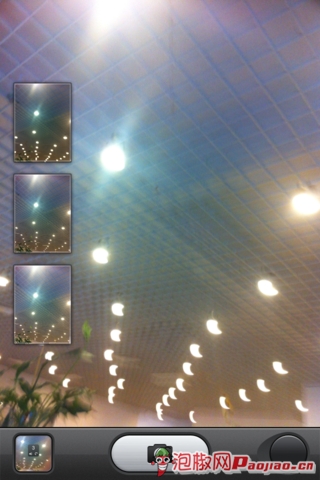
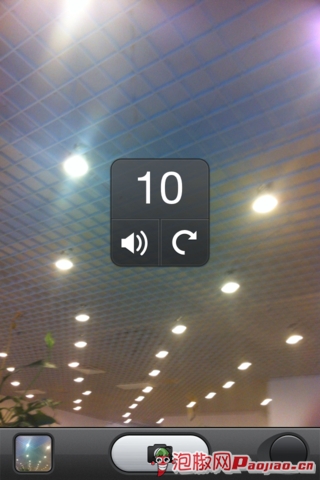
計時拍照預設為 10 秒,也可調整為 20 秒或 30 秒,適合自拍與合照。
攝影模式
切換到攝影後,設定項目較拍照精簡,但仍可調整螢幕快門、輔助網格與其他參數。
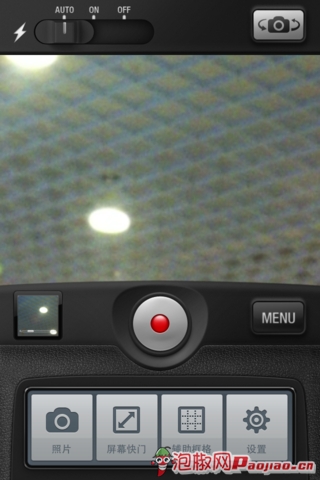
錄影時同樣可以縮放焦距,這在當時的系統相機中並不常見,能讓影片更有鏡頭感。
曝光與對焦操作與拍照模式類似。
設定頁可加入時間、位置資訊,也能設定分享帳號與主題。
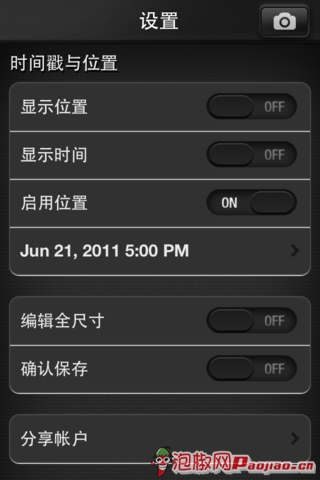
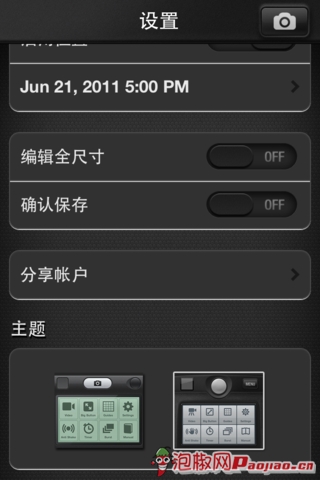
內建編修與分享
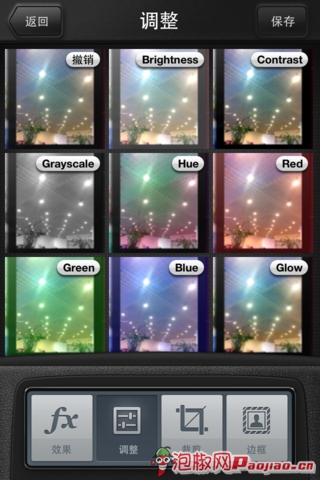
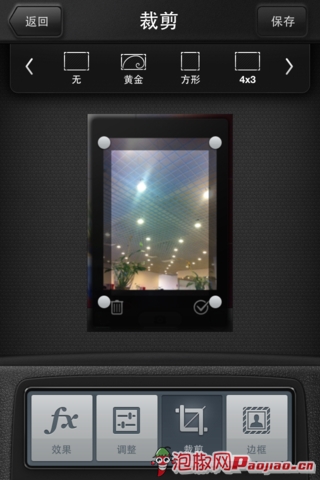
許多相機 App 不包含編修功能,但 Camera Genius 可直接檢視照片並套用效果。
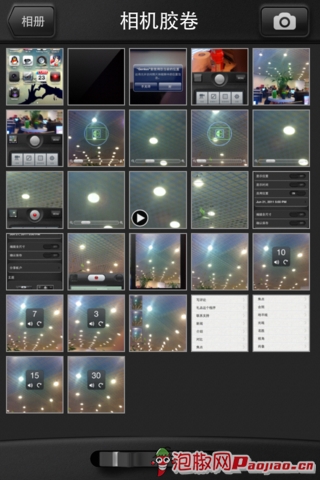
點擊下方中間按鈕可縮放檢視畫面,雖然切換時偶爾會卡頓,但整體仍可接受。
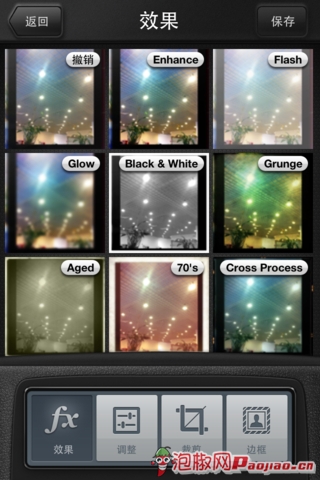
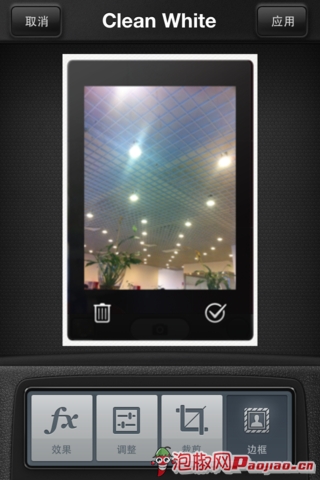
可調整效果、裁剪與相框。
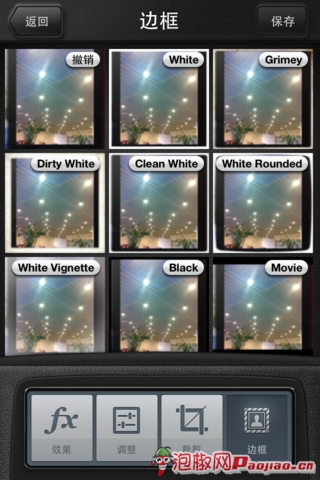
相框樣式較簡單,但仍能滿足快速美化需求。
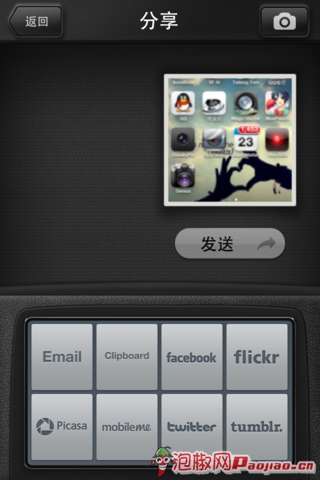
完成後可直接分享給親友。
評測總結
Camera Genius 是當時功能相當完整的 iPhone 相機應用,反抖動、攝影、連拍、計時與基礎編修都能在單一 App 中完成。雖然部分進階操作會略顯卡頓,但整體仍值得推薦。