
iOS 8 十個鮮為人知的隱藏功能與改進

從 iOS 8 開放下載到現在已經一週,不得不說蘋果在這個版本上投入了大量心力。新系統加入了 HomeKit、HealthKit、開放第三方輸入法等重點功能,同時也針對許多使用細節做了調整。多數人大概都掌握了主要更新,卻未必知道還藏著一些比較深的小變化——不仔細找,真的很容易錯過。
因此,國外科技網站 Phone Arena 整理了 iOS 8 十個較不明顯、但相當實用的功能,希望能對廣大使用者有幫助。
1、指定郵件的通知
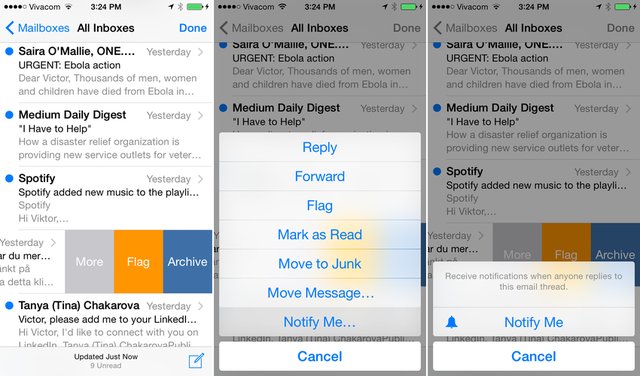
iOS 8 新增的「通知我」功能,讓你可以只接收特定郵件串的通知。在郵件列表往左滑,選「更多」,再點「通知我」即可完成設定。之後該串有回信時,你會第一時間收到提示。
2、備忘錄支援圖片與格式
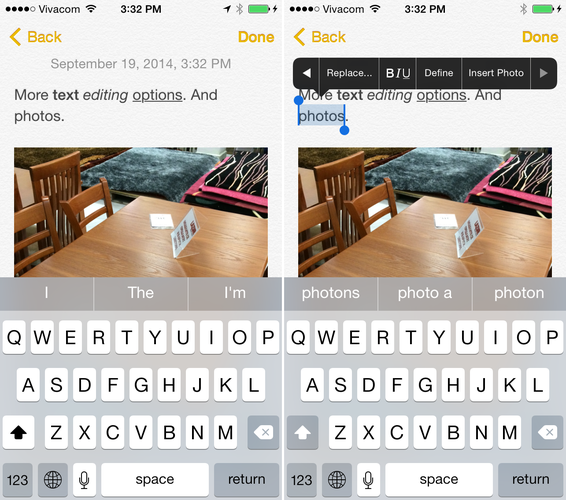
這項升級讓備忘錄成為製作個人化筆記的合適平台。除了插入圖片,還能對文字、詞句或整段內容套用粗體、斜體與底線,與 iOS 7 相比是明顯的進步。
3、訊息中一次分享多張照片
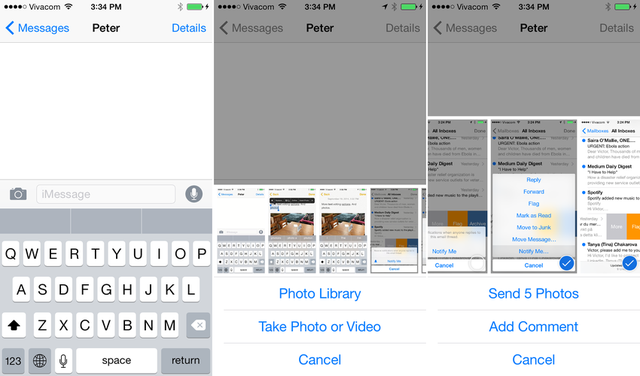
點擊訊息輸入框左側的相機圖示,現在可以一次加入多張圖片,也能快速挑選最近收到的照片。
4、自訂分享順序與項目
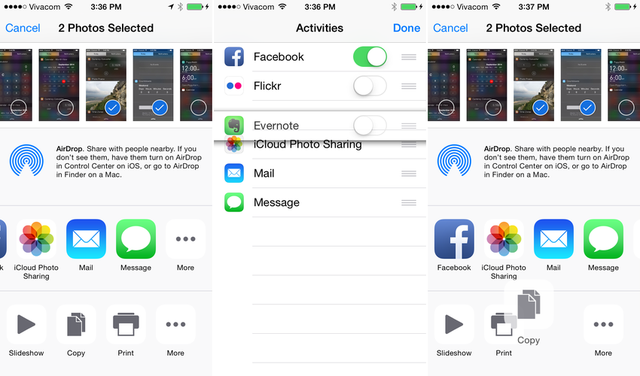
你終於可以重新排序系統的分享服務清單,把最常用的排前面。舉例來說,如果你是 Pinterest 的重度使用者,把它排在訊息與郵件之前,就能少滑幾頁直接分享。定制很簡單:分享選單彈出時點「更多」即可。此外,「加入書籤」、「設為桌布」等動作的順序也能調整。
5、可還原最近刪除的照片、也能隱藏照片
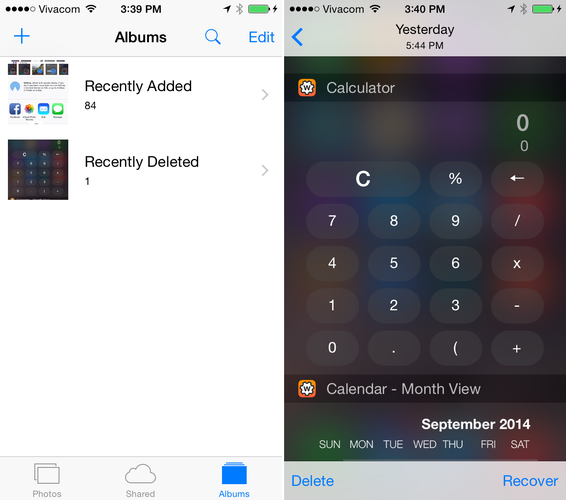
iOS 8 的相簿多了「最近項目」與「最近刪除」兩個資料夾。前者保留 30 天內新增的照片,超過後會移入「照片」;後者則把刪除的照片留 30 天再徹底清除。另外,長按任一張照片會出現「隱藏」,選它之後,照片會從「時刻」、「精選」、「年度」中隱去,只在「相簿」可見。
6、查看每款應用的耗電量
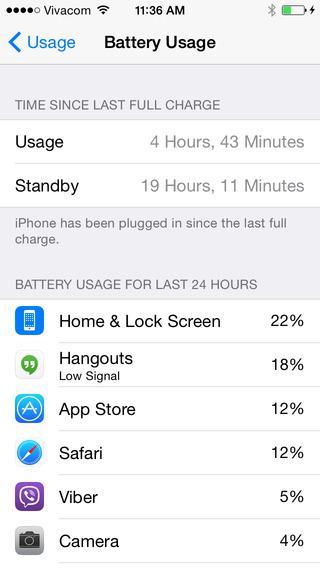
這功能藏得頗深。打開「設定—一般—用量—電池用量」,最近 24 小時與一週內各應用的耗電百分比一目了然。找出耗電大戶後,要嘛降低使用頻率,要嘛直接刪掉,續航自然多一截。
7、Safari 的「請求桌面網站」
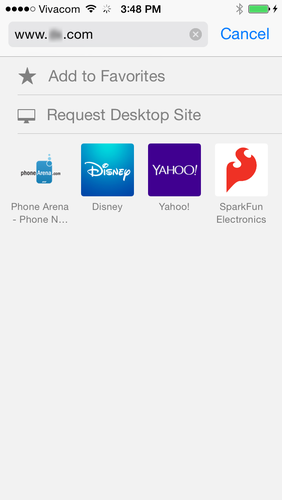
行動版網頁有時真的很糟,而你偶爾就是需要桌面版。iOS 8 讓你可以固定以桌面版開啟頁面,Android 早就有這功能,連 iOS 版 Chrome 也支援,現在 Safari 終於跟上。用法也很隱蔽:點一下網址/搜尋欄,往下拖動就會出現「請求桌面網站」。
8、DuckDuckGo 成為預設搜尋引擎選項
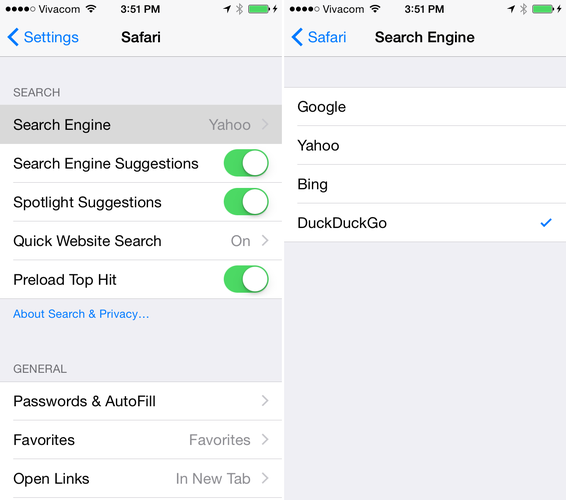
蘋果顯然意識到有些使用者不喜歡被追蹤,因此在 iOS 8 加入了主打隱私的 DuckDuckGo。它標榜不記錄使用者行為,這正是許多人選擇它的原因。可以到「設定—Safari」中更改預設引擎。Google 仍是預設選項,Siri 也能用 Google,但多一個選擇對使用者來說總是好事。
9、建立醫療 ID 並在鎖屏顯示
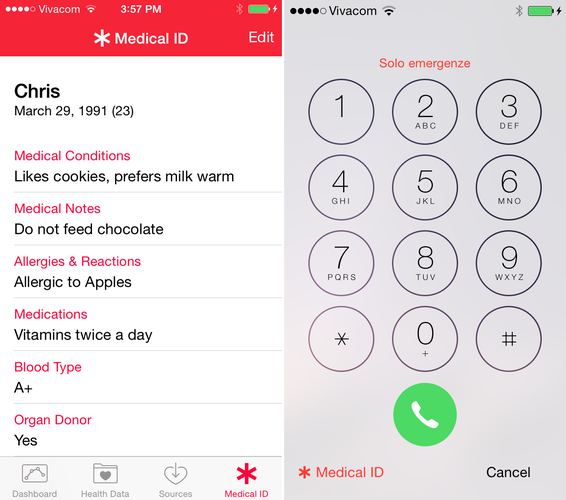
不誇張地說,這個功能可能救你一命。即使你不用其他健康功能,裝好 iOS 8 後也該建立一張醫療 ID。做法是打開「健康」應用並切到最後一個分頁,填寫病史、過敏原與緊急聯絡人等資訊。之後急救人員在鎖屏狀態下透過緊急撥號就能查看,遇到突發狀況時可作為參考。
10、計步器可獨立運作
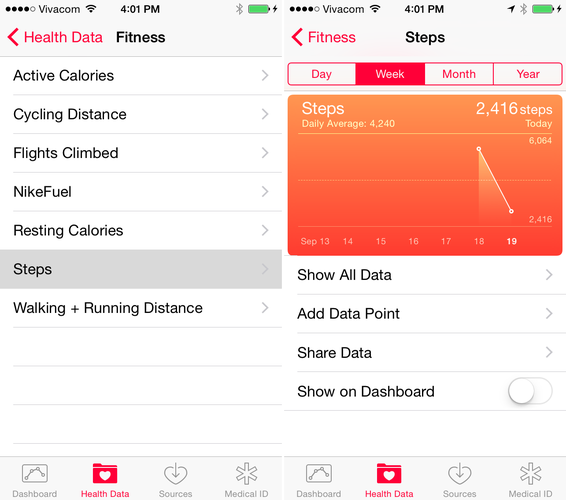
iOS 8 能借助 iPhone 的協同處理器完成計步。健康應用的「步數」分頁現在可以在不連任何第三方應用或穿戴裝置的情況下報告步數,這是相當重要的一步——使用者不必先湊齊 App 或硬體就能開始記錄。步數是最主流的健身指標,iPhone 因此能以開箱即用的方式提供這項資料,也順帶教會使用者操作健康應用。
計步追蹤相當精確,健康應用還能按日、週、月、年歸類,也能刪除特定區間的步數紀錄。改版後的健康應用也支援與 App Store 其他應用共享步數資料。
- 上一篇文章: iPhone 6 為何延後在中國上市?監管卡關與市場變數
- 下一篇文章: iPhone 6 Plus 鬧鐘怎麼設定?圖解步驟