
WinterBoard 美化系列教程(一):主題更換與內建效果全解析
從製作到更換主題過程涉及不少繁瑣操作,因此內容頗多。筆者將結合經驗並按類型分類總結,每一部分闡述一個主題,日後有新內容再相應更新。
第一章:何為主題?WinterBoard 又是什麼?
主題即圖形介面的外觀。以 iPhone 為例,主題包括 SpringBoard、Dock 與所有應用程式圖標的外觀集合。你可以在主題中無限替換每一個圖形,但通常沒人會那麼「歇斯底里」——工程量太浩大了;你可以只替換權重較大的一部分,就能創造自己的視覺風格。
你可以用一系列軟件更改 iPhone 的系統外觀與主題,需安裝 Cydia、OpenSSH(若想上傳自己的個性檔案就必須裝),還要一個製作圖標的軟件,如 Adobe Photoshop 或 GIMP。若不想自己創建圖標,也可用 Cydia 的 Themes 分類裡現成的主題。
主題放在 /private/var/stash/Themes.xxxxxx(x 為隨機字母)下。注意:很多全套主題可能造成崩潰,請慎用!
以下為適用 2.0 固件的幾款主題,依次為 iWood-Realize、CandyMilk、Vending-Machine 與 iVintage。
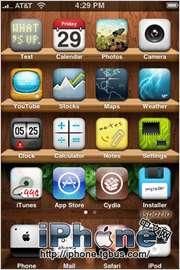
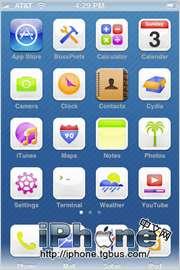
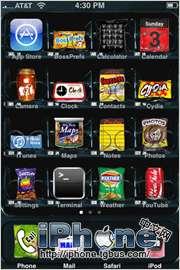
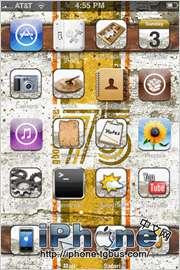
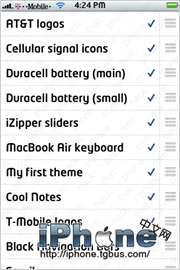
安裝 WinterBoard 後點桌面圖標進入介面,主菜單中有幾個選項。首先選中 Saurik,這是 WinterBoard 的內建默認主題,只是一個具備簡單淡入淡出功能的壁紙更換程式。
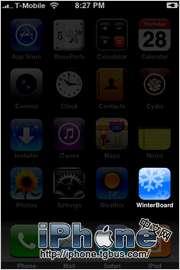
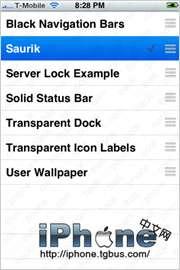
在 Saurik 上打勾(想取消再按一次即可),之後按 Home 鍵退出,WinterBoard 會自動刷新並載入新主題。
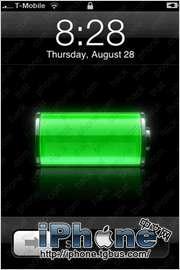
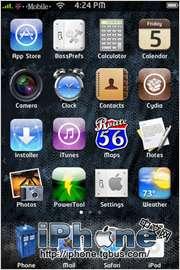
再次滑動解鎖,你會看到 SpringBoard 換上新壁紙,等幾秒還會切換到另一張。你也可以把壁紙換成自己喜歡的照片。基於此原理,只要用 Cydia 下載新主題或直接把主題資料夾放到指定位置,就能實現外觀更新。
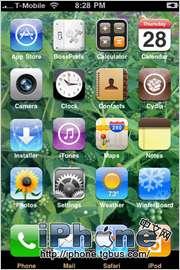
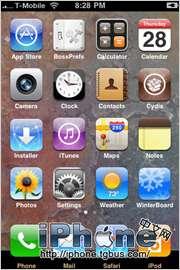
現在我們逐條解釋 WinterBoard 的內建效果:
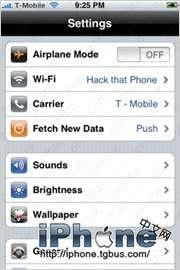
BlackNavigationBars(黑色導航條),開啟前後對比如下:
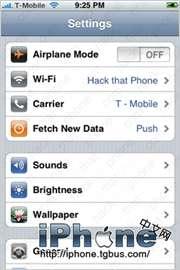
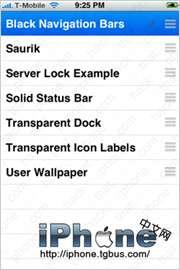
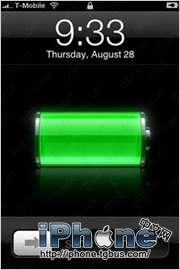
Server Lock Example,從伺服器取得文字並在鎖屏下旋轉顯示。
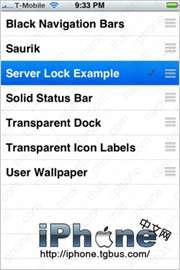
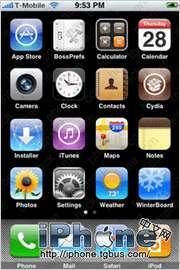
Solid Status Bar,將狀態欄始終保持白色。
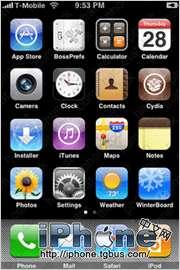
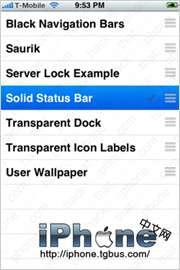
Transparent Dock,Dock 欄透明。
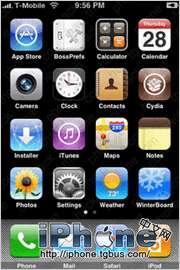
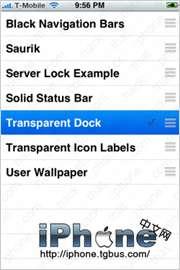
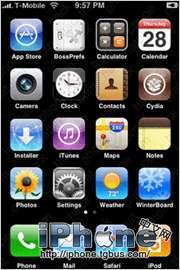
Transparent Icon Labels,圖標標籤文字透明。
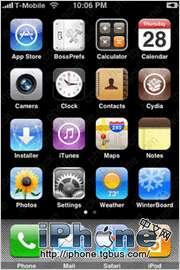
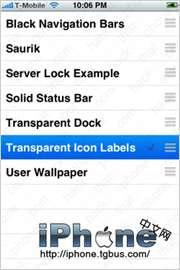
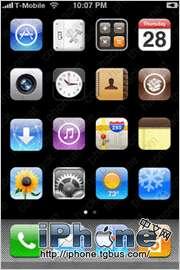
User Wallpaper,打開後你的壁紙在鎖屏狀態下也可見。
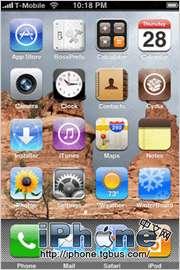
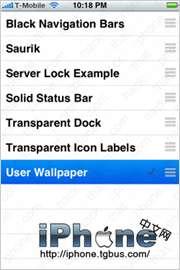
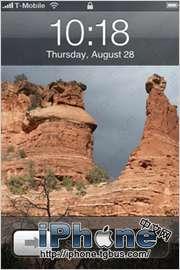
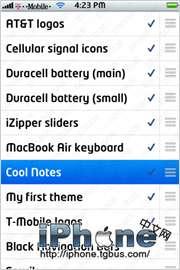
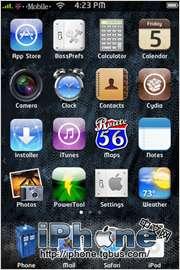
當然,這些解釋並不完全絕對,你可以自行調整 WinterBoard 的順序、增刪主題,比如加上 CoolNotes 的白底藍格效果。我們將在下一章繼續為您講解 WinterBoard 的相關功能。
- 上一篇文章: TinyUmbrella 更新終於支持 iOS 6.1.3,SHSH 備份再升級
- 下一篇文章: iPhone 4S 後置鏡頭更換實錄教學