
iOS 技巧雙解:用 AssistiveTouch 分擔 Home 鍵,順手加上表情符號
實體鍵的完美替身:「AssistiveTouch」替 Home 鍵多想一步
說起來,iOS 早就有手勢輔助功能,只是當年實用度太低,幾乎沒人理會。到了 iOS 5,這項功能被重新定義,用途也擴充了不少。
它的英文名叫 AssistiveTouch,蘋果最初是為了讓身障人士更容易操作 iOS 裝置。而如今經過補強,它不只是輔具,還能保護容易損壞的實體鍵,同時把操作流程再簡化一些。
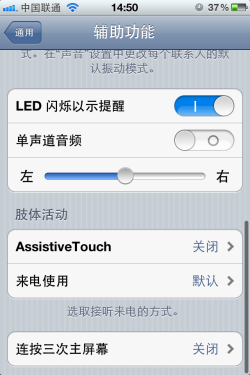
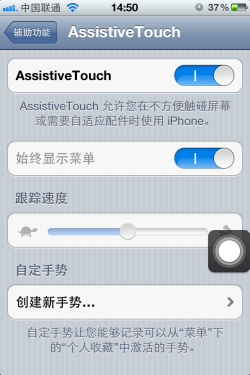
先到「設定」,依序進入「通用」→「輔助使用」→「AssistiveTouch」,第一件事就是把開關打開。
開啟後,螢幕上會浮現一個圓形浮動圖示,那就是已經啟用的 AssistiveTouch。
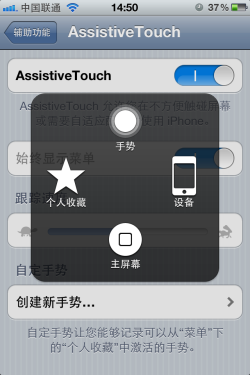
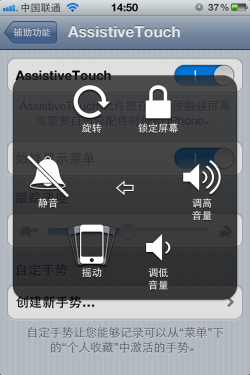
點一下這個圖示,會看到四個區塊,其中「主畫面」與「裝置」基本上就是實體鍵的替身。這些不是擺設,每個選項點下去都真的會執行對應動作,實際試過就懂。
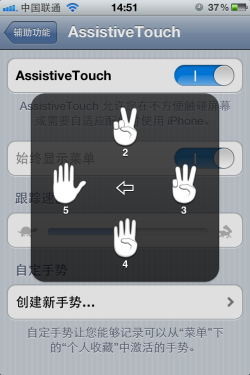
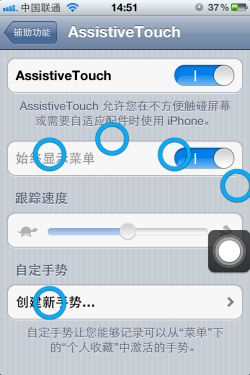
第三區是「手勢」,裡面有 2、3、4、5 四種多指手勢圖示,用來取代麻煩的多指操作。舉例來說,iPad 2 使用者平常要用四指由下往上滑才能叫出多工介面,改成點一下 AssistiveTouch 的「4」,單指就能完成。這個例子或許還有人不服氣,但想想手裡正忙著別的事,或是天寒地凍的戶外——能用一根手指解決的事,總比多指方便。
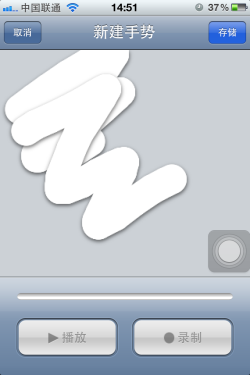
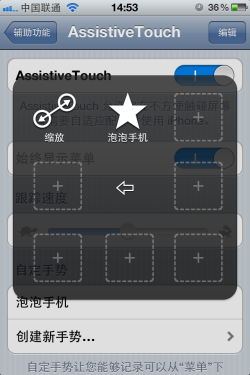
最後一塊是「我的最愛」,使用前得先錄製手勢。回到剛剛的 AssistiveTouch 設定頁,最下方有「建立新手勢」,進去就能自由畫出你要的手勢,錄好之後會出現在「我的最愛」裡。隨便畫一個簡單手勢,把它用在《水果忍者》計時挑戰上,效果會像開了外掛一樣。
關於 AssistiveTouch 的手勢操作大概就是這些,實際怎麼用在自己的流程裡,還是要看個人靈活安排。接著再補一個小秘訣:怎麼替 iOS 加上可愛的表情圖示。
聊天更有趣:幾步取得表情符號
用過 iOS 5 以上版本的人大概都發現過一件有趣的事:打字時輸入「地鐵」、「火車」、「生日」這類詞,會跳出對應的圖示選項。這不是偶然。
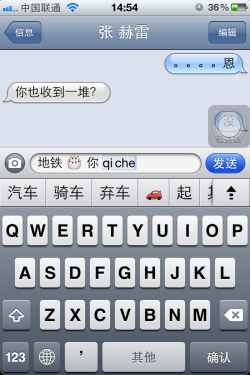
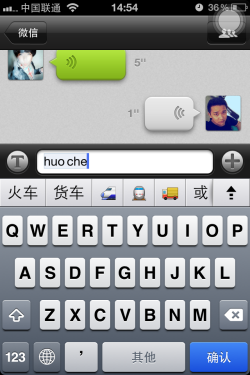
其實這次 iOS 升級已經內建了「表情符號」鍵盤,加上去的方法相當簡單。
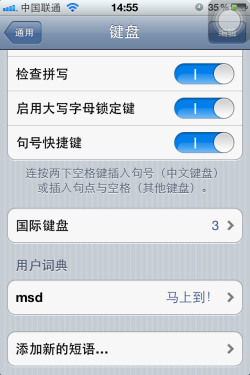
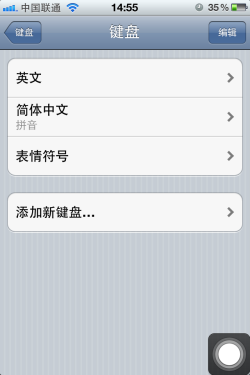
路徑是:設定 → 通用 → 鍵盤 → 國際鍵盤
不知你有沒有刪過 iOS 內建的手寫輸入法?筆者與身邊的朋友都覺得不好用,刪過的人自然知道輸入法在哪管理;新手也可以照上面的截圖找到。
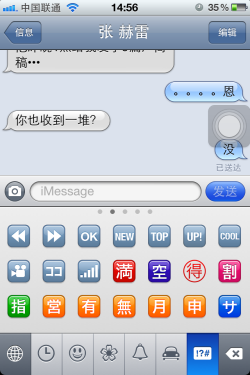
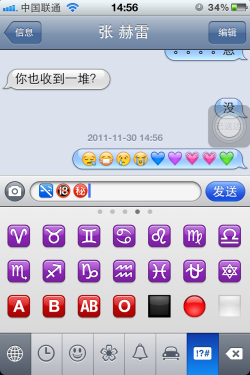
進去之後點右上角的「編輯」就能管理輸入法,要刪要改都行。今天的主角「表情符號」就藏在「保加利亞文」與「冰島文」之間,很多人其實進來過,只是沒留意。點一下加入,裝置裡就多了一組表情符號鍵盤。
之後不論傳簡訊、iMessage 還是記事,只要用得到文字、對方也是 iOS 裝置,表情符號都能幫你把話說得更到位。是不是還不錯?
- 上一篇文章: iPhone 6 怎麼激活?開箱後的設定流程一次看
- 下一篇文章: 電源鍵故障也能關機:鎖定螢幕三秒就夠