
iPhone 簡訊救援全攻略:用 iTools 輕鬆找回簡訊與通話紀錄
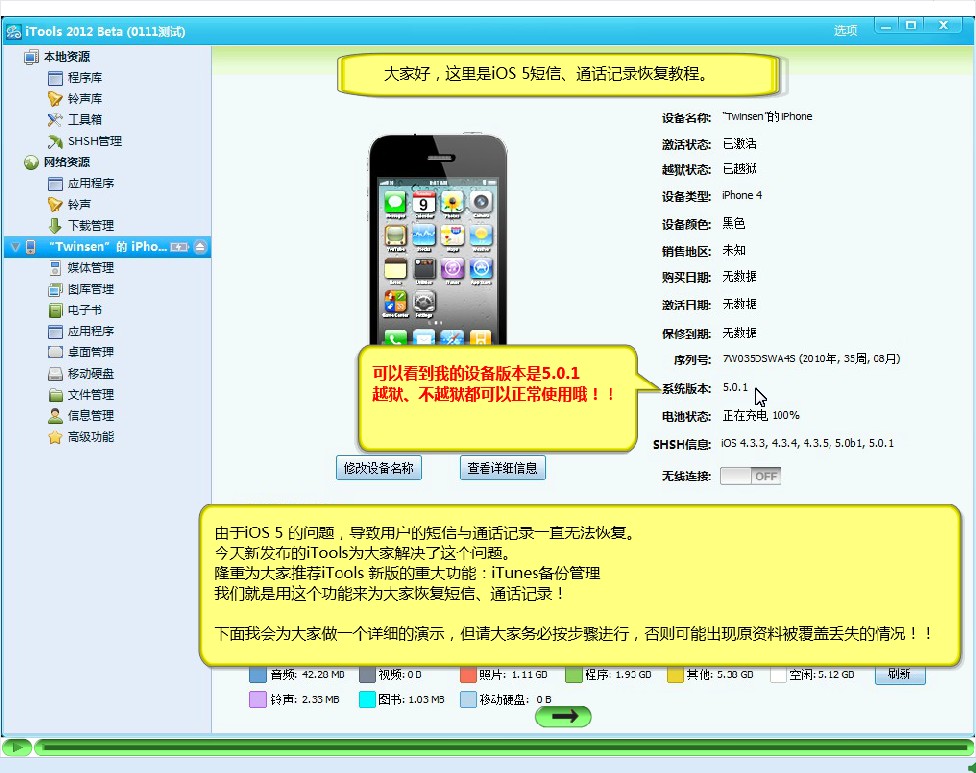
不少使用者升級到 iOS 5 之後,發現簡訊與通話紀錄難以還原,讓人相當苦惱。好消息是,最新版本的 iTools 已經針對這個問題做出改善。為了避免操作不當造成資料被覆蓋,本文特別整理了完整的操作步驟,請大家務必依照教學內容一步步執行。
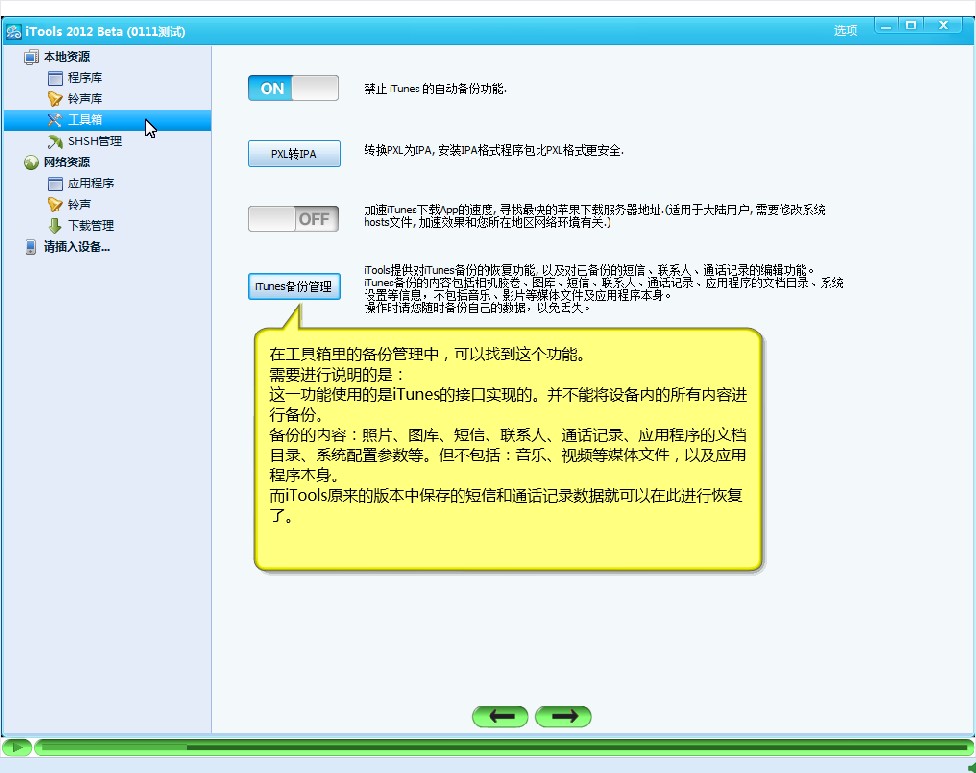
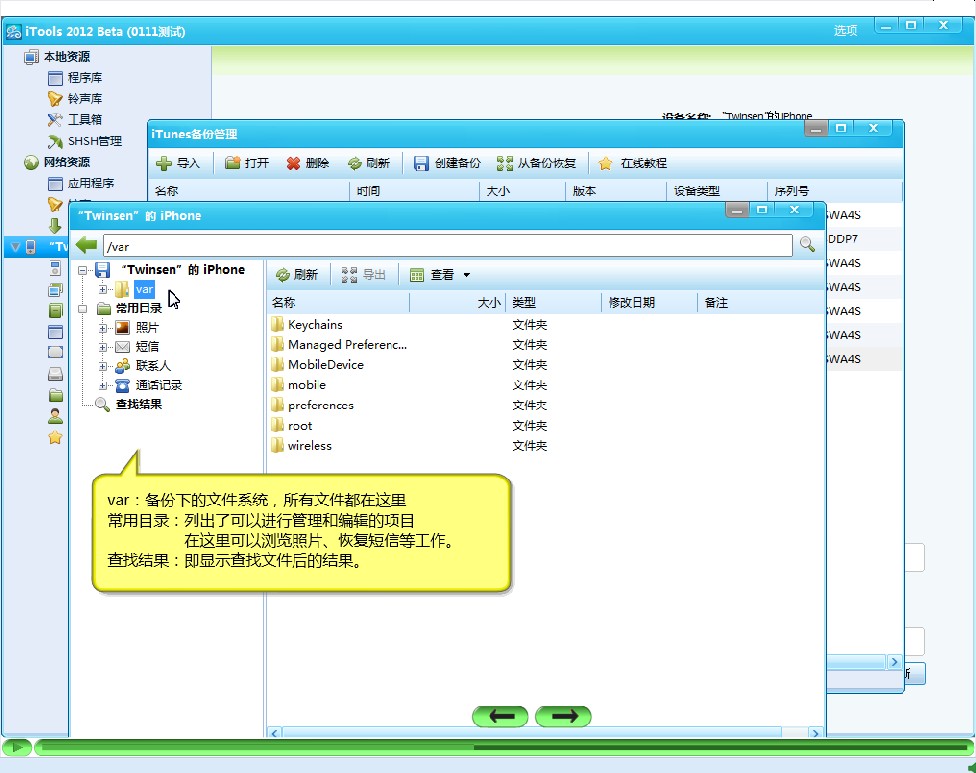
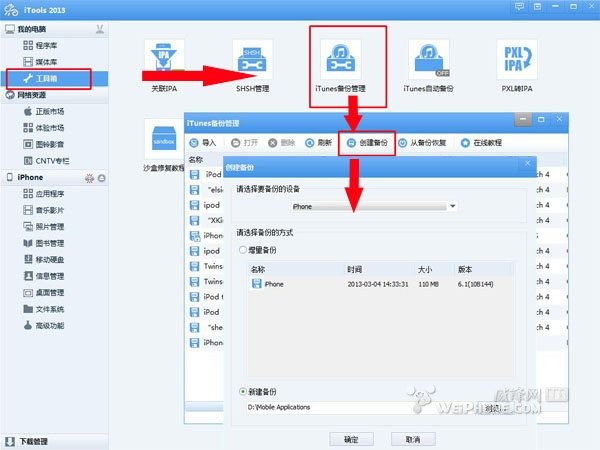
首先,將手機連線到最新版的 iTools,在「本機資源」中找到「工具箱」,接著就能在右側看到「iTunes 備份管理」的入口。
特別提醒:這個功能藉由 iTunes 的介面實作,因此並無法備份裝置內的所有內容。
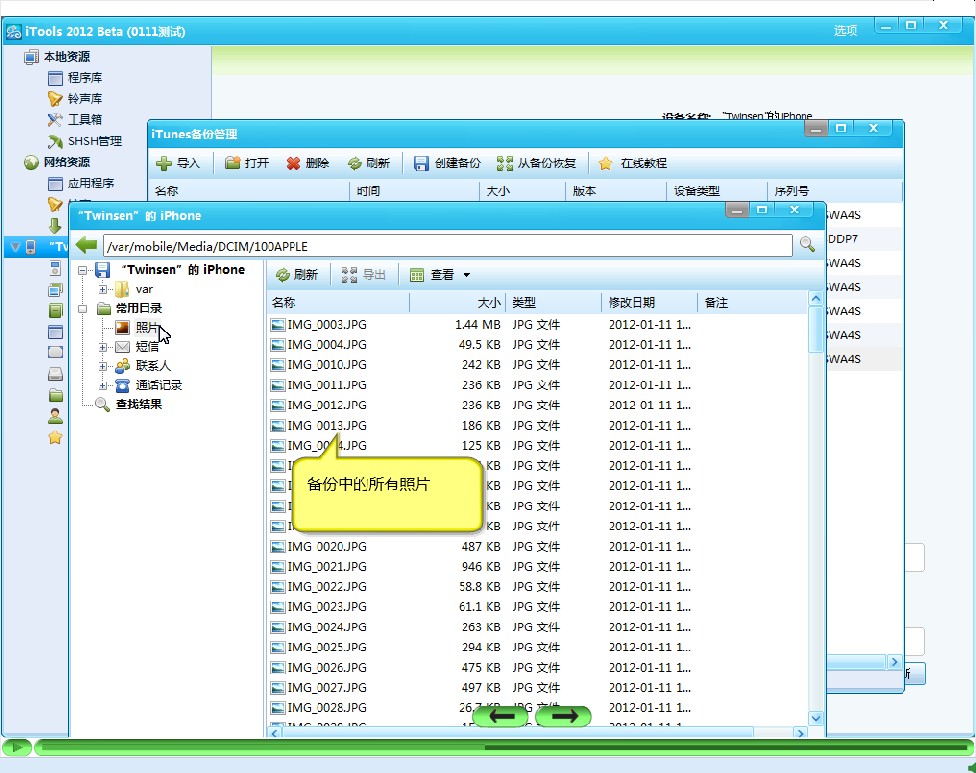
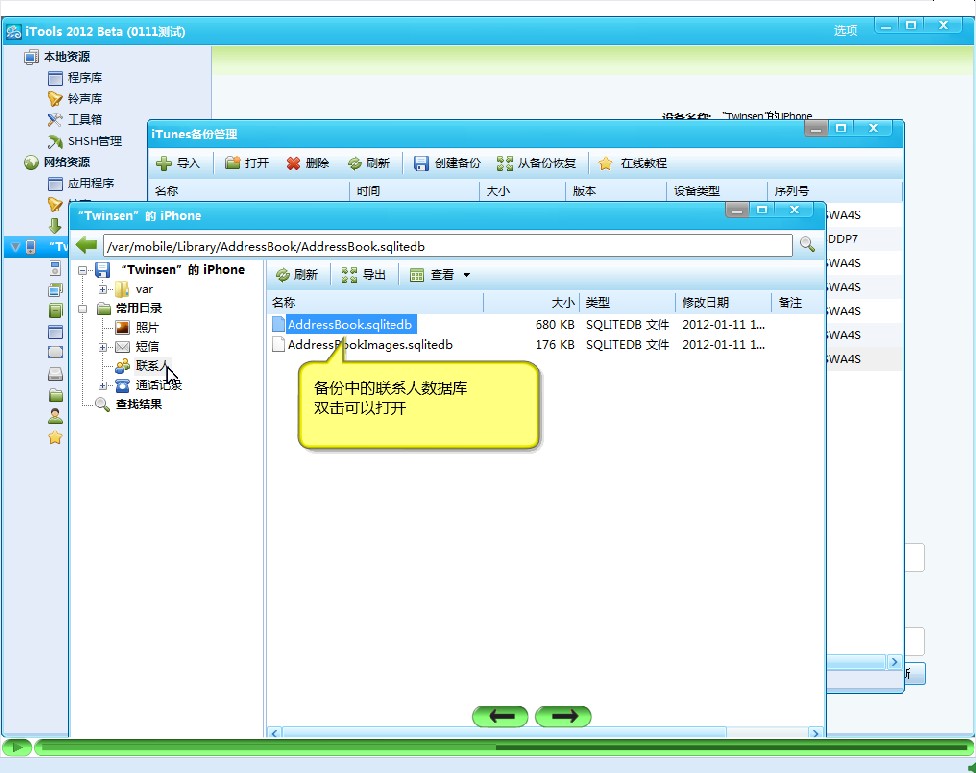
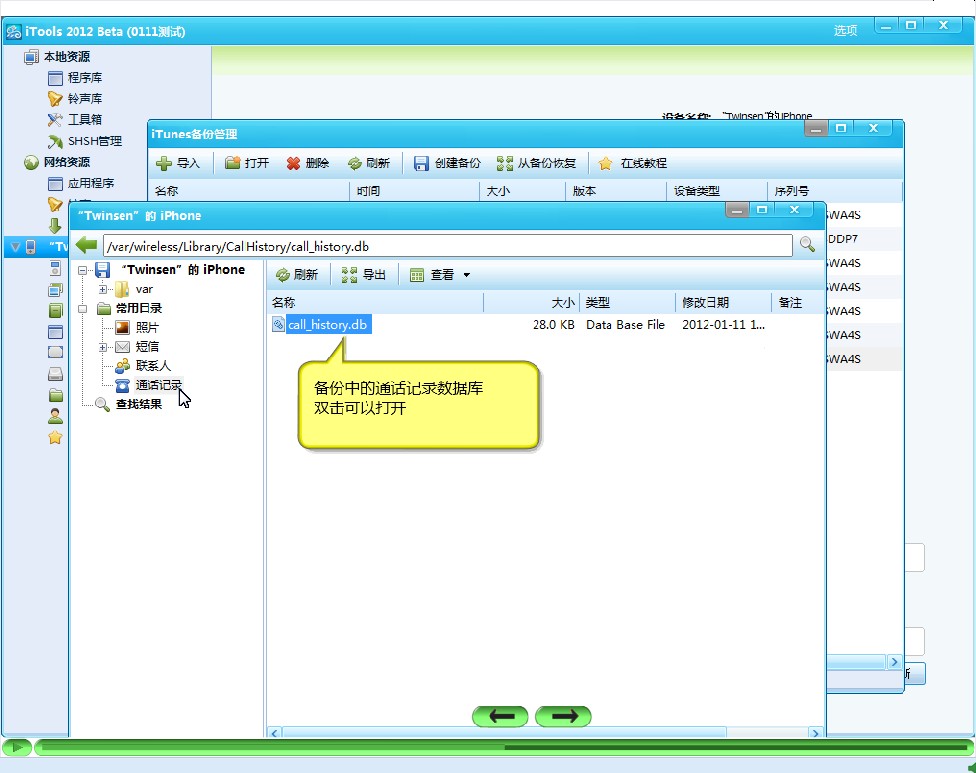
可備份的項目包含:照片、相簿、簡訊、聯絡人、通話紀錄、應用程式的文件目錄以及系統設定參數等;但不包含音樂、影片等媒體檔案,也不包含應用程式本身。過去在 iTools 舊版本中儲存的簡訊與通話紀錄資料,就能透過這裡進行還原。
iOS 6 同樣適用的簡訊還原三步驟
許多使用者在升級到 iOS 6.1 後,簡訊與通訊錄等資料被清空,即使升級前用過其他工具備份,也常發現根本無法還原。究竟該怎麼把簡訊救回來呢?其實只要透過 iTools 三個步驟,就能把簡訊重新搬回你的 iPhone。
前置準備:電腦需先安裝 iTools,若尚未安裝,可前往官網下載;接著確認你用其他工具備份出來的簡訊 CSV 檔案位置(若原本就是用 iTools 備份,可直接跳到下面的操作)。
第一步:建立備份
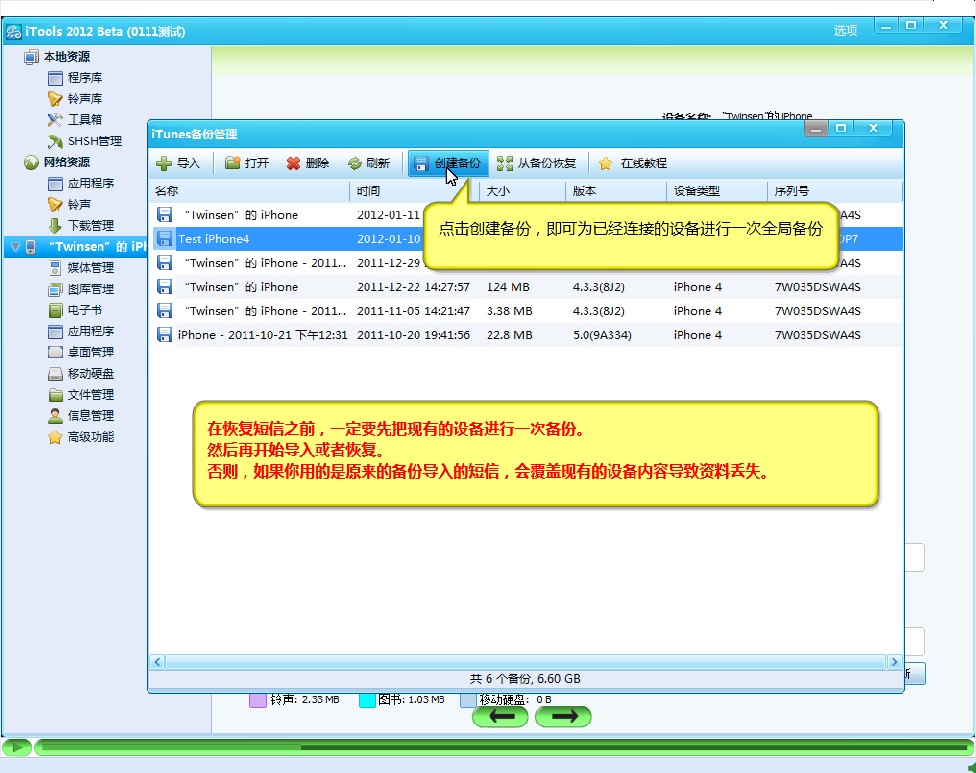
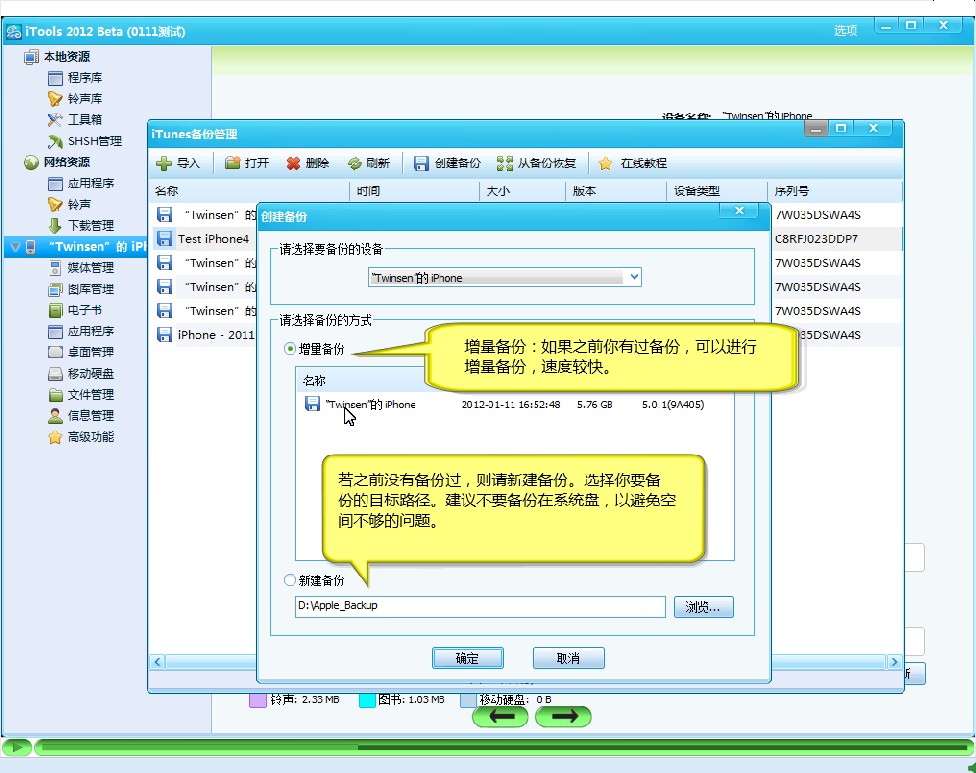
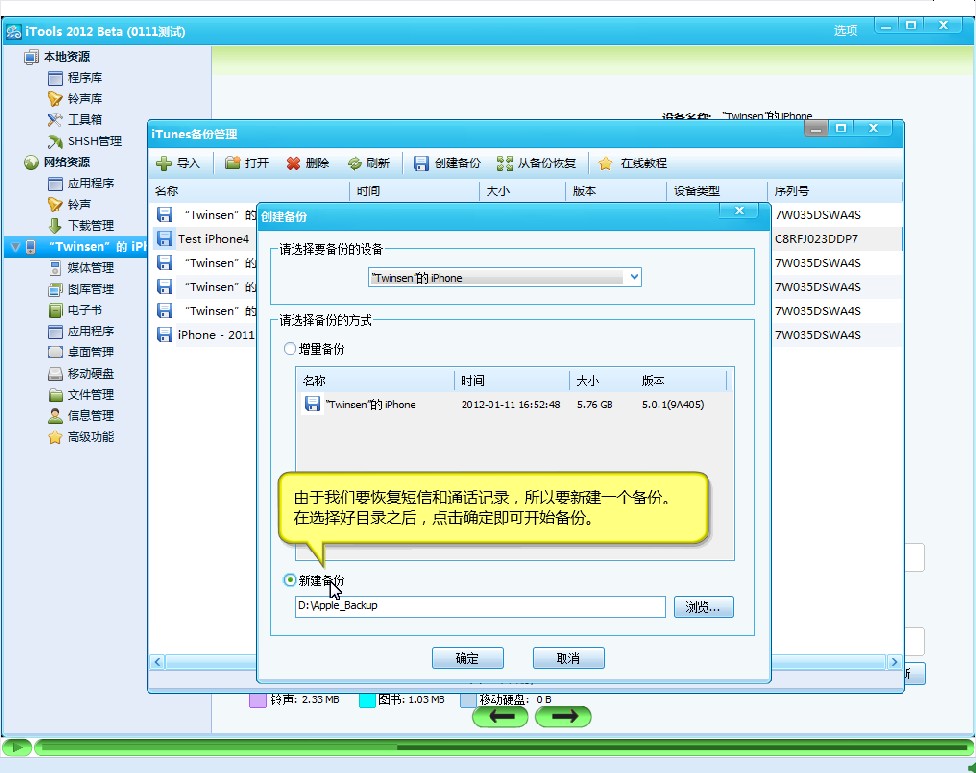
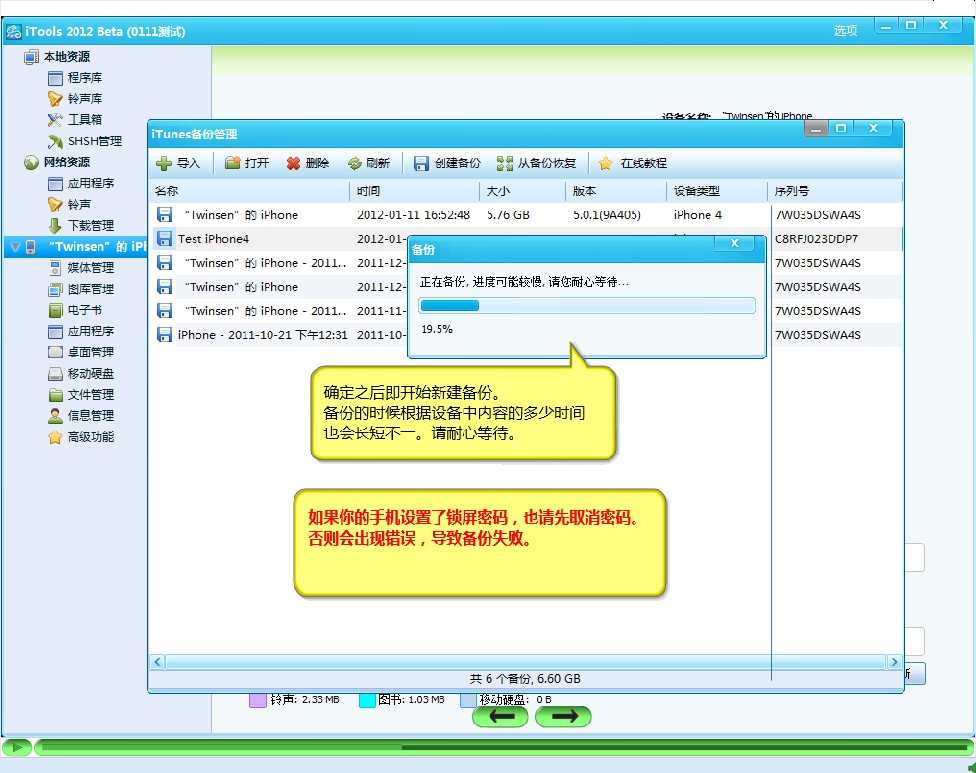
連接 iPhone,進入 iTools 的【工具箱-iTunes 備份管理】,點選【建立備份-新增備份】,耐心等待備份完成。若你先前曾用 iTunes 或 iTools 建立過 iTunes 備份,可直接選擇「增量備份」,速度會更快。
第二步:匯入備份檔案
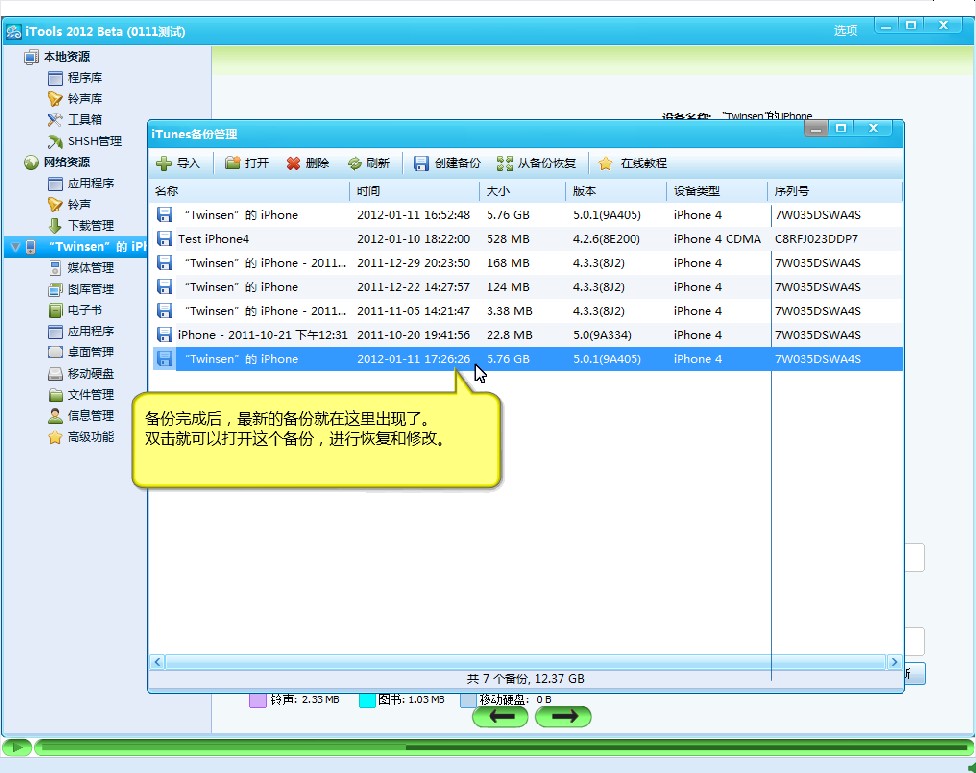
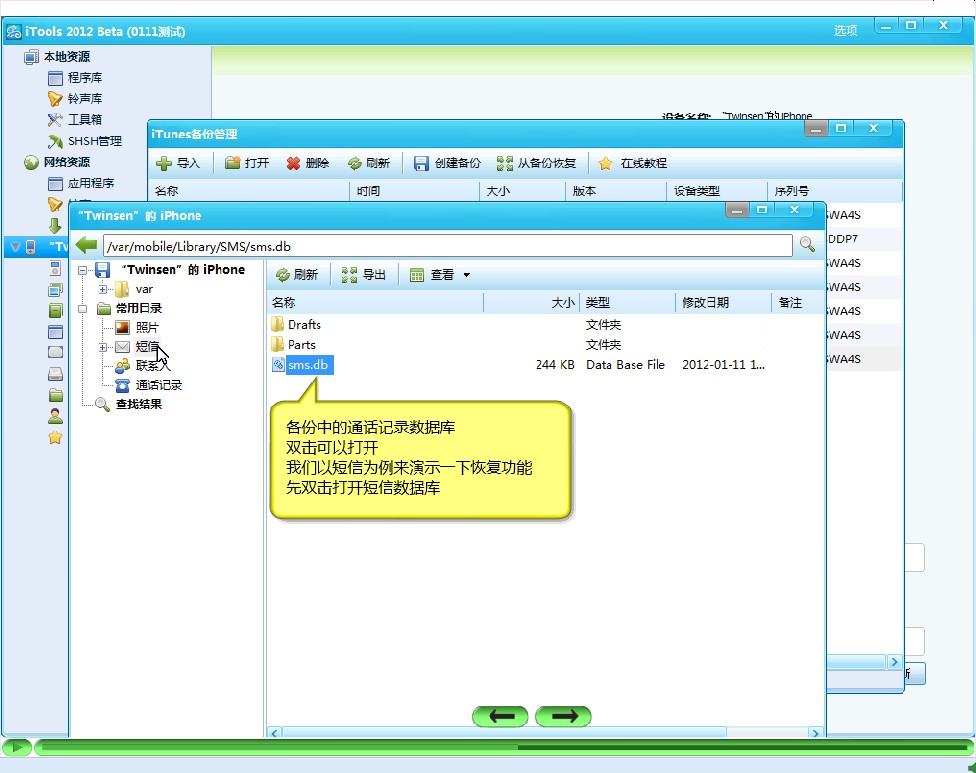
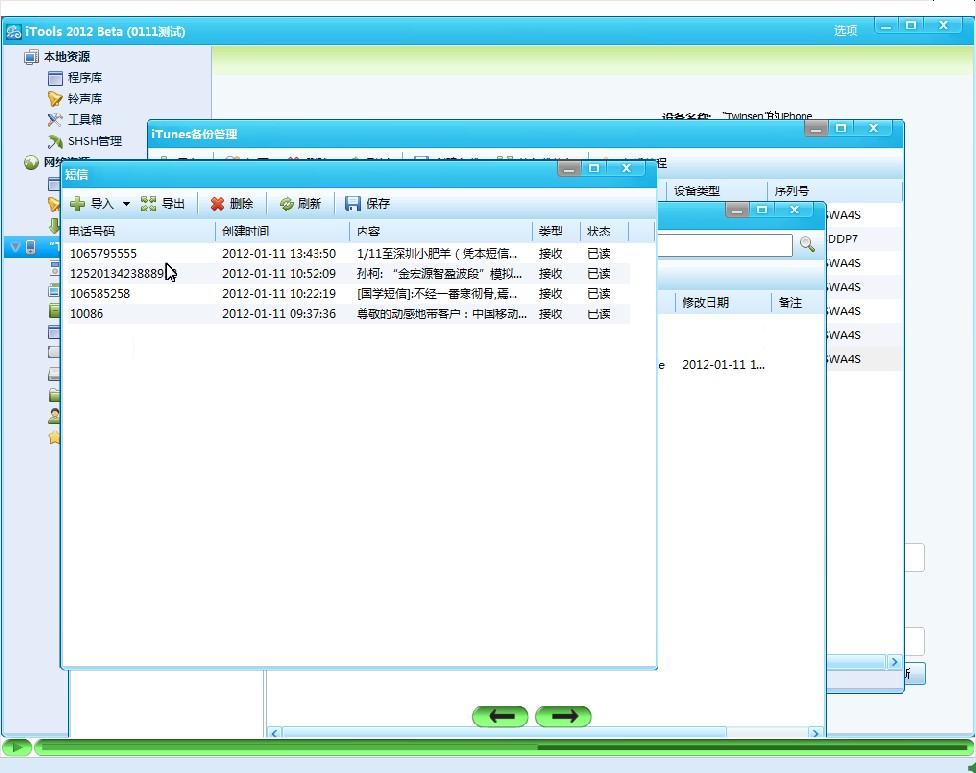
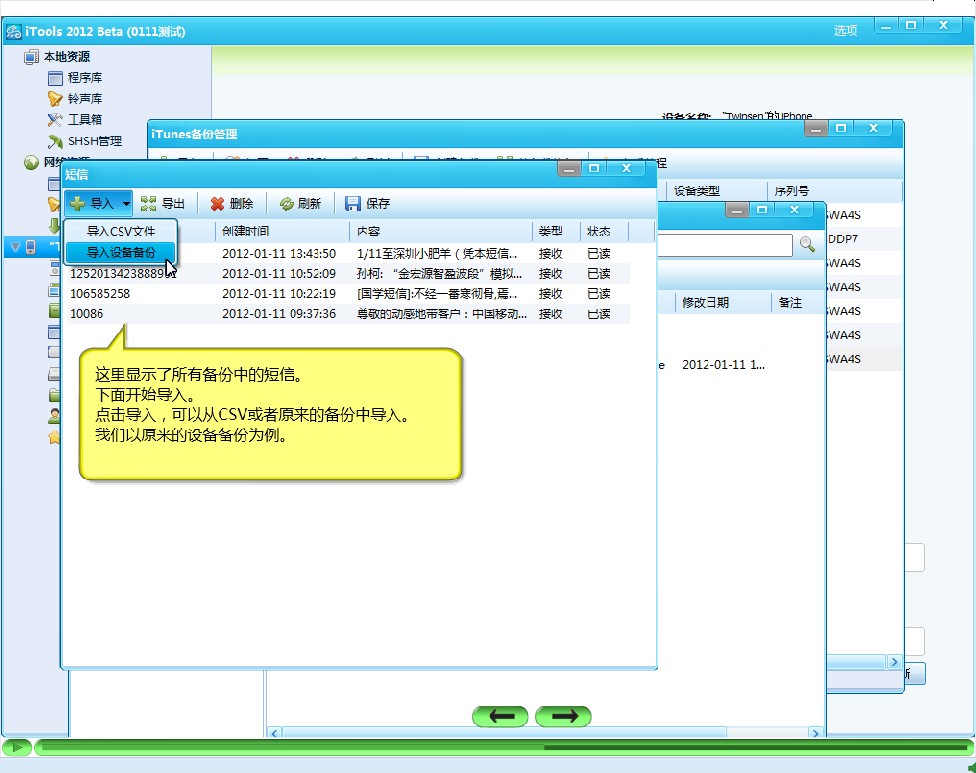
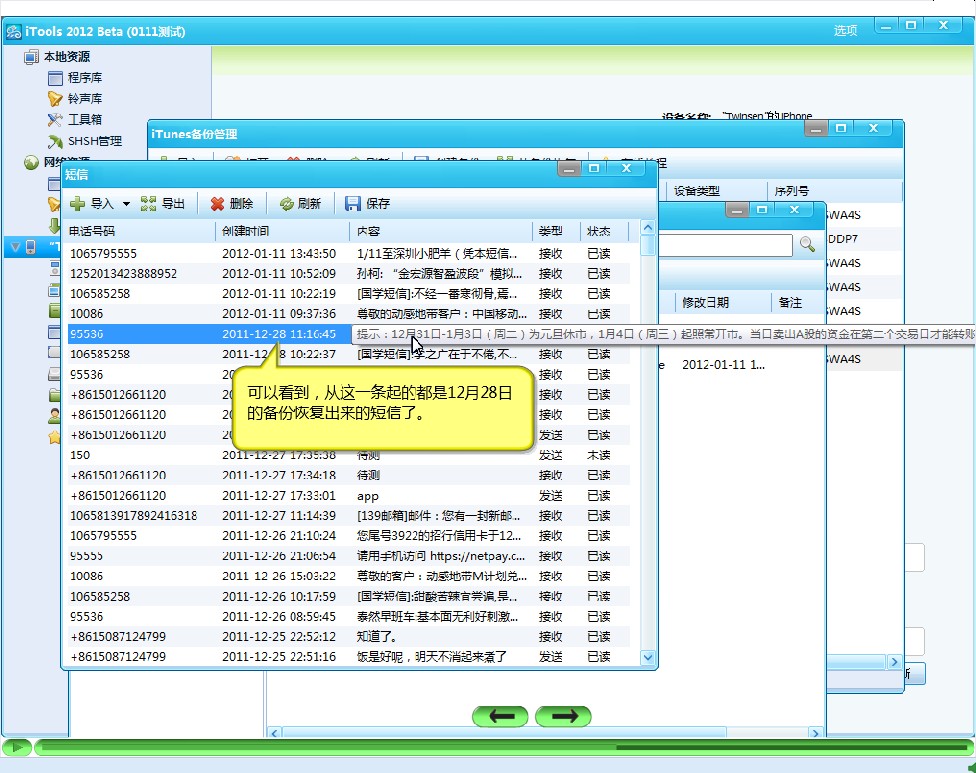
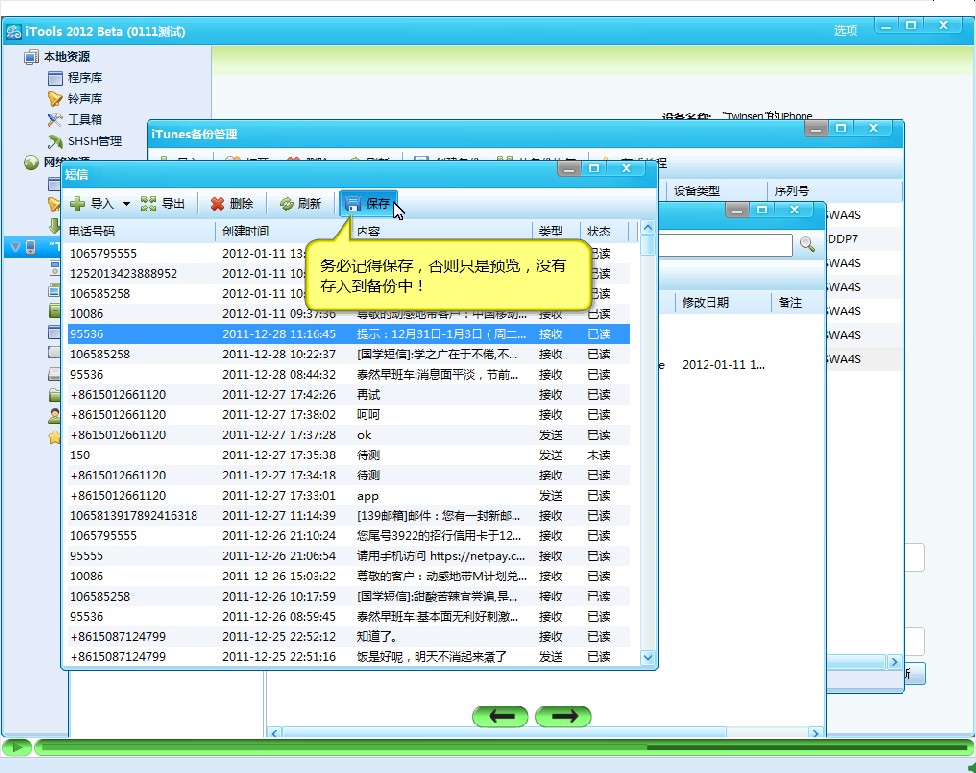
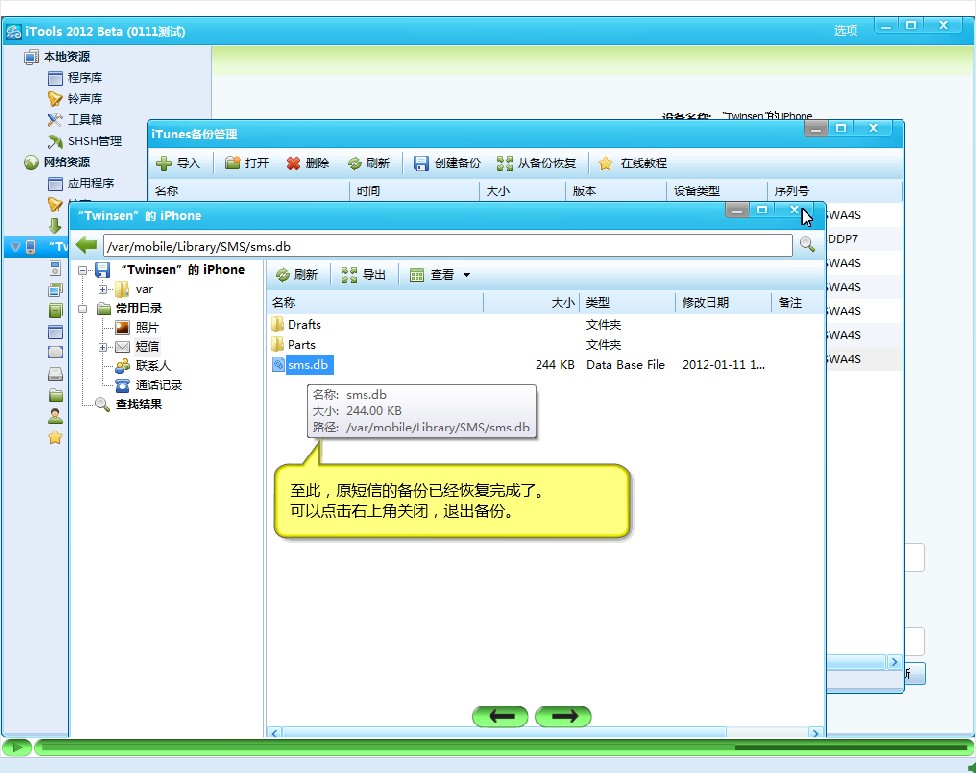
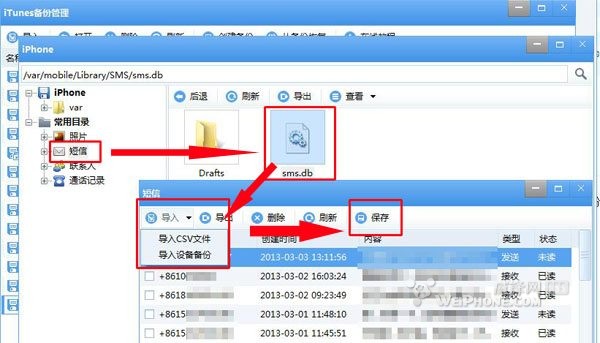
備份完成後,用滑鼠雙擊開啟新備份,點選【簡訊】並開啟【sms.db】檔案,接著點【匯入】,選擇簡訊備份的匯入形式「CSV 檔案或裝置備份」,最後點【儲存】即可。
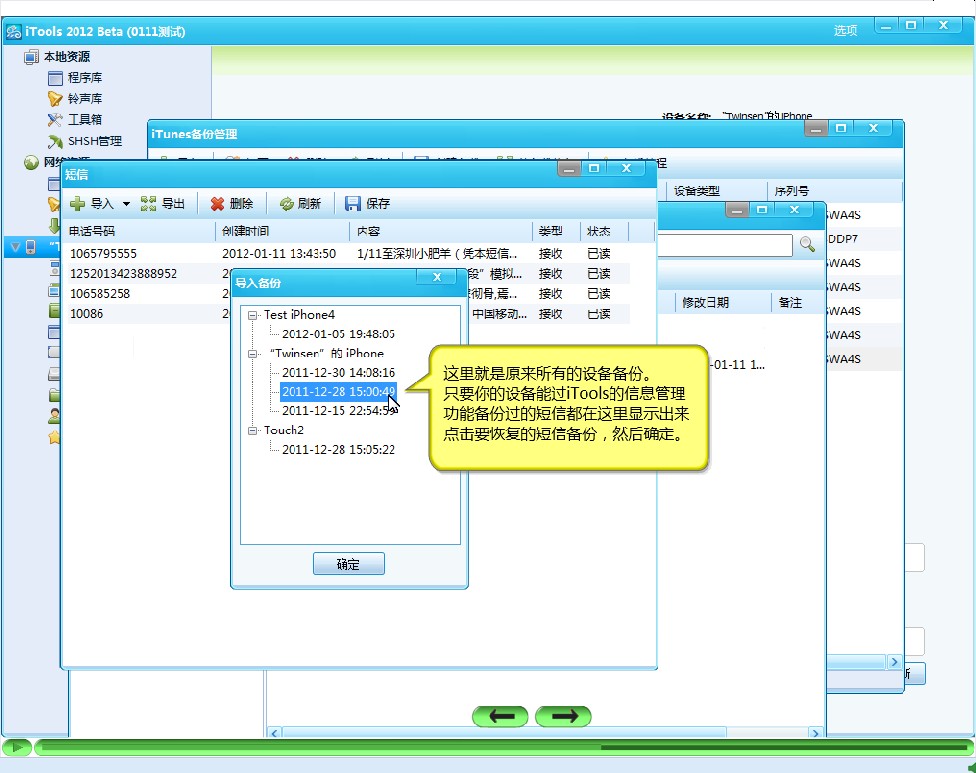
說明:匯入裝置備份,指的是直接匯入過去用 iTools 簡訊備份功能所產生的備份檔;匯入 CSV 檔案,則是指匯入由其他工具或 iTools 匯出的簡訊檔,需要手動在電腦中找出檔案位置再匯入。
第三步:還原備份
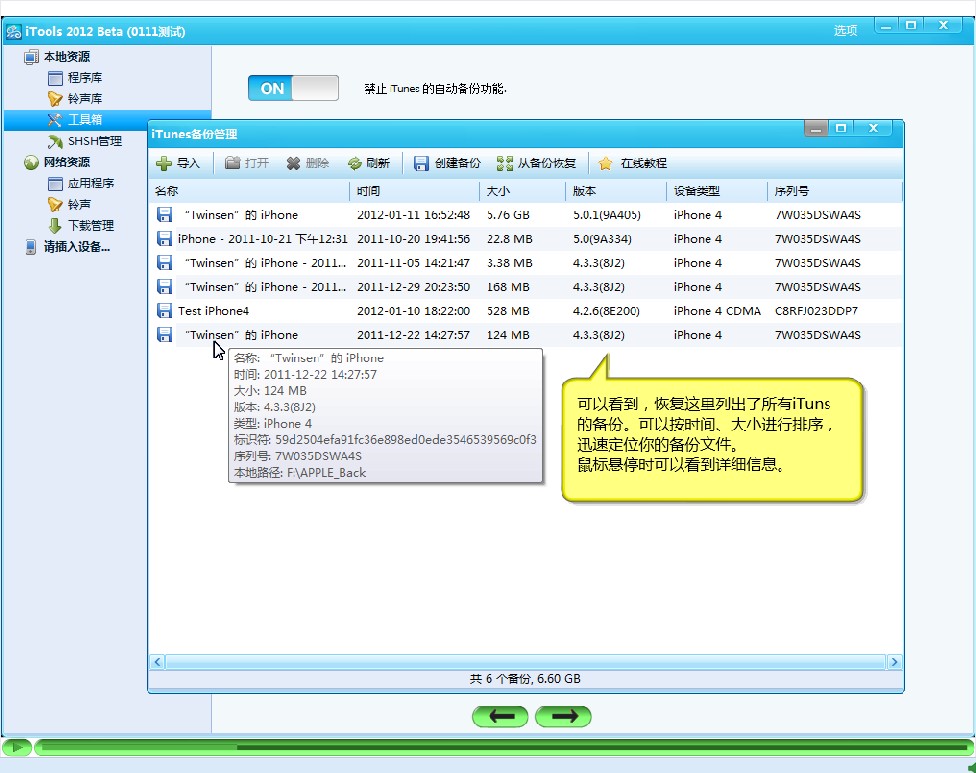
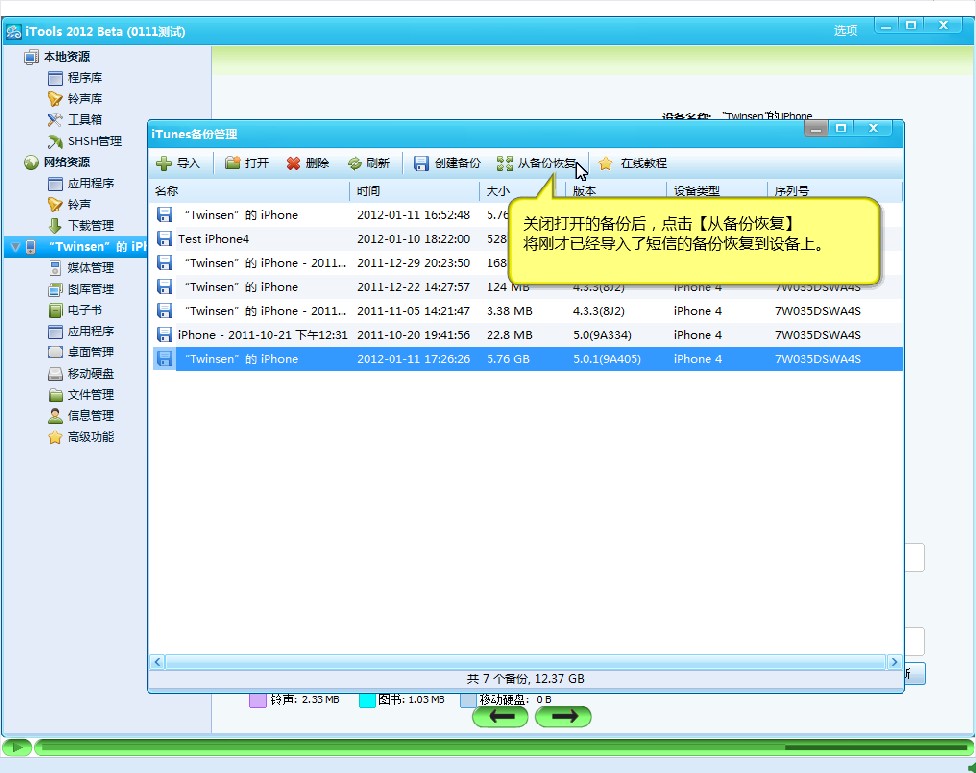
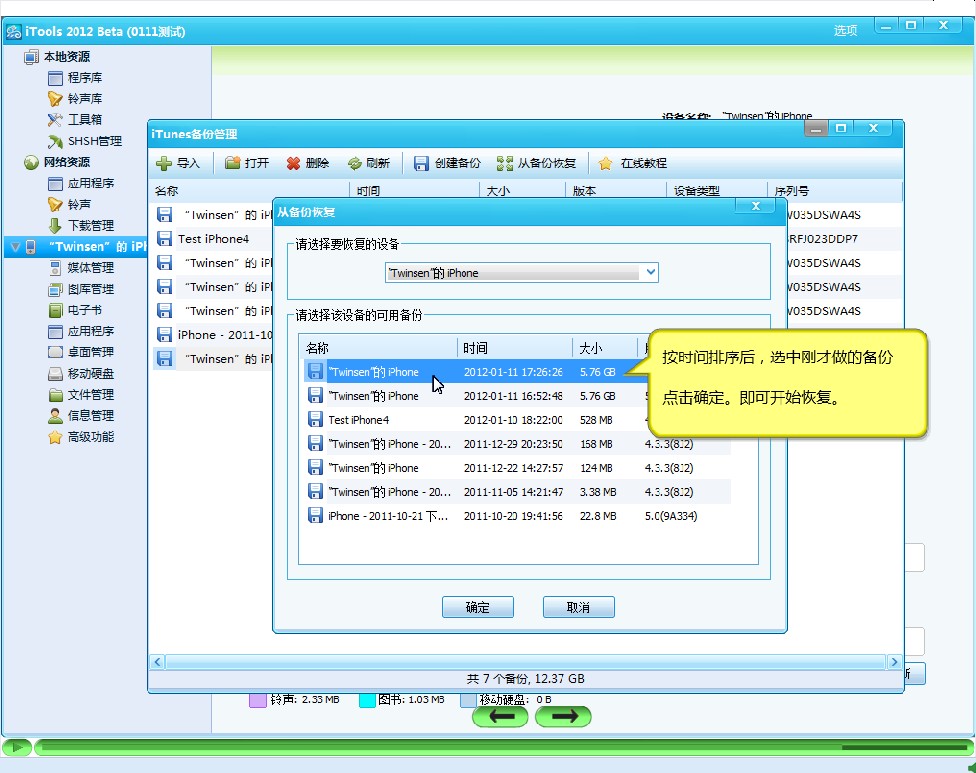
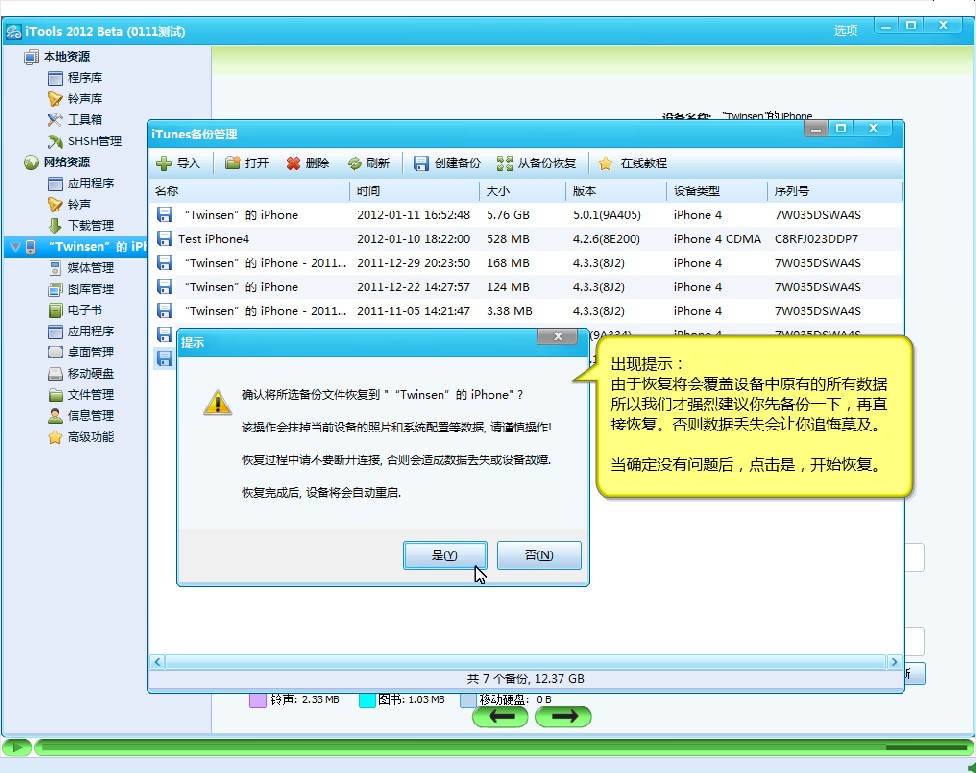
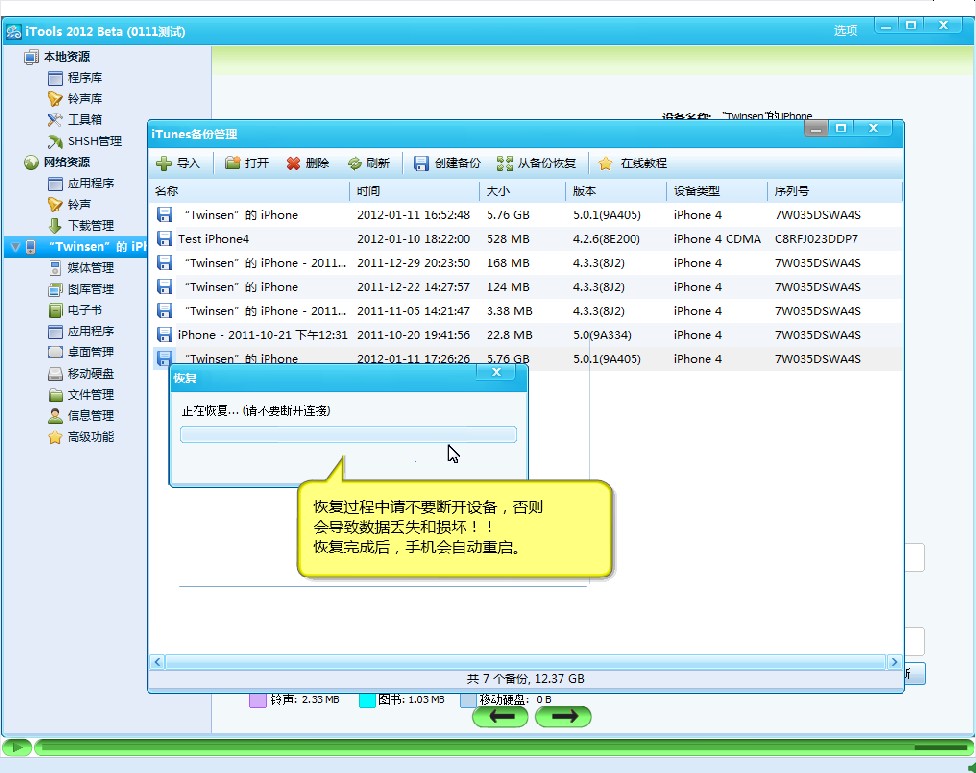
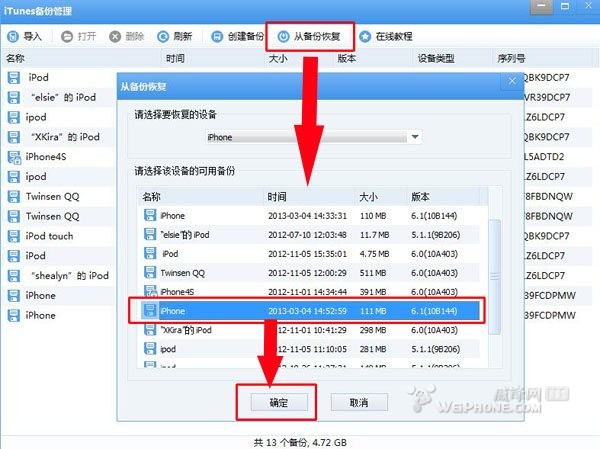
回到 iTunes 備份管理頁面,點選【從備份還原】,選擇剛剛操作過的備份,按下【確定】;若跳出提示視窗,選擇【是】。還原過程中務必保持 iPhone 與 iTools 處於連線狀態。
提醒:還原前 iPhone 必須有足夠的可用空間,否則會導致還原失敗,所需空間可在選擇還原備份的清單欄位中查看。
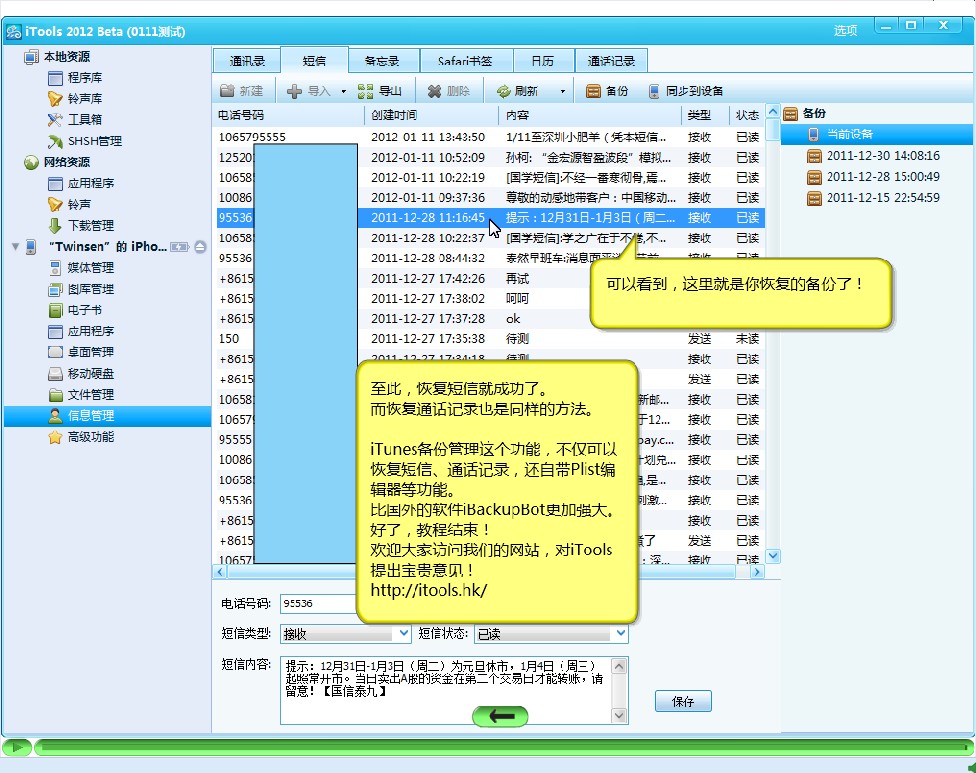
完成後,iPhone 會自動重新啟動,再次開啟時,簡訊就全部回到你的 iPhone 上囉!
- 上一篇文章: iTunes 備份、恢復與資料庫使用心得
- 下一篇文章: iPhone 4S 聽筒聲音過小?「聽筒門」問題一次解析