
iPhone 3GS 有鎖版完整解鎖教學(圖文詳解)
市面上不論早期的 iPhone 3G 或後來的 iPhone 5,都存在「有鎖」與「無鎖」兩種版本。有鎖版在未破解的前提下,只能使用綁定的特定電信商門號;無鎖版則不受限制,任何運營商的 SIM 卡都能用。
分辨方式其實很簡單:國行與港版通常為無鎖版;美版、歐版、日韓版則最直接——插入 SIM 卡,能正常註冊就是無鎖,否則就是有鎖。
有鎖版 iPhone
如果你手上的 iPhone 無法正常打電話、收簡訊,別急著放棄。以下是 iPhone 3GS(有鎖版)的完整解鎖流程。
適用範圍:2011 年第 34 週之前出廠,或基帶已為 04.26.08、05.11.07、05.12.01、05.13.04、06.15.00 的 iPhone 3GS。
查詢出廠週數:設定 → 通用 → 關於本機 → 序號。序號第三位代表年份(9 為 2009、0 為 2010),第四、五位為當年週數。
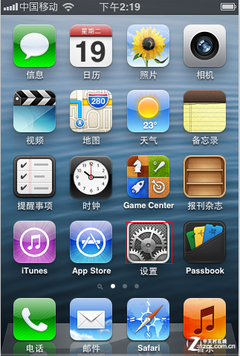
第一步:點「設定」
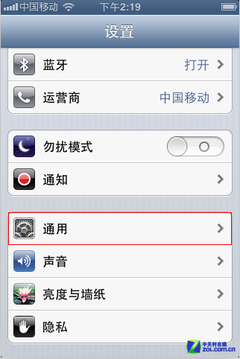
第二步:點「通用」
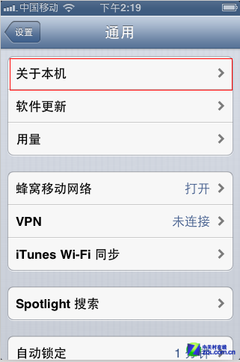
第三步:點「關於本機」
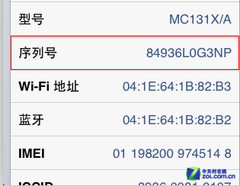
第四步:查看「序號」
如圖中這台,序號第三位為 9、第四五位為 3 與 6,即 2009 年第 36 週出廠,符合解鎖條件。
事前準備
需下載:官方韌體 4.1、6.0、6.1.2;安裝最新版 iTunes;越獄工具 RedSn0w 0.9.15b3(Win)與 Redsn0w 0.9.6rc8;以及偽激活檔 BypassUdid-iOS6.1 與 6.1.2。
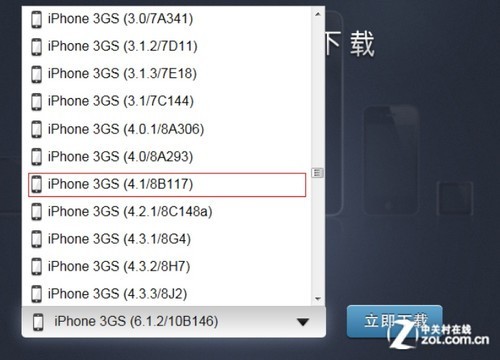
韌體 4.1
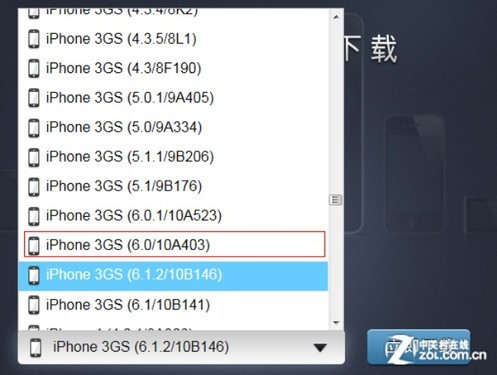
韌體 6.0
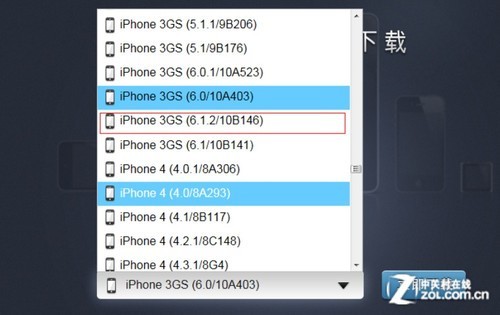
韌體 6.1.2
步骤一:DFU 進入恢復模式並還原 4.1
1. 以傳輸線連接電腦並開啟 iTunes。按住電源鍵 3 秒,接著同時按住 Home 鍵 10 秒,然後放開電源鍵、繼續按住 Home 鍵,直到 iTunes 提示偵測到處於恢復模式的 iPhone,按「確定」。
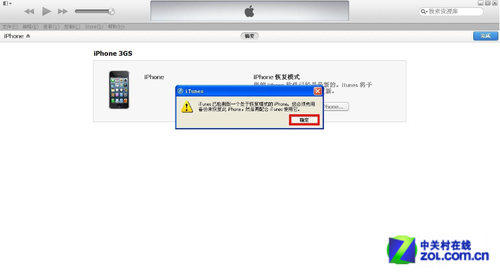
按「確定」
2. 按住鍵盤 Shift 鍵,點「恢復 iPhone」。
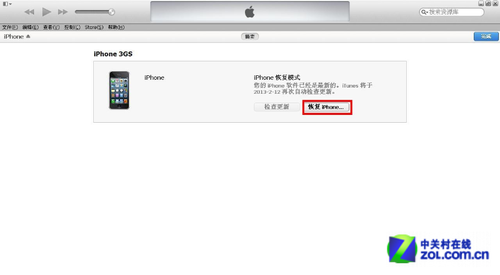
點「恢復 iPhone」
3. 選取 iPhone 3GS 官方 4.1 韌體。
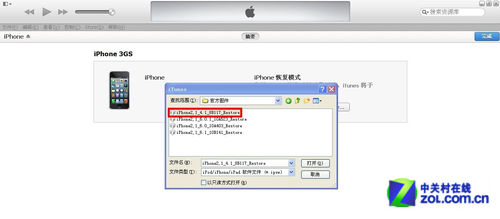
開啟「iPhone2,1_4.1_8B117_Restore」
4. 跳出提示時按「恢復」。
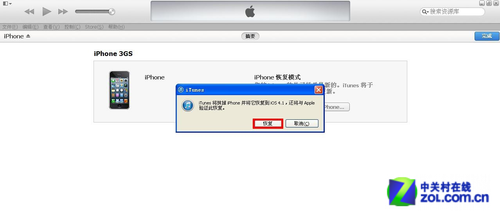
按「恢復」
5. 手機會顯示讀取畫面,請耐心等待系統自動完成。
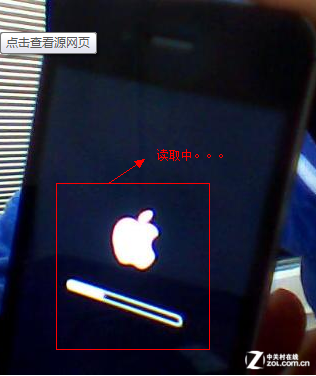
系統讀取中
6. 完成後 4.1 即還原完畢,手機會停在恢復模式畫面。
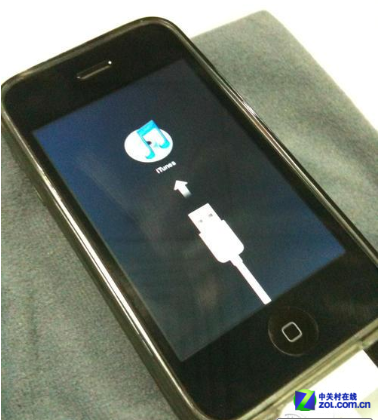
恢復畫面
步骤二:升級 iPad 基帶
7. 解壓並開啟 redsn0w_win_0.9.6rc8,點「Browse」。
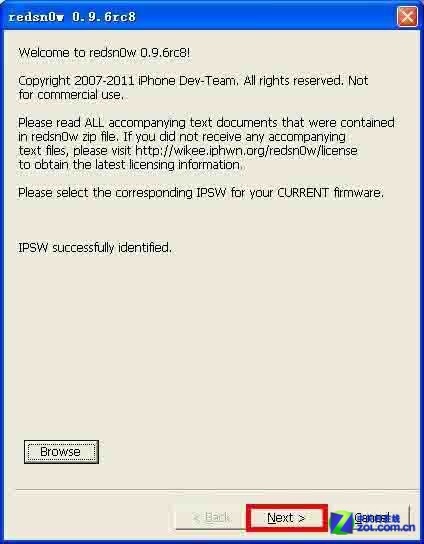
點「Browse」
8. 若你的機器為 2009 年第 41 週之後,選「是」;第 41 週之前則選「否」。
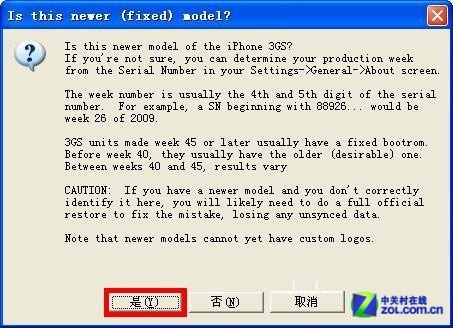
判斷「是」或「否」
9. 開啟 4.1 韌體。
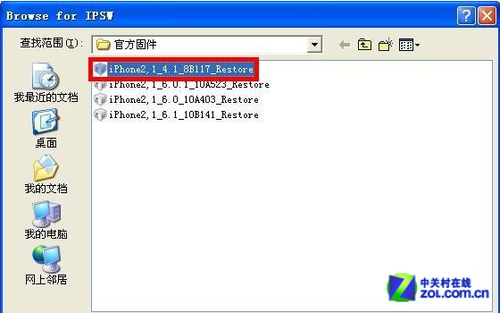
開啟 4.1 檔案
10. 點「Next」。11. 勾選「Install iPad baseband」。12. 點「是」。13. 點「Next」。14. 再點「Next」。
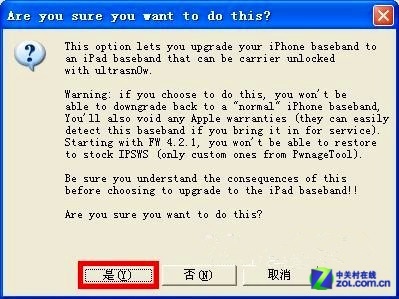
選擇「是」
15. 按住電源鍵 3 秒後不要放開,同時按 Home 鍵 10 秒,接著放開電源鍵,直到出現讀取進度條。

進入讀條畫面
16. 進度條跑完,基帶升級完成。
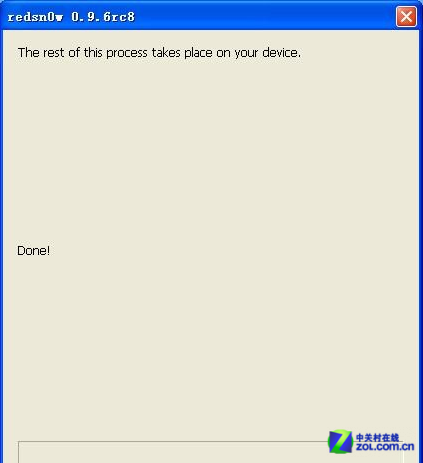
基帶升級完成
步骤三:降級基帶
17. 解壓並開啟 redsn0w_win_0.9.15b3,點「Extras」。
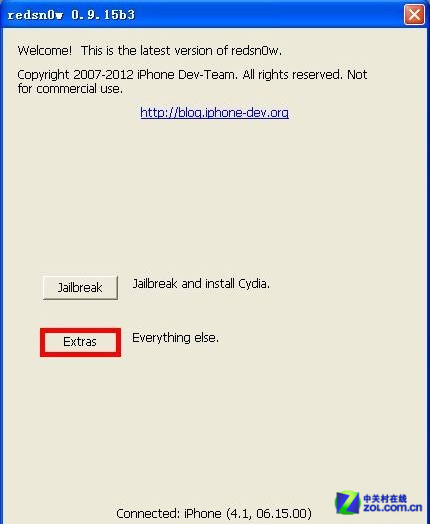
解壓 redsn0w_win_0.9.15b3
18. 點「Select IPSW」。19. 開啟官方 4.1 韌體。20. 點「確定」。
點「Select IPSW」
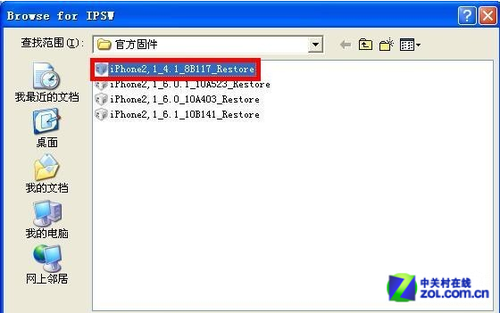
開啟 4.1 官方韌體
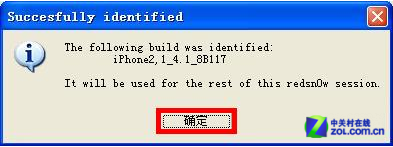
點「確定」
21. 同樣依 41 週為界選擇「是」或「否」。22. 點「Back」。23. 點「Jailbreak」。
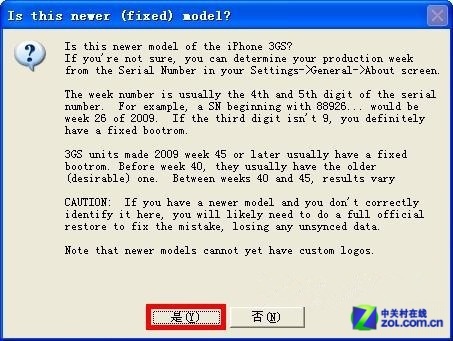
判斷「是」或「否」
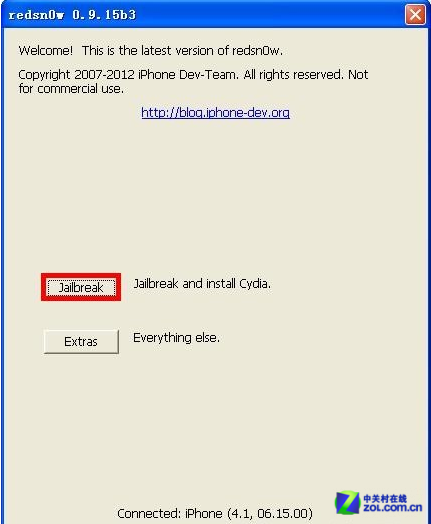
點「Jailbreak」
步骤四:執行基帶降級
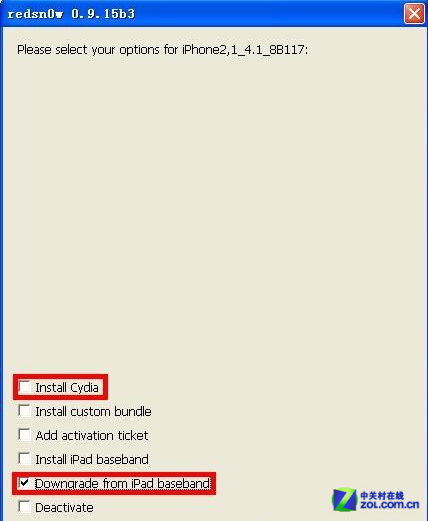
24. 取消勾選預設的「Install Cydia」,改勾「Downgrade from iPad baseband」。
取消 Install Cydia,勾選 Downgrade from iPad baseband
25. 依提示關機後點 Next。26. 按住電源鍵 3 秒不放,同時按 Home 鍵 10 秒,放開電源鍵直到出現進度條。
讀取進度條
27. 降級完成後點「Quit」。
28. 接著把系統升到 6.1.2。開啟 redsn0w_win_0.9.15b3,點「Extras」。
開始升級 6.1.2
29. 點「Even more」。
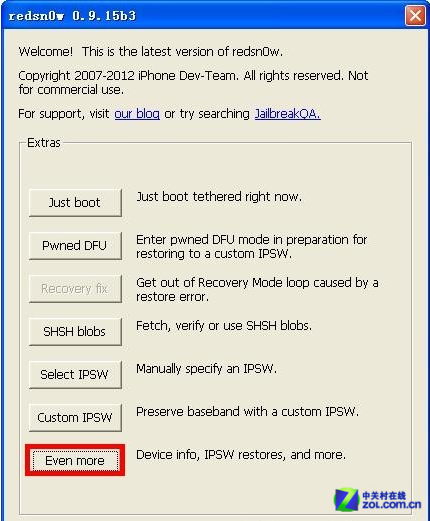
點「Even more」
步骤五:還原至 6.1.2
30. 點「Restore」。31. 點「IPSW」。
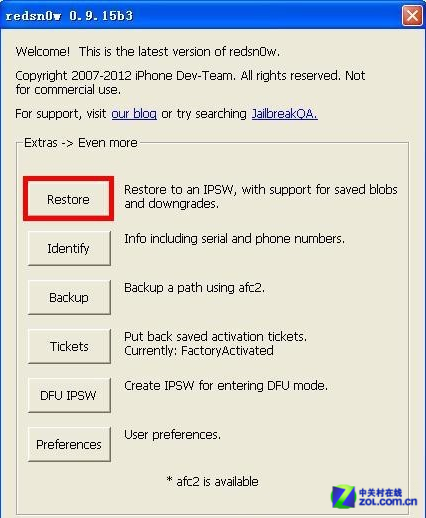
點「Restore」
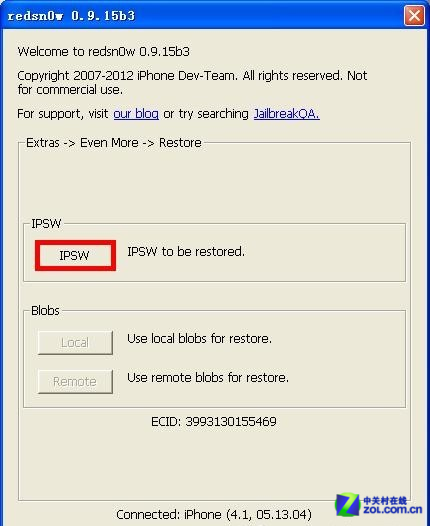
點「IPSW」
32. 開啟官方 6.1.2 韌體。33. 點「是」。34. 刷機正式開始。
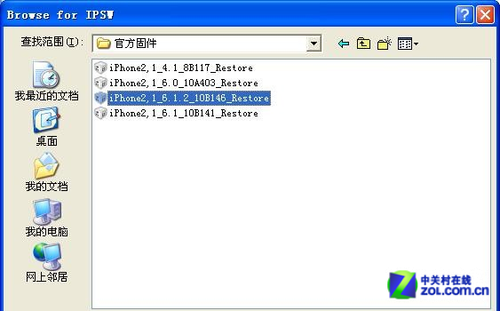
開啟官方 6.1.2 韌體
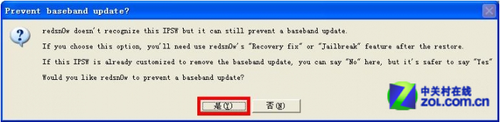
點「是」
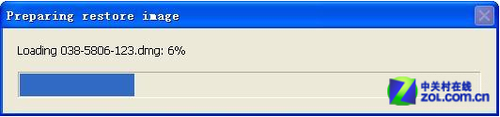
開始刷機
35. 完成後點「確定」。36. 手機此時會停在恢復模式畫面。
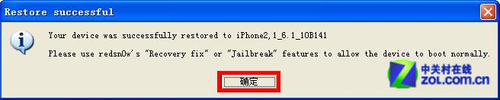
完成刷機
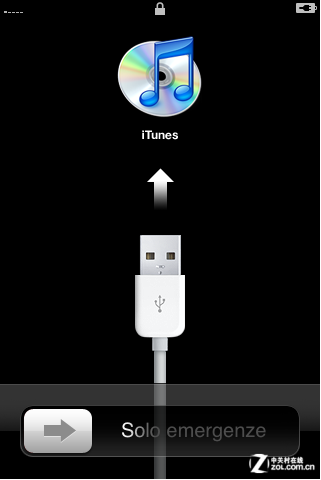
進入恢復模式
步骤六:刷入偽激活檔
37. 開啟 redsn0w_win_0.9.15b3,點「Extras」。38. 點「Select IPSW」。
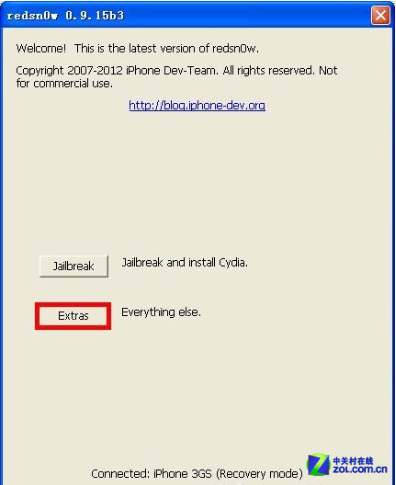
點「Extras」
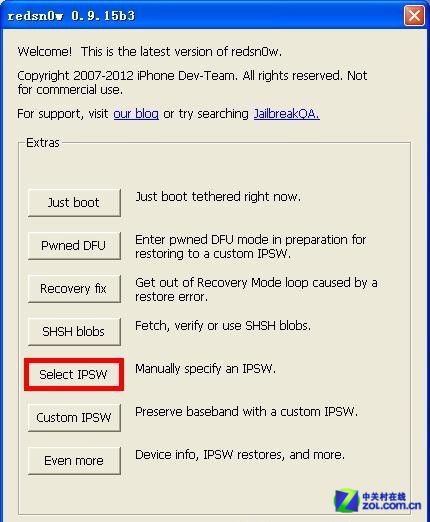
點「Select IPSW」
39. 開啟官方 iPhone 3GS 韌體 6.0。40. 點「確定」。41. 依 2009 年第 41 週為界選擇「是」或「否」。42. 點「Back」。43. 點「Jailbreak」。
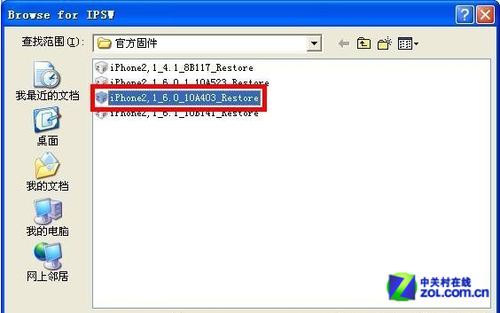
開啟官方 6.0 韌體
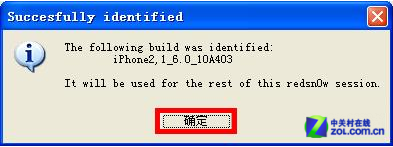
點「確定」
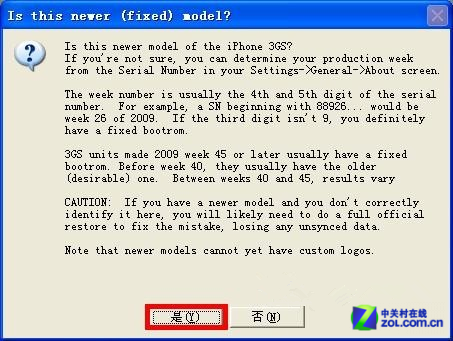
判斷「是」或「否」
點「Jailbreak」
44. 勾選「Install custom bundle」。
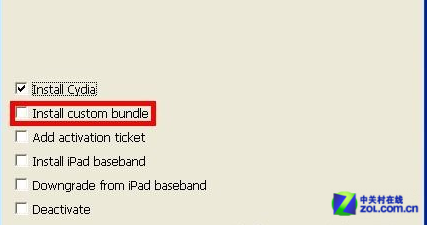
勾選「Install custom bundle」
45. 解壓「BypassUdid-iOS6.1 與 6.1.2」,內含 6.1 與 6.1.2 兩組檔案,此處選擇 BypassUdid-iOS6.1.2(Joki).tar.gz。
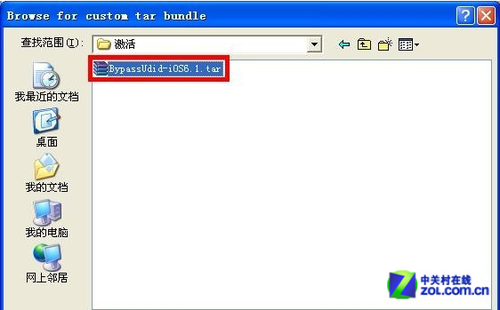
開啟 BypassUdid-iOS6.1.2(Joki).tar.gz
46. 點「Next」。47. 關機後再點「Next」。
48. 出現進度條後請耐心等候。完成後 iPhone 會進入啟機設定畫面,請務必依序設定語言、定位與 Wi-Fi 等項目直到進入桌面,這一步不能略過,否則後續會出問題。
步骤七:越獄
49. 開啟 evasi0n-win,點「Jailbreak」,工具會自動完成越獄。
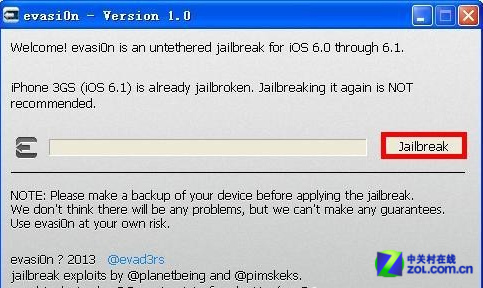
開始越獄
50. 完成後桌面會出現 Cydia 圖示。
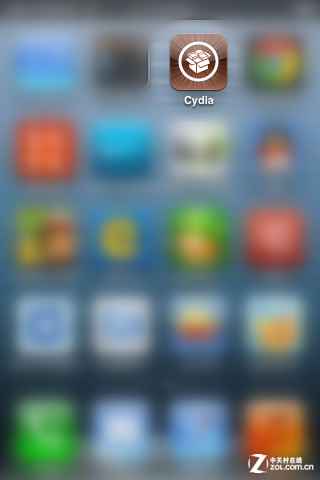
Cydia
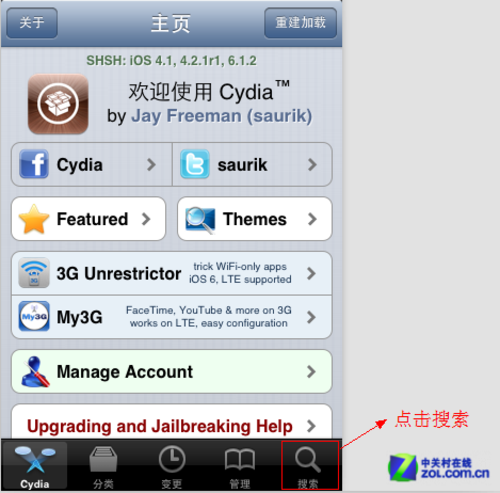
51. 在 Wi-Fi 環境下開啟 Cydia,點右下角「搜尋」。
點「搜尋」
52. 點搜尋框,輸入 ultrasn0w 並點進去。
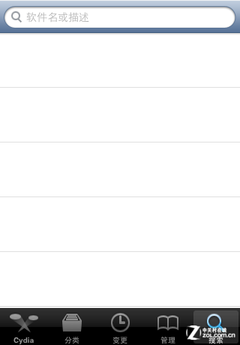
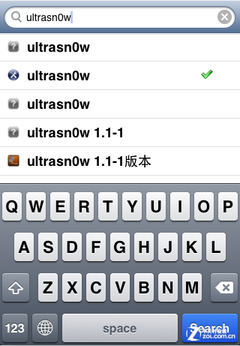
輸入 ultrasn0w 並點選
53. 進入詳情頁後點右上角「安裝」。
完成解鎖
54. 點右上角「確認」。55. 系統會自動下載並安裝解鎖套件,這段過程可能較久,請耐心等待。
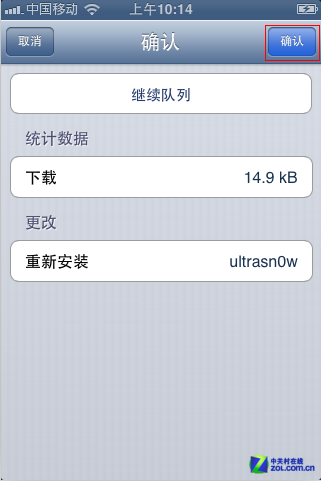
點「確認」
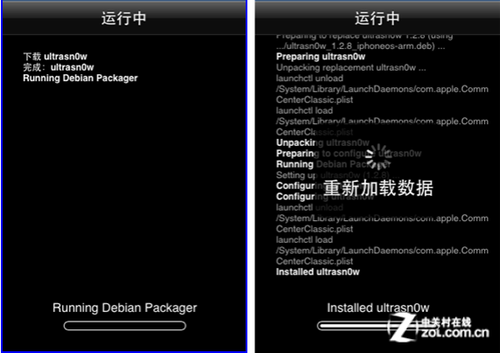
下載並安裝
56. 進入完成頁面後點「重啟 SpringBoard」。稍候片刻,手機左上角便會出現電信商標誌。
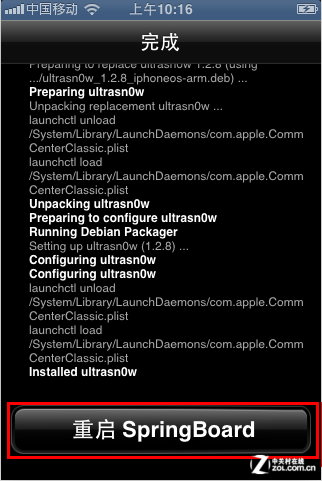
完成解鎖
至此,一台解鎖後的 iPhone 3GS 就誕生了。
最後提醒三點:刷機全程請保持電量充足,中途斷線或沒電都可能導致白蘋果;本流程只適用前述基帶與出廠週數範圍,超出範圍請勿嘗試;解鎖後 iOS 官方更新可能會讓基帶回到有鎖狀態,升級前務必確認相容性。
- 上一篇文章: iPhone 4S 傳簡訊的實用小技巧:搖一搖就能復原
- 下一篇文章: iPhone 4S 解除信用卡綁定教學:iTunes 三步搞定