
Google Reader 要關了:把 RSS 訂閱搬到 iPhone、iPad
Google 宣布將在今年夏天終止 Google Reader,消息一出讓不少人措手不及。如果你是它的使用者,就必須在服務關閉之前把訂閱清單匯出,並找到新的服務接手。
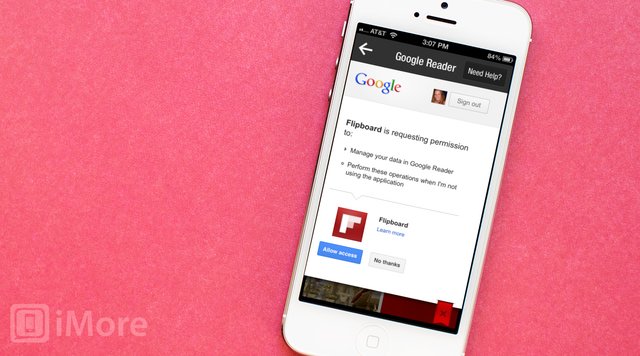
好消息是,對 iPhone 或 iPad 用戶來說,這件事並不難。以下分四個部分說明。
一、從 Google Reader 匯出訂閱
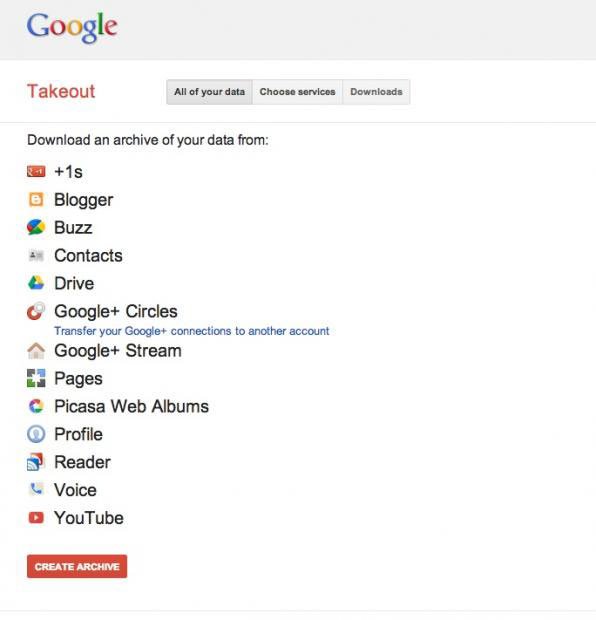
1. 透過 Google Takeout 頁面登入你的 Google 帳戶。
2. 點擊頁面下方的「建立存檔」。
3. Google 會依你的設定打包資料,這步需要等候一段時間。
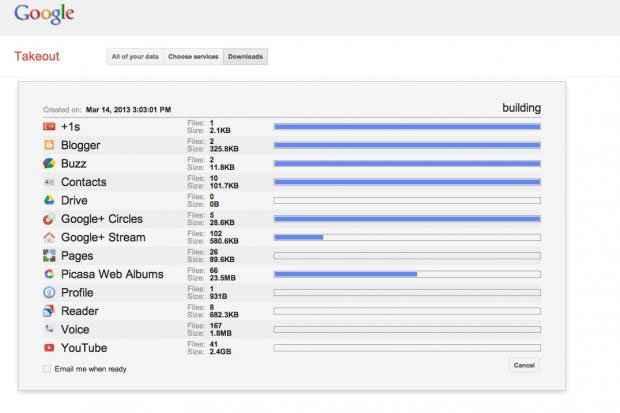
4. 完成後按下「下載」。

5. 解壓縮檔案,前往 emailname-takeout > Reader 找到 subscriptions.xml。
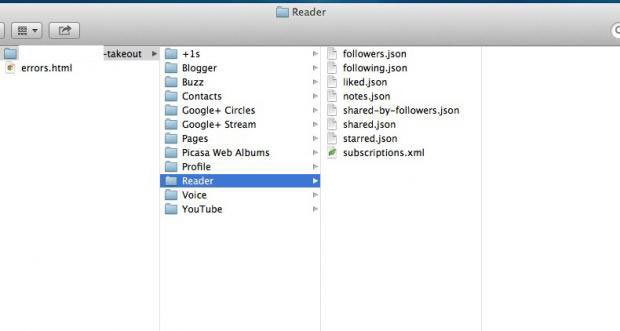
6. 把 subscriptions.xml 另存一份到你容易取得的位置,例如桌面。
7. 接著進入下一步的匯入作業。
二、把訂閱匯入新的 RSS 客戶端
各家 App 介面不同,但匯入選項通常都在「設定」或選單裡。
1. 挑一個你想用的 RSS 客戶端並登入。
2. 找到「匯入」或 Import 功能。
3. 把檔案位置指向上一步存好的 subscriptions.xml。
4. 確認後,App 會自動完成匯入。
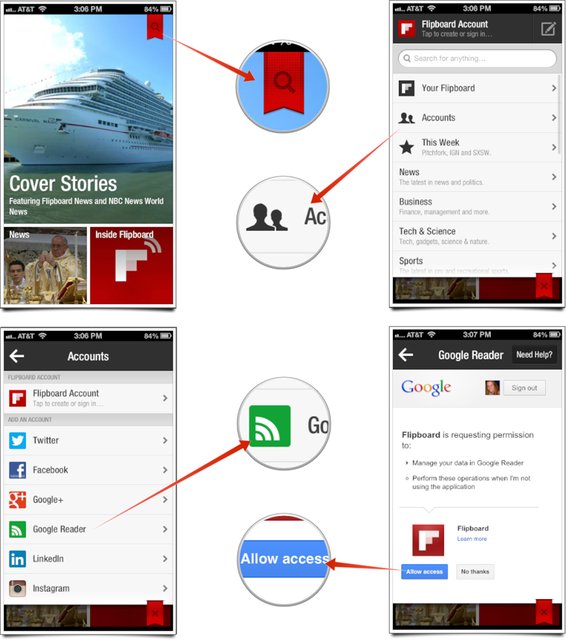
三、匯入 iPhone/iPad 版 Flipboard
Flipboard 是 iOS 上最受歡迎的免費 RSS 閱讀器之一,介面漂亮,原本內建 Google Reader 支援——服務一停,這條路也就跟著斷了。過渡方式如下:
1. 啟動 Flipboard。
2. 若還沒有帳號,先免費註冊一個。
3. 點搜尋圖示。
4. 在搜尋介面中填入主題或帳戶連結,點選 Google Reader 選項。
5. 登入你的 Google 帳戶並授權 Flipboard 存取。
6. Flipboard 便會自動把訂閱匯入。
四、其他值得考慮的 RSS 應用
App Store 裡的 RSS 閱讀器選擇很多,無論你是否要與 Google Reader 分手,它們都不依賴 Google Reader 存在,值得一試:
- Mac 版 Reeder,4.99 美元(約 30 元人民幣)
- iPhone 版 Reeder,2.99 美元(約 18 元人民幣)
- iPad 版 Reeder,4.99 美元(約 30 元人民幣)
- Mac 版 NewsRack,7.99 美元(約 48 元人民幣)
- iOS 版 NewsRack,4.99 美元(約 30 元人民幣)
建議動作順序是:先匯出 subscriptions.xml 並妥善保存,再慢慢挑選順手的客戶端。這份檔案是所有後續遷移的基礎,別急著刪。
- 上一篇文章: 不想要鎖屏上的相機圖示?用這個插件移除
- 下一篇文章: Gridlock 2 更新:iOS 6.1.2 越獄後圖標自由擺放