
iPhone 通知中心怎麼加快捷開關與流量監控(免越獄)
自 iOS 8 開放第三方 API 之後,通知中心立刻成為各家開發者必爭之地。但裝了一堆小工具後,多數人會發現大部分是雞肋——真正需要的其實只有兩件事:常用開關的捷徑,以及流量監控。
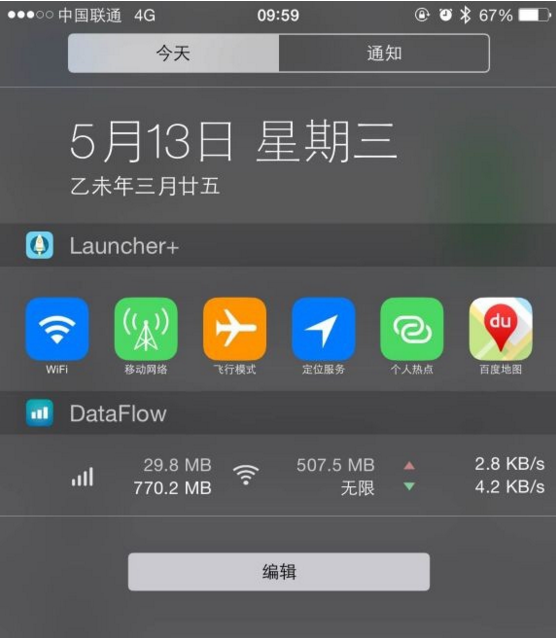
以下方法無須越獄,適用 iOS 8 以上系統。就個人使用習慣而言,蜂窩網路開關、GPS 開關與流量數據是最值得放進通知欄的三項。
給新手:用法很簡單,下拉通知欄後點「編輯」,把需要的勾選上、不需要的移除即可,支援通知欄的 App 大多都提供這項設定。
Launcher
這類工具能讓你在通知欄直接跳轉到系統設定頁面,省下逐層點選的麻煩。
優點:免費版即可使用,部分進階功能需付費解鎖。另有第三方開發者的付費版,功能更完整,兩者都值得試用後再挑一款。其中 Launcher+ 全功能免費無廣告,調整通知欄圖示大小也不用另外付費,而蜂窩網路、GPS 等開關不需自行敲 URL Scheme,也不必手動挑圖示,可說是懶人福音。
常用 Launcher 代碼:
蜂窩網路:prefs:root=MOBILE_DATA_SETTINGS_ID
VPN:prefs:root=General&path=Network/VPN
定位服務:prefs:root=LOCATION_SERVICES
個人熱點:prefs:root=INTERNET_TETHERING
關於本機:prefs:root=General&path=About
輔助使用:prefs:root=General&path=ACCESSIBILITY
缺點:部分已安裝的 App 在清單中找不到,原因不明——例如想把自己常用的閱讀軟體放進通知欄,就是怎麼都搜不到。
使用技巧:在手机上裝一個會閃退的 App 並加入通知欄,就能當成「回桌面」的捷徑來用,等於替 Home 鍵分擔工作。
DataFlow
優點:可即時顯示 Wi-Fi 與蜂窩數據的用量與連線速度,提供多種顯示樣式(需完成推廣或評分任務解鎖,解鎖後刪除推廣軟體即可),免費。App Store 中同類還有 N Stats 等,部分為付費,有興趣可都試一輪。
缺點:非越獄環境下的流量統計誤差偏高,僅供參考,實際用量仍以電信商為準。(順帶一提,越獄後 Cydia 中的流量統計工具精準度可達電信商數值的 99.9%,沒真正玩過的人大概很難體會差異。)
其他值得一試的通知欄小工具
天氣類:雅虎天氣、墨跡天氣等。佔用空間偏大,每天收一次推送其實就夠。
通知欄插件合集:Wdgts,含計算機、匯率換算、相片展示、異地時區與月曆等。
筆記類:印象筆記等,可直接在通知欄快速記錄。
新聞類:今日頭條、網易新聞等,適合快速掃過當天重點。
電影類:如格瓦拉會顯示正在熱映的片單,當晚想看什麼一目了然。
生活類:大眾點評這類,附近的店家直接在通知欄即時呈現,對愛吃的人很實用。
- 上一篇文章: 32GB 版 iPhone 6 規格如何?售價多少?
- 下一篇文章: iPhone 7 還是 iPhone 6s?該買哪一台一次講清楚