
iPhone 耗電異常怎麼辦?從排查到省電的完整解法
編輯:iOS 相關教學
以目前的機型來看,iPhone 6s/6s Plus、iPhone 7/7 Plus 以及小尺寸的 iPhone SE,在一般上網、收信與社交聊天情境下,續航大致落在 10 到 12 小時之間。但如果你剛升上 iOS 10,或者才剛換到新 iPhone 7,很可能會感覺電量掉得比以前快很多。這種情況該怎麼處理?
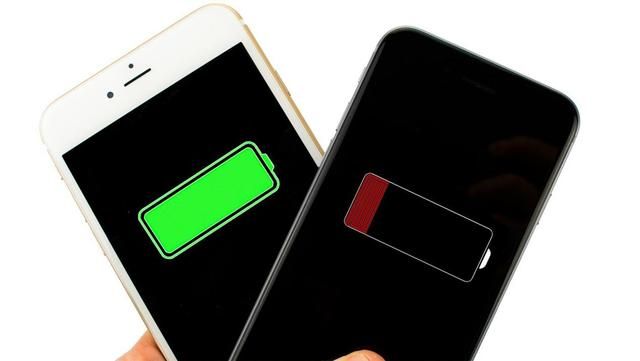
先給它一點時間
新機或新系統在剛完成備份還原、重新下載 App、遊戲與照片時,會大量消耗電力;同時信號天線持續運作,Spotlight 也忙著替這些內容建立索引。等這些背景任務跑完,耗電速度自然會回到正常水位。
測試待機表現
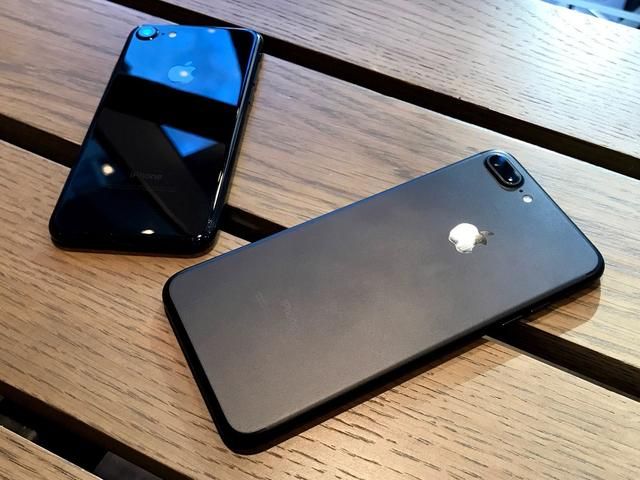
在抱怨耗電之前,先想想自己是不是玩得比較兇——新機到手,很多人會花大量時間試 Live Photo、4K 錄影這些吃電的功能。把 iPhone 放著 20 到 40 分鐘不動,如果電量沒有明顯下滑,那其實機器本身沒問題。
重啟一次
老實說,很多疑難雜症靠重啟就能解決,iPhone 也不例外。
檢查電池用量
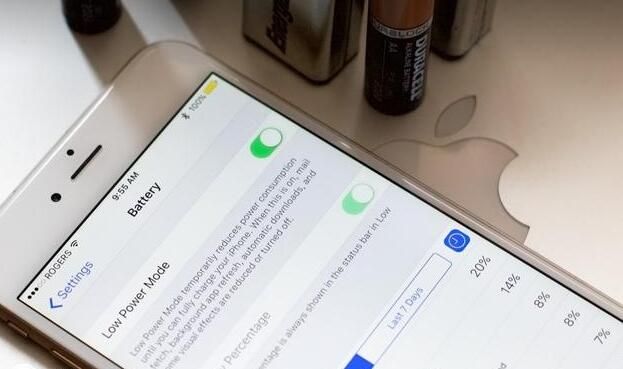
前往「設定-電池」,查看過去 24 小時或過去 7 天的用電紀錄,找出吃電最多的 App,雙擊 Home 鍵進入切換介面把它滑掉。
恢復原廠設定
這不該是首選,因為它會清掉所有密碼、設定與 App 資料。但如果續航已經嚴重到影響日常使用,確實值得一試。路徑是「設定-一般-還原」,再點「抹掉所有內容和設定」。
外接電源
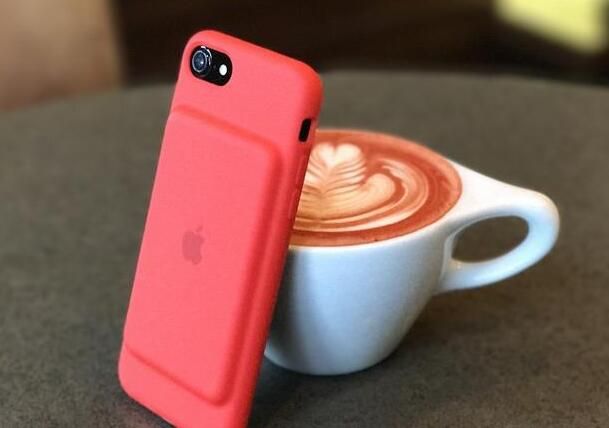
電量實在撐不住,就配一顆行動電源或電池保護殼。前者電量充足但體積是負擔,後者好攜帶但容量有限。
打開低電量模式
當你判斷耗電速度其實正常、又不打算外接電源時,低電量模式是個不錯的折衷。開啟後系統會停用郵件抓取、「嘿 Siri」、背景 App 更新與自動下載,並弱化部分視覺效果。
聯繫售後
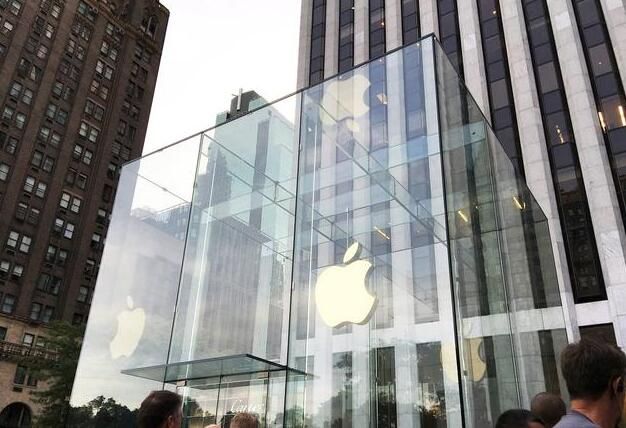
如果以上方法都試過仍無改善,那大概就不是軟體層面的問題了,建議帶去 Apple Store 或蘋果授權服務商做專業檢測。
- 上一篇文章: iPhone 7 Plus 怎麼讓靜音模式不再震動?
- 下一篇文章: 關閉驗證還能降級嗎?Prometheus 工具原理與使用條件