
iPhone 7 的 3D Touch 能做什麼?iOS 10 下的五個實用玩法
編輯:iOS 相關教學
隨著 iOS 10 對系統大幅改進,3D Touch 的功能變得更豐富也更實用。以下整理五個值得知道的用法。
1. App 快速分享
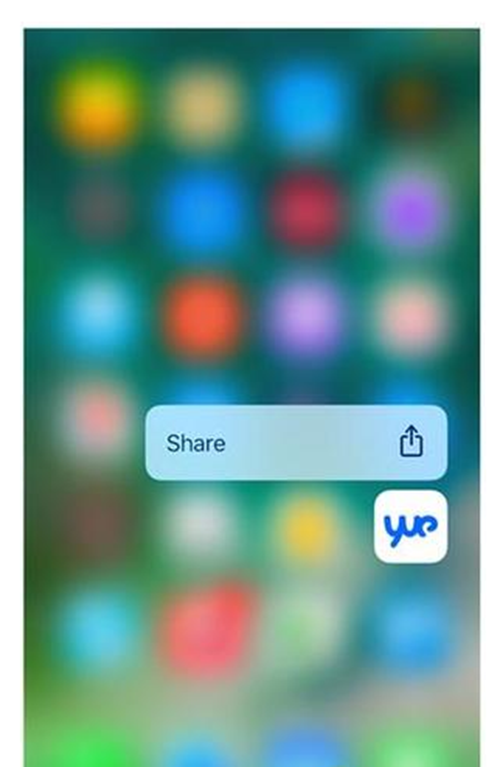
iOS 9 時代,3D Touch 最核心的用法就是重按 App 圖標彈出快捷選單,直接跳到該 App 的特定功能。到了 iOS 10,這個選單多了統一的一項「分享」,讓你能把該 App 直接推薦給朋友,不必先進 App Store 找連結。
2. 一鍵清除所有通知
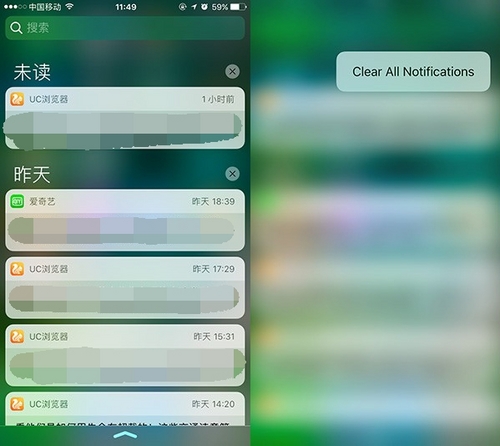
iOS 9 中想清空通知中心,只能清除當天的項目,前一天的得逐筆手動刪除。iOS 10 改善了這點:在通知中心對右上的「叉」用力按壓,就會出現「清除所有通知」選項。
3. 控制中心展開更多控制
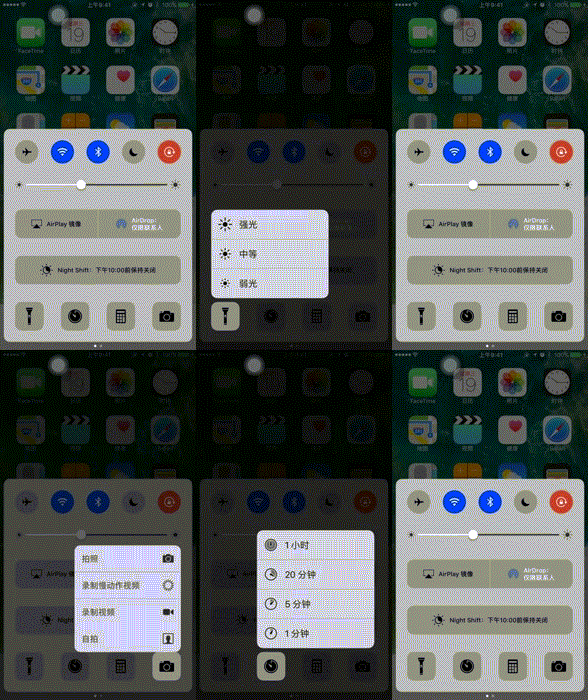
iOS 10 的控制中心也支援 3D Touch。重按底部區塊即可展開更多選項,例如手電筒的強光/中等/弱光,相機的拍照、慢動作錄影、錄影、自拍等,不必再進 App 切換。
4. 鍵盤化身觸控板
不少人(包括我在內)不太習慣 iOS 的橫向 26 鍵鍵盤,移動游標特別費力。iOS 10 解決了這個痛點:在原生鍵盤上用力按壓,鍵盤會進入 3D Touch 模式並整片變成觸控板,滑動手指即可精準移動游標,甚至能直接選取文字,操作邏輯與 Mac 的触控板一致。
5. 塗寫時的力度感應
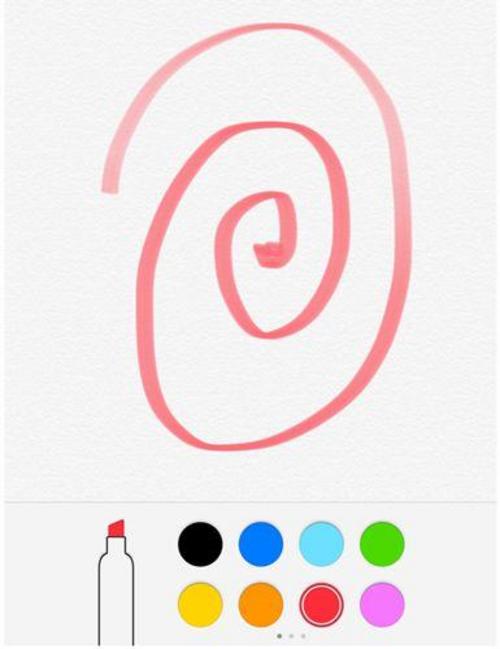
iOS 內建的塗寫板支援 3D Touch,不過蘋果沒有加入觸壓回饋。實際效果是:在塗寫板上按壓力道不同,筆觸軌跡會隨壓力改變——最直接的體現就是線條顏色的深淺變化,畫起素描來更有層次。
總結
iOS 9 剛推出時,3D Touch 能做的事實在有限,部分功能體驗也不夠成熟,因此當時看衰的聲音不少,甚至有使用者從買到換機都沒按過一次。但 iOS 10 讓情況明顯改觀——快捷選單更完整、系統各處都接上了壓感操作,尤其鍵盤觸控板與通知一鍵清除,屬於用過就很難回頭的功能。相信後續蘋果還會為 3D Touch 開發更多應用場景。