
iPhone 7 錄音功能怎麼用?錄音與導出教學
編輯:iOS 相關教學
iPhone 7 內建的「語音備忘錄」錄音相當簡單易用,還能輕鬆分享與導出,一起來看怎麼操作。
1. 打開錄音介面後,點擊中央的「小紅圈」按鈕即可開始錄音;需要暫停時,再點一次同樣的按鈕即可。
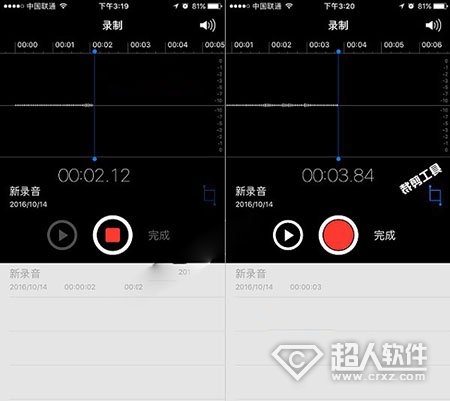
簡單說,小紅圈就是控制開始/暫停的鍵。
錄音完成後,點擊小紅圈旁的「完成」,再為錄音命名(如「新錄音」或方便記憶的名稱),點「儲存」即可。
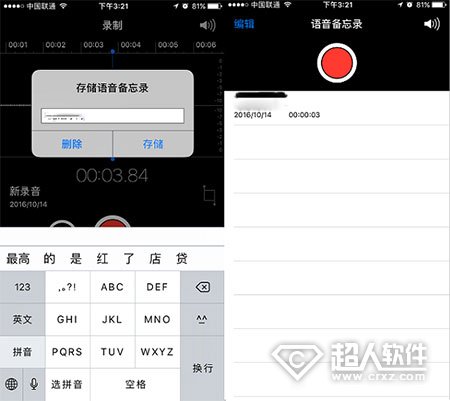
若要錄新的音檔,繼續點小紅點開始即可。值得一提的是,錄音完成畫面有個藍色菱形圖示是裁剪工具,可剪去多餘片段,不妨試試。
錄好音後要如何導出?以下教你分享或存到電腦:
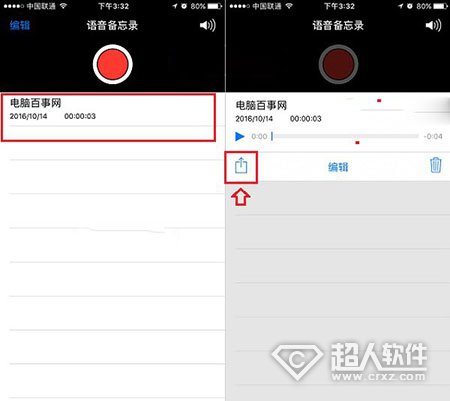
1、錄音儲存後,點擊要導出的「錄音檔名」,底部會彈出工具圖示,點第一個分享鈕。
2、接著可看到能分享到簡訊,也能選微信、QQ、支付寶等。
3、以 QQ 為例,若要把錄音存到電腦,只需在電腦登入 QQ,再用手機把錄音傳到電腦 QQ,就能在電腦上成功保存了。
- 上一篇文章: iPhone 7 日曆收件匣垃圾邀請怎麼刪?根治設定教學
- 下一篇文章: iPhone 手機可以用螞蟻寶卡嗎?常見問題解答