
蘋果 iOS 10 控制中心有哪些功能?三大頁面完整解析
蘋果 iOS 10 控制中心功能介紹
在 iOS 10 更新中,控制中心是變化相當明顯的一處,它新增了兩頁控制介面,分別專為音樂播放控制與智能家居配件設計。
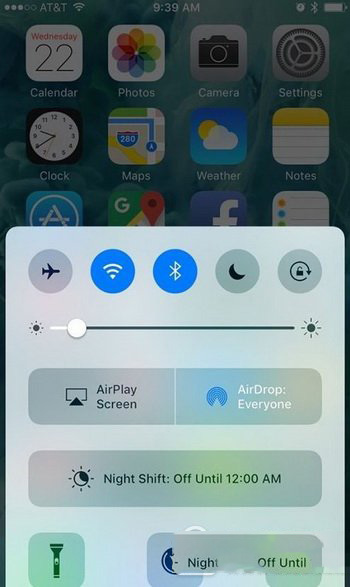
如圖,當你調出控制中心時,第一眼就能感受到變化:音樂播放控制按鈕全都不見了,不過只要向左輕掃,就能看到蘋果為這些控制鍵專門設計的頁面。控制中心第一屏中,第一欄仍是我們熟悉的那幾個按鈕:飛行模式、Wi-Fi、藍牙、勿擾模式與旋轉鎖定;第二欄則是螢幕亮度滑桿。
AirPlay 按鈕在新控制中心中更名為「AirPlay 螢幕」,點擊即可將 iPhone 或 iPad 螢幕鏡像到 Apple TV 上;而音訊 AirPlay 控制則被完全分離,移到新的音樂控制中心頁面中。
取消音樂控制按鈕後,第一屏空間變多了,蘋果讓 Night Shift 按鈕獨佔第四欄,更方便控制;最後一欄則剩下手電筒、計時器、計算機與相機按鈕,這幾個按鈕都支援透過 3D Touch 手勢調出更多控制選項。
這裡要提醒用戶,如果你「刪除」了 iOS 預裝的計算機應用,控制中心裡的計算機快捷鍵也會隨之消失,最後一欄將只剩三個按鈕,且用戶無法編輯該欄加入其他控制鍵。

控制中心向左輕掃進入音樂播放控制中心,這裡第一欄顯示專輯封面、歌曲名稱與藝術家;第二欄是播放進度條;第三欄是播放控制按鈕(倒退、暫停/播放、快進);第四欄是音量滑桿;底部是 AirPlay 擴展選單,可選擇透過 Apple TV、AirPlay 或藍牙音箱等外部設備播放,或連接藍牙耳機。
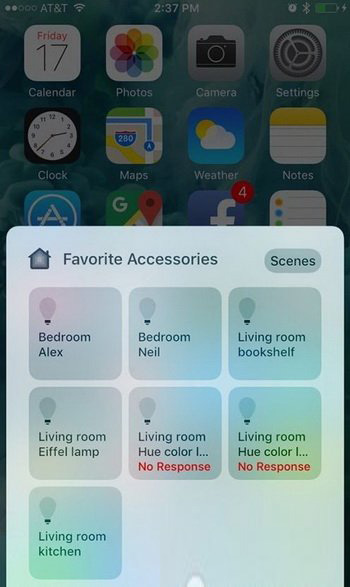
在音樂控制中心基礎上再向左輕掃,就進入新的 HomeKit 控制中心。預設情況下,所有透過 iCloud 帳戶註冊並連接的 HomeKit 配件都會出現在這裡。
HomeKit 控制中心共有兩個視圖,預設為「Favorite Accessories」,右上角還有一個「Scenes」按鈕,可調出另一個視圖與其他操作選項。同樣地,蘋果支援對 HomeKit 配件使用 3D Touch 手勢,例如在智能燈泡圖示上用力按下即可調出亮度控制條與調整顏色的連結。
iOS 10 也會記住用戶上次在控制中心的哪個頁面操作。若上次是在 HomeKit 控制中心完成操作,那麼再次調出控制中心時,就會直接顯示 HomeKit 控制中心。