
iOS 各類系統控件的標準尺寸速查
排版時最常卡住的問題是「這條到底該留多高」。以下把 iOS 常見系統元素的標準尺寸整理成速查表,iPhone 與 iPad 在這些數值上是一致的,因此以 iPhone 為例說明。
一、狀態列 Status Bar
一般高度為 20px。來電或顯示通話中提示時會擴高為 40px,但要注意這個雙倍高度只在縱向模式下有效。
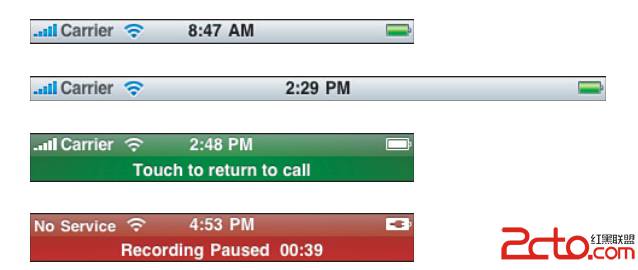
使用者可以隱藏狀態列,也能改為灰色、黑色或半透明黑。程式碼隱藏的方式:
[[UIApplication sharedApplication] setStatusBarHidden:YES animated:NO];
或者直接在 Info.plist 中把 UIStatusBarHidden 設為 true。
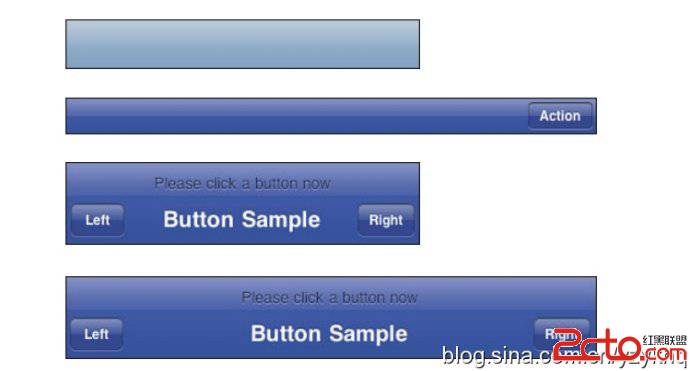
二、導航列 Navigation Bar
縱向 44px,橫向 32px。它還有一個罕用的 prompt 模式,會把高度再撐高 30px,縱向為 320×74、橫向為 480×74。啟用方式:
self.navigationItem.prompt = @"提示文字";
三、標籤列與工具列
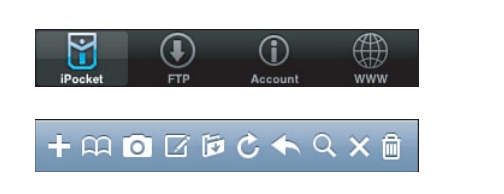
Tab Bar 高 48px,Tool Bar 高 44px。這兩者通常不出現在橫向模式中。
換算可用區域時可以這樣想:一個同時有狀態列與導航列的縱向畫面,會保留 320×416 給內容;橫向則是 480×268。若再疊上 tab bar 或 tool bar,還要各再扣掉 48 或 44px。
四、鍵盤與 Picker
兩者尺寸相同:橫向 320×216px,縱向 480×162px。
其他常用控件的預設尺寸:
UISwitch:94×28px
UISegmentedControl:高 44px
UITextField:高度建議至少 30px,低於此值在觸控上會明顯難按。
五、與其硬編數字,不如問系統
[[UIScreen mainScreen] applicationFrame] 會依目前實際存在的狀態列、導航列與工具列回傳可用區域。這比自己在程式碼裡寫死 44、20 這些數字可靠得多,尤其在 iOS 7 之後狀態列改為透明並覆蓋在內容之下,硬編的算法很容易出錯。
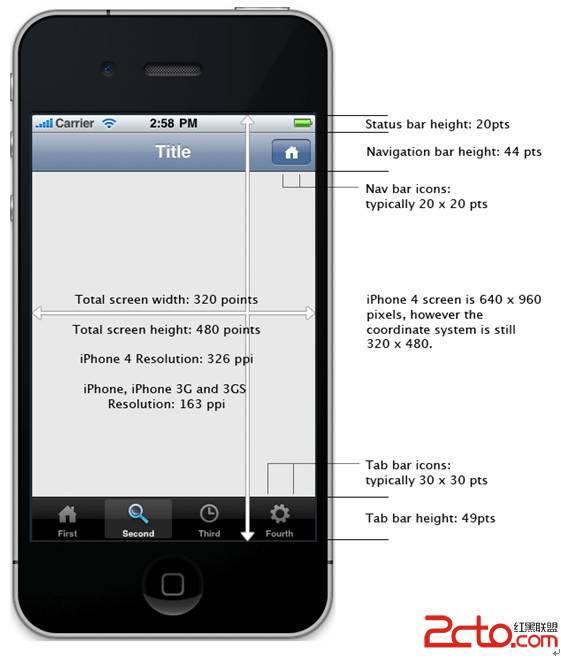
下面是更完整的對照表,涵蓋狀態列、導航列、標籤列、工具列與鍵盤:
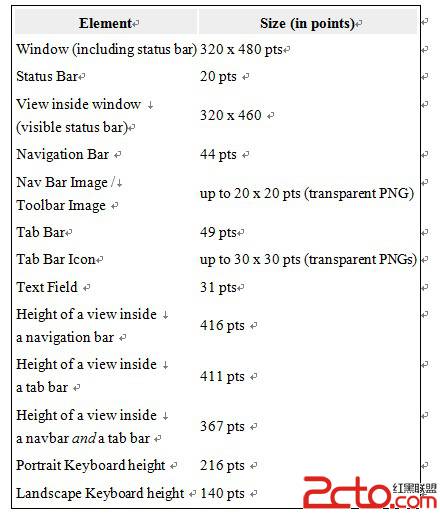
六、一點現代化的提醒
上表數值來自 iPhone 舊世代的固定解析度環境。自 iPhone 6 之後螢幕比例多樣化、加上 iPhone X 系列引入安全區域(safe area)與底部指示條,任何以「絕對像素」為前提的排版都必須改寫。
現在的正確做法有三層:用 Auto Layout 讓約束去適應不同尺寸;用 safeAreaLayoutGuide 避開瀏海與底部手勢區;需要讀取系統元素高度時,改用 window.safeAreaInsets 或各控制器的 topLayoutGuide/bottomLayoutGuide(新舊 API 的差異需依 deployment target 決定)。上面這些數字仍有價值——它能讓你在設計稿審視與像素比對時判斷「這個間距是否合理」,但不該再直接寫進約束常數裡。