
iOS 10.1 正式版怎麼更新?備份、OTA 與 iTunes 全流程
iOS 10.1 正式版怎麼更新?
無論採用哪種方式,升級前都建議先用 iTunes 做一次完整備份。這樣萬一更新過程出問題,或之後想降級,都不至於資料全失。
一、備份方法
1. 打開 iTunes 並將 iOS 裝置連上電腦(為求穩定,建議使用原廠傳輸線,不建議用 WiFi 連線)。
2. 若希望備份帳戶密碼、「健康」等資料,需勾選「為 iPhone/iPad 備份加密」。
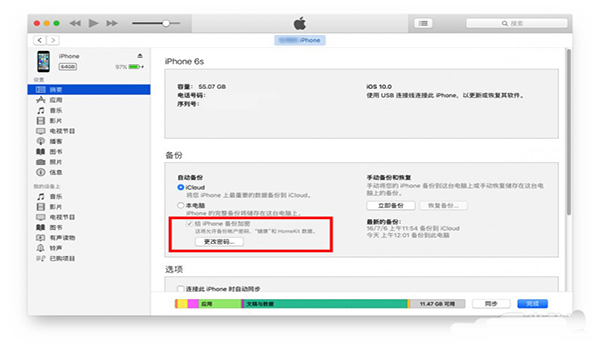
3. 選擇「立即備份」,等待完成。
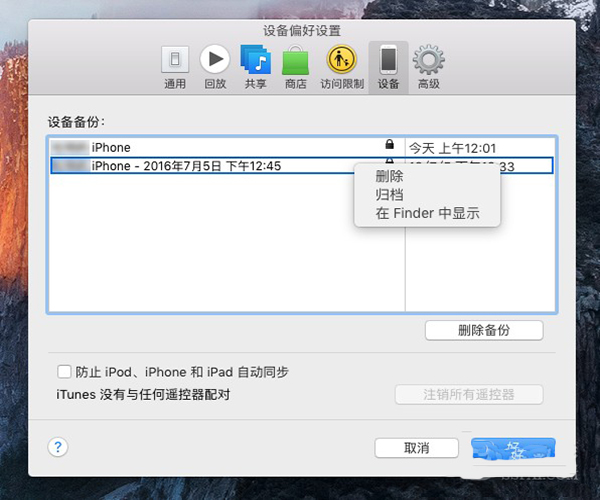
4. 備份完成後,打開「偏好設定-裝置」,可以看到剛才的備份紀錄,右鍵點擊並選擇「歸檔」,確保它不會被後續的新備份覆蓋。
二、升級方法
方式 1:OTA 升級
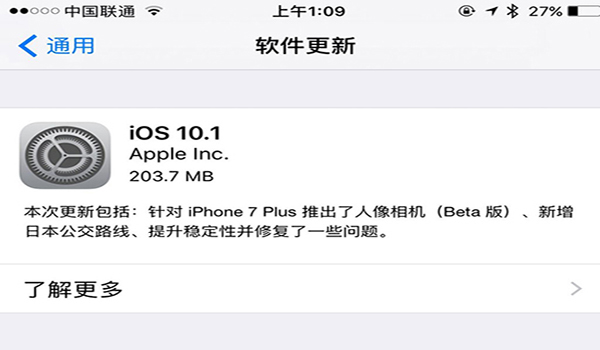
對多數人來說,只要電量高於 50%、找到一個 WiFi 環境,在「設定-通用-軟體更新」中等待官方推送即可。不過大版本更新碰上大量使用者同時下載,速度慢或失敗都很常見,這時就可以改用 iTunes。
方式 2:透過 iTunes 升級
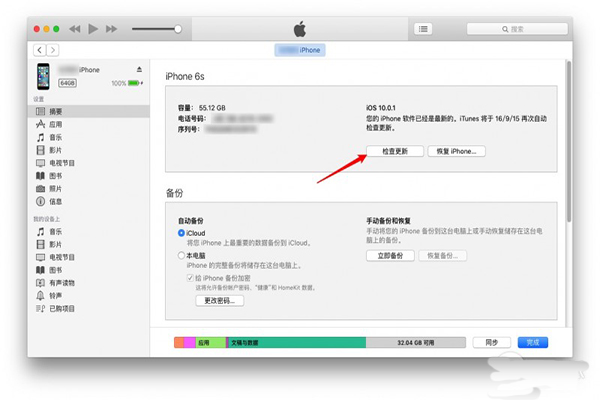
1. 下載 iOS 10.1 正式版固件,注意依機型選擇對應檔案。
2. 打開 iTunes 並將裝置連上電腦。
3. 在 iTunes 的裝置資訊畫面,按住 Option 鍵(Windows 使用者按 Shift 鍵),單擊「檢查更新」。
4. 在跳出的檔案選擇視窗中找到下載好的固件並打開。
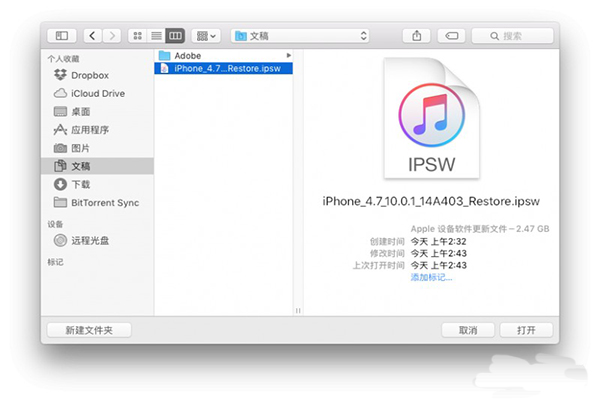
5. iTunes 會自動進行更新,可能需要 15 分鐘或更久,取決於蘋果伺服器驗證裝置的時間。
方式 3:抹除重裝(乾淨安裝)
不少人喜歡趁大版本更新時清空資料,從零開始。若裝置未越獄,步驟與線刷基本相同:
1. 下載 iOS 10.1 正式版固件,依機型選檔。
2. 打開 iTunes 並連上裝置。
3. 在裝置資訊畫面按住 Option 鍵(Windows 為 Shift 鍵),單擊「回復 iPhone…」。
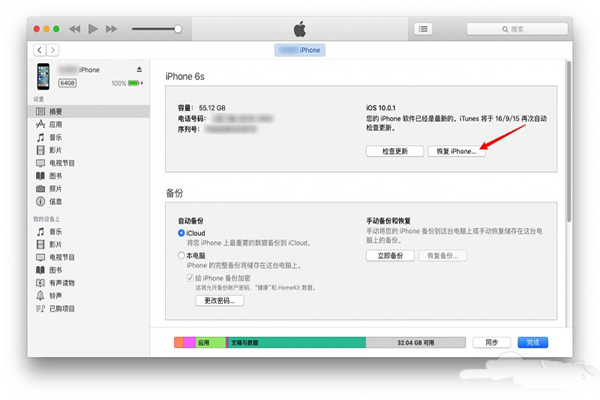
4. 在檔案選擇視窗中找到下載好的固件並打開。
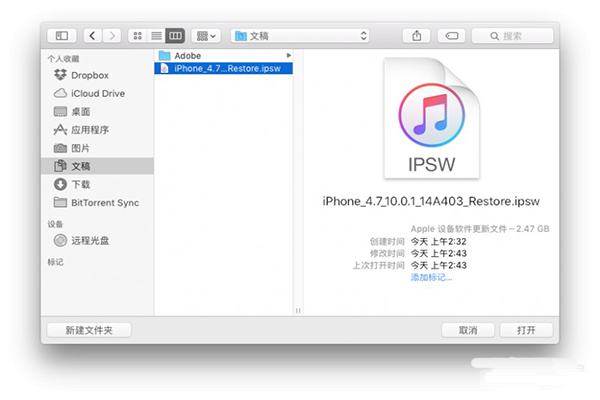
5. 再次點擊「回復」確認,iTunes 就會抹除裝置中的所有內容並安裝最新系統。
- 上一篇文章: 蘋果 iOS 10.1 正式版固件下載管道整理
- 下一篇文章: iOS 10.1 正式版固件下載地址(10 月 25 日釋出)