
怎麼在電腦上看 iPhone 下載的電影?iTunes 檔案共享教學
編輯:iOS 相關教學

用 iPhone 的迅雷下載了電影,想拿到電腦上看,可以透過 iTunes 的檔案共享完成。
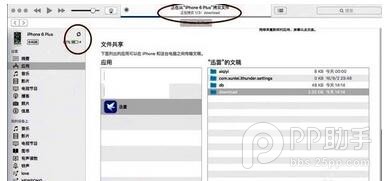
先用數據線把 iPhone 連上電腦並登入 iTunes。登入成功後,介面上會出現 iPhone 圖標與機型名稱。
★「iPhone 圖標」的關鍵作用是確認已成功登入並完成連線——看不到這個圖標,後面的步驟都無法進行。
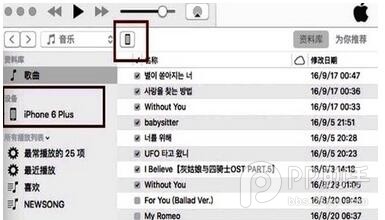
輕點 iPhone 圖標進入新介面,在左側欄找到「App」。
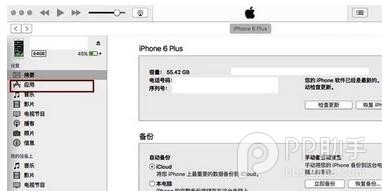
這裡會列出 iPhone 主畫面上的所有應用程式。把游標捲到介面底部,會看到「檔案共享」區塊與其中的迅雷,接著依圖中序號順序操作。
★「檔案共享」的關鍵作用是能把迅雷的文件從手機匯出到電腦。
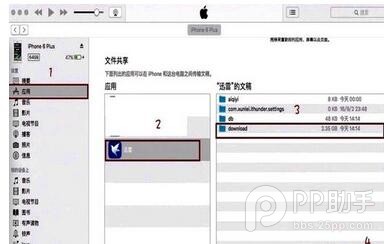
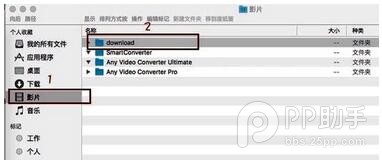
先在電腦上選好一個影片存放路徑,把迅雷下載的電影匯出到該路徑。
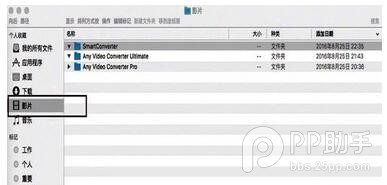
輕點「儲存」後,系統會自動返回 iTunes,此時確認按下「同步」。
要留意的是,畫圈部分是系統同步的運行標識,完成後會自動停止。
★畫圈部分的關鍵作用是讓你掌握同步進度,發現異常時能及時處理。
等同步完成後,回到剛才設定的電影存放路徑,打開檔案。
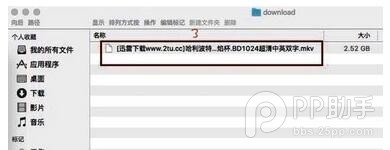
這樣就能在電腦上播放那部影片了。

補充一點:檔案共享一次只能匯出「選中並儲存」的檔案,若電影數量多,建議分批處理,避免同步中斷。另外,透過檔案共享匯出的檔案不會被刪除,只是複製到電腦,手機上的原檔仍在,這點可以放心。
- 上一篇文章: iOS 10 騷擾電話攔截怎麼設置?CallKit 權限開啟教學
- 下一篇文章: iPhone 7 怎麼開啟低電力模式?兩步省下兩成電量