
iOS 10 怎麼在訊息裡下載與傳送貼圖?
編輯:iOS 相關教學
iOS 10 訊息 App 貼圖(Sticker)使用教學
iOS 10
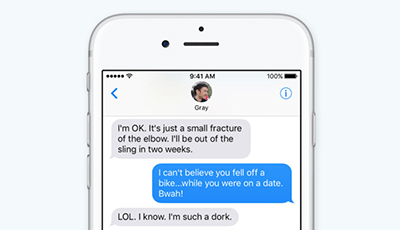
iOS 10 把 App Store 搬進了「訊息」,讓聊天時不必跳出對話就能抓貼圖、傳 GIF、玩遊戲。以下是貼圖的安裝與使用流程。
步驟一:打開對話視窗
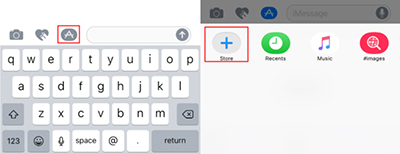
開啟「訊息」App,進入或新增一個對話。點擊鍵盤上方的「App Store」圖示,再選擇最左邊的「+」號,即可進入貼圖包商店。
iOS 10
步驟二:下載貼圖包
在「精選」分頁可以瀏覽目前上架的貼圖包。點擊右側的「取得」按鈕下載,系統跳出提示時,輸入 iTunes 密碼或用 Touch ID 驗證即可。
iOS 10
步驟三:傳送貼圖
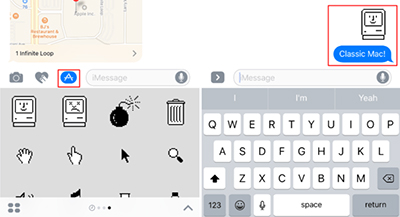
下載完成後,再次點擊那個「App Store」圖示,就能看到剛裝好的貼圖。點選任一貼圖,它會先被放進輸入框;此時你可以加上一段文字說明再送出,也可以直接把它拖曳到對話中的任一位置。
補充兩個小技巧:貼圖支援「拖放」,你可以把貼圖精準擺在某則訊息旁邊,做出點評效果;另外貼圖與一般表情符號不同,它是以訊息形式傳送的圖片,對方若使用舊版 iOS 或 Android 手機,可能只會看到一張圖檔。