
iPhone 怎麼建立 Apple ID 帳號?完整圖文流程
iPhone 建立 Apple ID 帳號教學
建立 Apple ID 帳戶:
建立 Apple ID 的途徑不少,例如 iMessage、FaceTime、Game Center、iCloud、iTunes Store 與 App Store,以及「App Store」內建應用底部的「建立新的 Apple ID」。(注意:除內建 App Store 底部可隨時建立外,其餘方式都需在 iOS 裝置尚未登入任何 Apple ID 的前提下,才會出現建立提示。)
以在「iTunes Store 與 App Store」中建立為例:
1、從主畫面點「設定 → iTunes Store 與 App Store」。
2、點「建立新 Apple ID」。(若你已登入 Apple ID 卻想另開一個用於商店的新帳號,則必須前往 Apple ID 網站建立。)
3、依你的付款方式所屬帳單地址選擇對應的國家/地區,再按「下一步」。
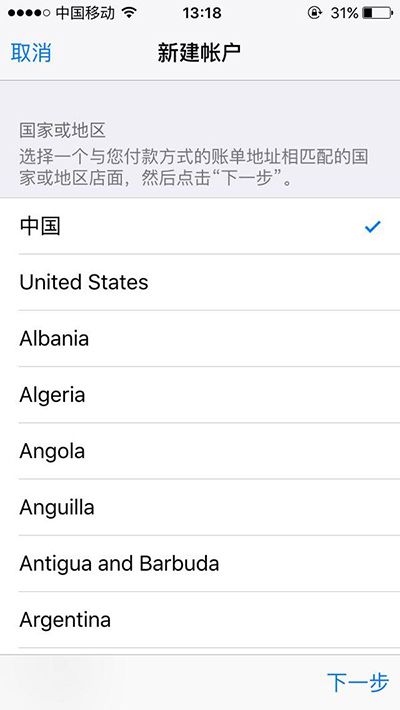
建立 Apple ID
4、閱讀「條款與條件」及「Apple 隱私政策」,然後點「同意」。

建立 Apple ID
5、填寫表單並按「下一步」。你提供的電子郵件地址就是新的 Apple ID。表單還包含保護帳號的安全提示問題,以及救援電子郵件(選填,但強烈建議填寫,日後可用於重設密碼)。(提醒:務必記牢救援信箱與提示問題答案;三個提示問題不可相同,且每個答案需超過三個字元。)
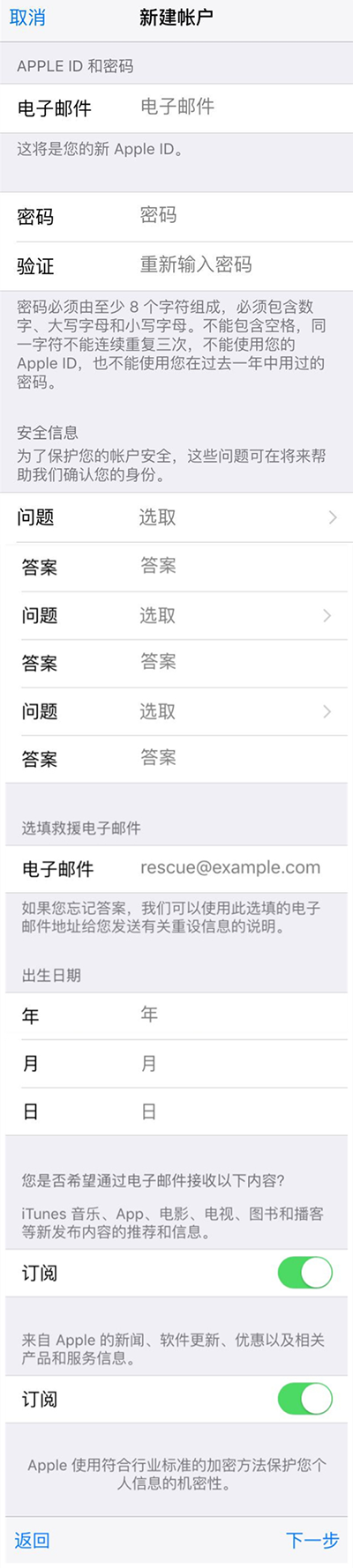
建立 Apple ID
6、若你試圖用現有的 Apple ID(例如 iCloud 郵件地址)註冊,系統會提示該信箱已是 Apple ID。此時點「繼續」,再在下一個畫面點「使用現有帳戶」。
7、輸入付款方式與帳單資訊後點「完成」。在你購買任何商品前,蘋果不會收費。
8、驗證電子郵件。到信箱查收蘋果寄出的驗證信,依指示完成驗證(點擊信中連結並登入帳號即可)。
完成:驗證通過後,你就能用這個新的 Apple ID 登入 iTunes Store、App Store 與其他 Apple 服務。
若要從 iTunes Store 與 App Store 登出,請到「設定 → iTunes Store 與 App Store」,點你的 Apple ID 後選「登出」。
若使用新 Apple ID 下載或購買時出現「請檢查帳戶」的提示,請先完成付款資訊驗證。
- 上一篇文章: iPhone 7 深黑色與鋼琴黑,哪個顏色更值得選
- 下一篇文章: 蘋果手機儲存空間不夠?這樣清出好幾 GB