
照片匯入 iPhone 後變模糊的解決方法
編輯:iOS 相關教學
有使用者反映,把照片匯入 iPhone 之後出現幾種狀況:相片顯示模糊、相簿裡找不到照片,甚至相機無法開啟。這個問題通常可以透過 iTunes 重新同步來排除。
重要前提:動手之前請先備份。因為後續步驟需要清空手機內的照片,务必先確保原始檔都已經安全留一份在電腦上,可以直接用 iTunes 備份。
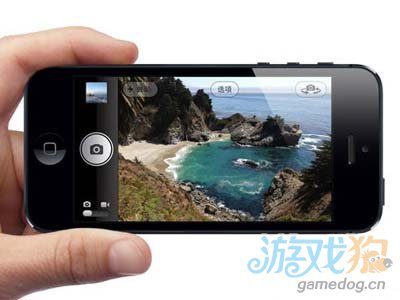
步驟一:把照片複製到電腦並清空手機
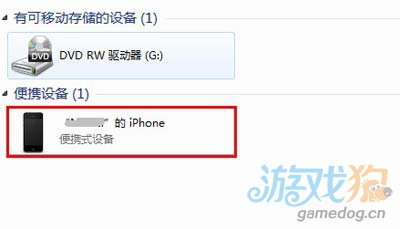
用傳輸線把 iPhone 連上電腦,在電腦端打開你的裝置並點進照片資料夾,把需要的照片全部複製到電腦上任一資料夾。
接著回到手機,把所有照片刪除清空。這一步是為了讓後續同步能重建完整的縮圖與索引資料,清空前務必確認備份已完成。
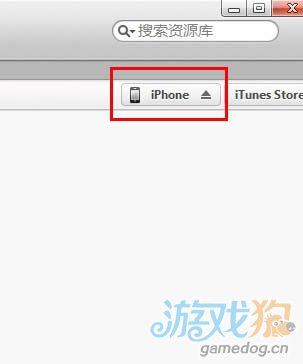
步驟二:在 iTunes 中點選裝置
打開電腦端 iTunes,點擊右上角的 iPhone 按鈕。
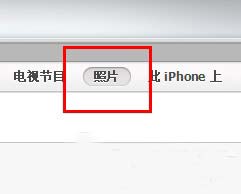
步驟三:勾選同步照片並指定資料夾
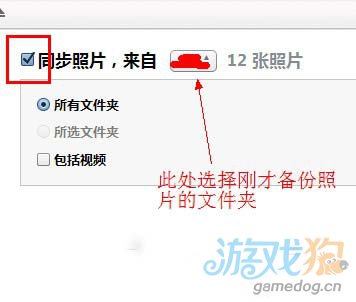
選擇「照片」頁籤,勾上「同步照片」,然後選取剛才備份出來的那個照片資料夾位置。
步驟四:執行同步
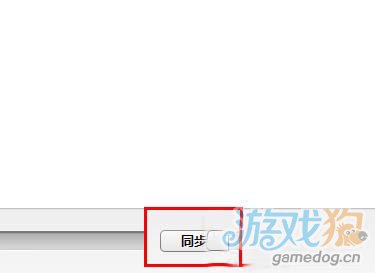
點擊 iTunes 介面右下角的「同步」按鈕,等待流程跑完即可。
這個做法之所以有效,是因為它把照片以「同步」而非「直接拷貝」的方式重新寫入,系統會重建完整的媒體索引,模糊與相簿異常多半會一併解決。
- 上一篇文章: 在 iOS 內建郵件裡加入 HTML 富文本簽名檔
- 下一篇文章: 不用越獄,也能在 iPhone 主螢幕上做出「空白」圖示