
兩步驗證與雙重驗證的差別,以及怎麼開啟
先釐清一個常見混淆:雙重驗證不是 2013 年推出的兩步驗證(Two-Step),而是隨 iOS 9 / OS X El Capitan 才有的雙重驗證(Two-Factor),可以視為升級版。
· 兩步驗證(two-step):2013 年推出,適用於所有舊版 OS X 與 iOS。
· 雙重驗證(two-factor):2015 年推出,僅適用 iOS 9 與 OS X 10.11 之後。
兩者流程大致相同,細節有幾處差異:
1、認證碼位數。兩步驗證跳出 4 位 PIN;雙重驗證是 6 位,並附上一張登入位置的小地圖,提供允許/不允許本次登入的選項。選了不允許就登不進去,允許之後仍需你本人提供 6 位動態碼。
2、不再需要 14 位復原碼。這項改變大幅降低了「碼不見就永久鎖死」的風險。
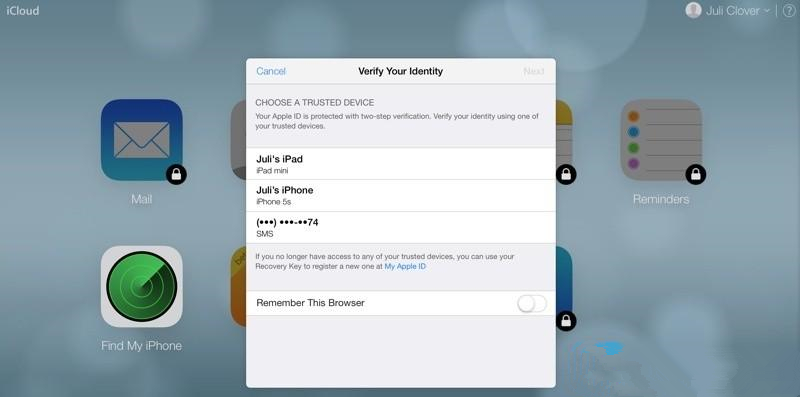
啟用位置不同
兩步驗證是在 Apple 網頁上設定;雙重驗證則直接內建在系統裡。這個差異說明了它的定位轉變——過去像是在系統外掛一把鎖,現在則是把驗證機制嵌進系統。
iOS 9:設定 → iCloud → Apple ID → 安全性,最下方有啟用雙重驗證的按鈕。
OS X 10.11:系統偏好設定 → iCloud → 帳戶詳細資料 → 安全性,同樣在最下方。
官方說明可參考 Apple 支援網站的 HT204915 與 HT205075 兩篇文件。
開不了怎麼辦
如果你的設備與系統都符合條件卻找不到按鈕,或關掉兩步驗證後點擊仍提示無法啟用,通常是以下原因:
1、尚未設定安全提示問題。啟用雙重驗證前必須先有密保問題。
2、舊的兩步驗證沒取消。需先到 appleid 網站關閉兩步驗證,才能在設備端啟用雙重驗證。
3、帳號屬於 13 歲以下的兒童帳戶。這類帳號受限於相關法規無法啟用,生日設定調整後即可。
4、帳號本身不支援。除了設備與系統,Apple ID 也得符合條件。
關於「尋找我的 iPhone」
建議一定要開啟。若設備遺失或遭竊而這項功能關著,對方刷機後就能直接啟用據為己有,資料與設備都拿不回來。開啟之後,你可以從 iCloud 網站遠端鎖定、切換遺失模式或抹除資料。
至於「開了會不會被反鎖」的疑慮,其實門檻很高:登入需要密碼與動態碼兩項,而動態碼會送到你可信號碼。這裡有個實用建議——不要把驗證碼寄到自己的手機號。手機被拿走時,鎖屏通知預覽或把 SIM 卡移到別台設備,都可能讓對方取得動態碼。改成新增一至兩個信任的親友號碼作為後備,會穩妥得多。
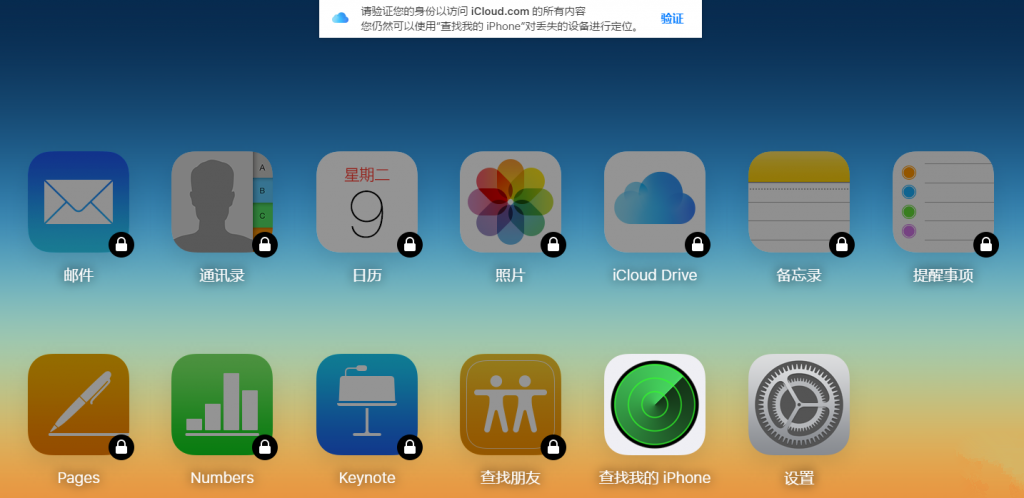
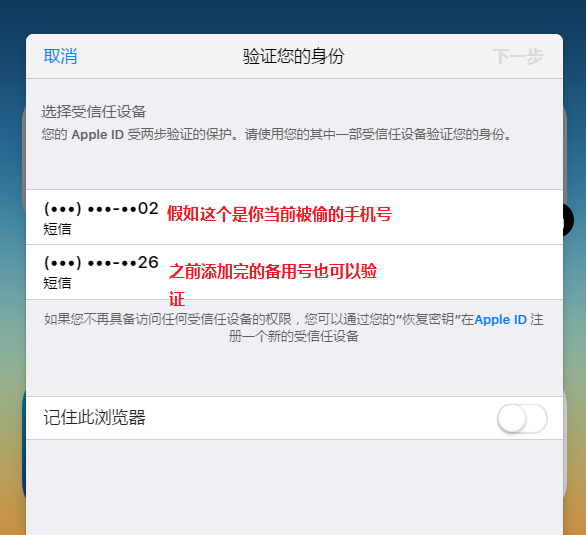
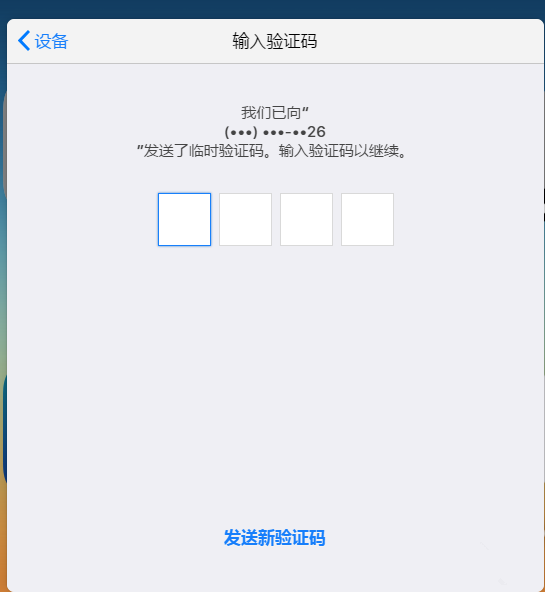
需要客觀說明的是,「尋找我的 iPhone」這條通道本身不需要二次驗證,因此若有人同時掌握你的帳號與密碼,仍可能進行惡意鎖定或抹除。這也是為什麼雙重驗證與定期備份同樣重要——備份習慣養成,最壞情況才有退路。
總結
兩步驗證在你忘記密碼時得靠 14 位復原碼,一旦遺失官方也無解,設備可能永久無法使用。雙重驗證把驗證流程整合進系統,去掉了這道單點風險,同時多了登入位置提示與裝置信任管理——舊機賣掉前,記得把它從信任清單裡移除。
- 上一篇文章: iPhone、iPad 日曆上的廣告是怎麼鑽進來的
- 下一篇文章: 刷機後啟用時跳出陌生 Apple ID?搞懂原理與防範方式