
iOS 美化教學:在設定頁面塞進自己的文字
今天來玩點有意思的:讓 iPhone 的「設定」介面出現一段你自訂的文字。前提是裝置已經越獄,因為整個過程需要動到系統檔案。
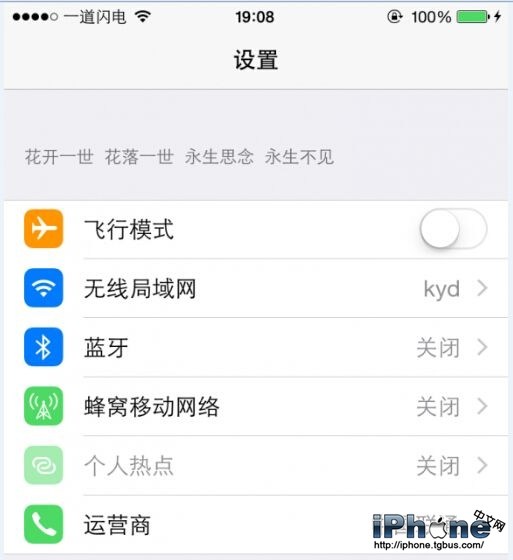
效果就是在 iPhone/iPad/iPod touch 設定畫面那片灰色面板上,加上任何你想寫的字。
操作步驟
1. 先裝好 iTools 這類手機助手。少了檔案總管,你根本無從下手去改 plist。
2. 開啟 iTools,依序進入「連接手機」→「檔案管理」→「檔案系統」,找到 /Applications/Preferences.app/Settings.plist,把它下載到電腦。
提示:各人系統版本不同,路徑中的 Applications.xxxx 那段會有差異,請照實際情況逐層往下找。本文以 iOS 8.3 為例。
3. 從網路上找並下載一個 plist 編輯器,也就是 plefted.exe。
4. 用 plefted.exe 開啟 Settings.plist,在第一個 <array> 之後換行,貼上這段並存檔:
<dict>
<key>cell</key>
<string>PSGroupCell</string>
<key>footerText</key>
<string>Panel_Tab</string>
</dict>
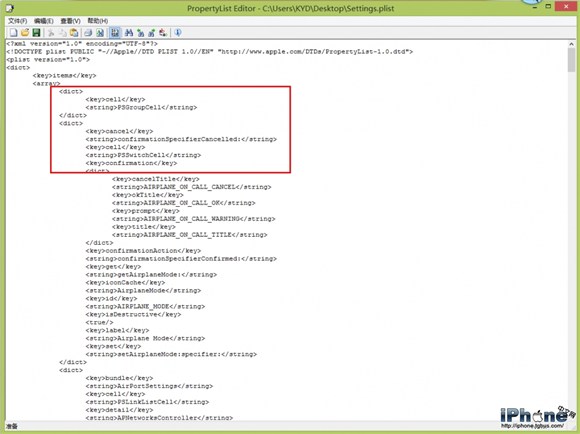
5. 再回到 iTools 找第二個檔案:/Applications/Preferences.app/zh_CN.lproj/Settings~iphone.strings,同樣下載回來。版本差異一樣要注意,逐層確認自己的檔案位置。
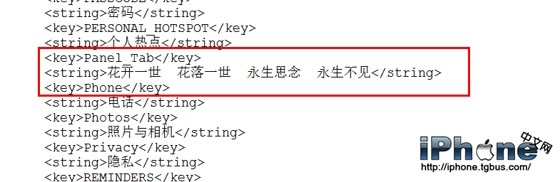
6. 用 plefted.exe 開啟 Settings~iphone.strings,在圖中標記處補上對應的條目,文字內容可以自由發揮。
提示:想讓文字置中,在字串前面補幾個空格即可;若在字串中換行,設定面板上他也會跟著換行顯示。
7. 把改好的 Settings.plist 與 Settings~iphone.strings 用 iTools 傳回手機覆蓋原檔。覆蓋前請務必先備份原始檔案,之後想還原才不會手忙腳亂。
8. 雙擊 Home 鍵開啟後台切換,把「設定」滑掉結束程序,再重新進入,看看灰色面板上是否出現了你剛打的那幾個字。若想直接放 Apple 內建的 emoji 符號,則得改用 iFile 來編輯文字。
這個小改造無關實用,純粹圖個樂趣,但看著系統原生介面冒出自己寫的字,還是有幾分成就感。
- 上一篇文章: Cydia 打不開怎麼辦?三招逐步排查
- 下一篇文章: iCloud 備份太多佔空間?刪除舊備份的詳細步驟