
iOS 10 Beta 4 怎麼升級?兩種安裝方式與完整步驟
編輯:iOS 相關教學
想升級到 iOS 10 Beta 4,有兩條路可走:用 iTunes 刷入韌體,或用描述檔走 OTA 更新。
升級前的準備
這毕竟是開發者預覽版,安裝過程中可能因相容性問題中斷,因此請務必先用 iCloud 或 iTunes 做一次完整備份,避免資料損失。另外也建議記好自己的 Apple ID 與密碼。
可升級的 iPhone 機型包含:iPhone 5/5c/5s、iPhone SE、iPhone 6/6 Plus、iPhone 6s/6s Plus。
方式一:透過 iTunes 更新
打開電腦上最新版本的 iTunes,按住鍵盤 Shift 鍵(Mac 為 Option 鍵)並點擊「更新」,選擇對應的 iOS 10 Beta 4 韌體檔,之後依畫面指示逐步完成安裝。
方式二:描述檔 + OTA 更新
先用 Safari 下載並安裝對應的描述檔,安裝後手機會要求重啟。重啟完成後進入「設定」→「一般」→「軟體更新」,就會檢查到更新並開始下載。
如果你原本已經是 iOS 10 測試版使用者,則不需要描述檔,直接在「軟體更新」中檢測即可。
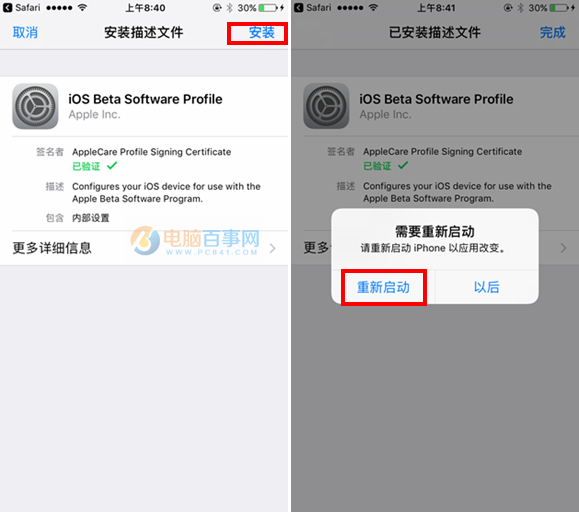
OTA 更新的實際操作
一、進入「設定」→「一般」→「軟體更新」。
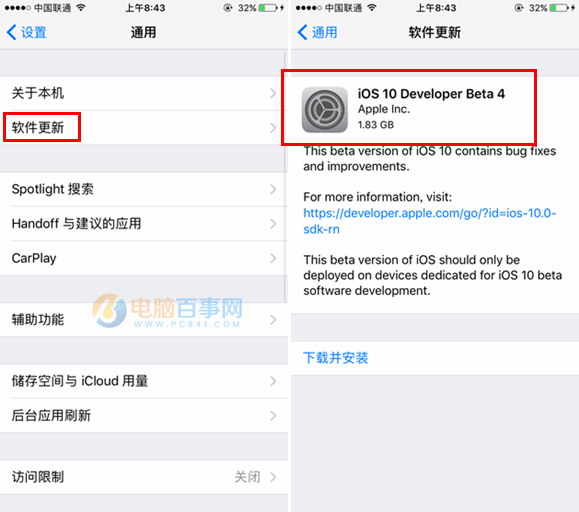
二、開始線上下載安裝包。由於更新檔約 1.8GB,強烈建議在穩定的 Wi-Fi 環境下進行,並保持電量充足或接上電源。
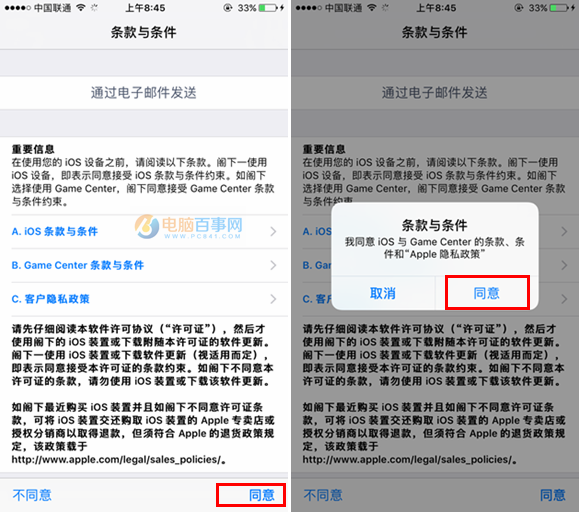
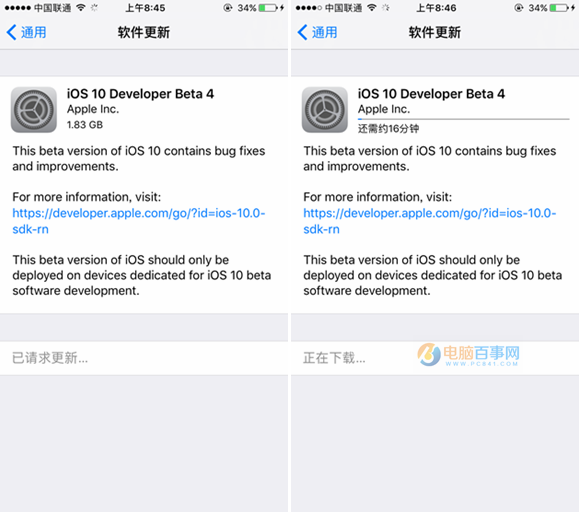
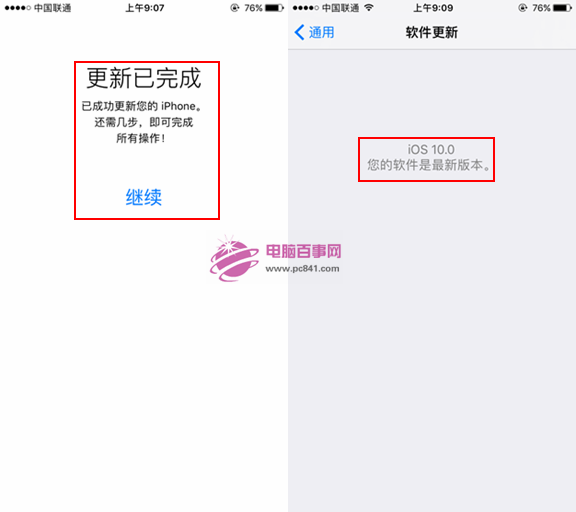
三、安裝完成後會自動重啟,接著依設定精靈完成初始化。
如果無法激活
升級後若卡在激活畫面,先檢查你的裝置是否確實在開發者測試裝置清單中;也可以試著換一個網路(例如改用另一個 Wi-Fi 或行動數據)再試,激活階段對連線品質的要求比你想像的高。