
iOS 開發之路——打造類網易風格的側邊抽屜效果
編輯:iOS 相關教學
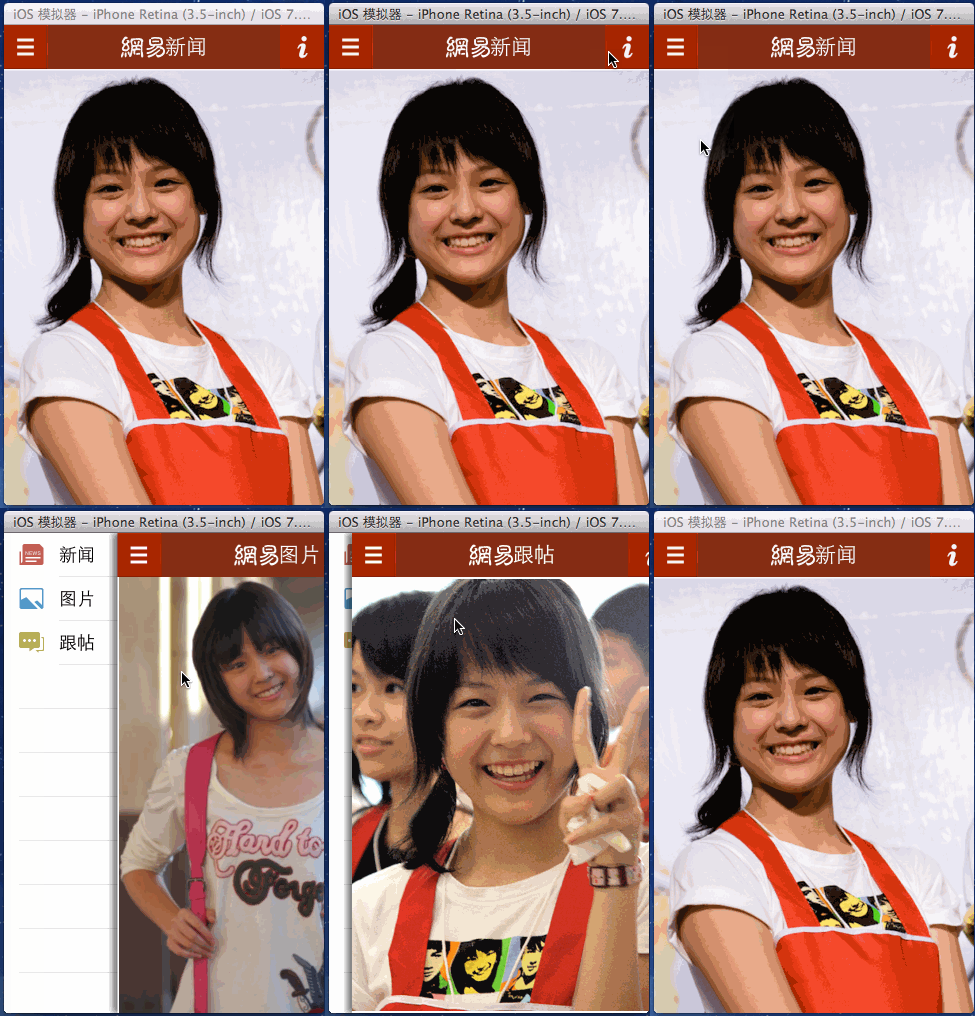
最終效果圖:
MainStoryBoard 示意圖:
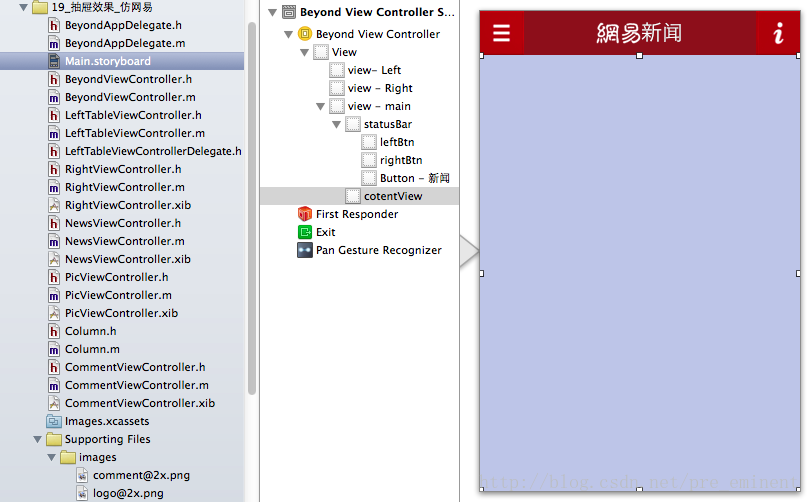
這個頁面的架構可以拆成三層:左側是欄目列表,右側是個人設定頁,最上層覆蓋著承載內容的主視圖。主視圖透過平移手勢左右拖動,拖到門檻就吸附展開,同時依方向加上陰影以強化層次感。
BeyondViewController.h
//
//  BeyondViewController.h
//  19_抽屜效果_仿網易
//
//  Created by beyond on 14-8-1.
//  Copyright (c) 2014年 com.beyond. All rights reserved.
//

#import <UIKit/UIKit.h>
#import "LeftTableViewControllerDelegate.h"

@interface BeyondViewController : UIViewController

// 左半邊(顯示欄目列表)
@property (weak, nonatomic) IBOutlet UIView *leftView;

// 右半邊(顯示個人資訊設定視圖)
@property (weak, nonatomic) IBOutlet UIView *rightView;

// 最上層、佔滿全屏的主視圖
@property (weak, nonatomic) IBOutlet UIView *mainView;

// 標題列中的標題按鈕(網易 Logo 與欄目名稱水平排列)
@property (weak, nonatomic) IBOutlet UIButton *titleBtn;

// mainView 下半部分的正文容器,用來承載各子欄目的 view
@property (weak, nonatomic) IBOutlet UIView *contentView;

// pan 拖拽手勢處理
- (IBAction)panGesture:(UIPanGestureRecognizer *)sender;

// mainView 上半部標題列中的左右按鈕
- (IBAction)btnClick:(UIButton *)sender;

@end
BeyondViewController.m
//
//  BeyondViewController.m
//  19_抽屜效果_仿網易
//
//  Created by beyond on 14-8-1.
//  Copyright (c) 2014年 com.beyond. All rights reserved.
//

#import "BeyondViewController.h"
#import "LeftTableViewController.h"
#import "RightViewController.h"
#import "Column.h"
#import <QuartzCore/QuartzCore.h>

// 手勢結束時的 x
#define kEndX frame.origin.x
// 左 view 的寬度
#define kLeftWidth _leftView.frame.size.width
// 右 view 的寬度
#define kRightWidth _rightView.frame.size.width

// 對協議進行提前聲明
@protocol LeftTableViewControllerDelegate ;

@interface BeyondViewController ()<LeftTableViewControllerDelegate> {
    // 手指按下時,記住 mainView 的起始 x
    CGFloat _startX;
    // 記住左邊控制器的實例
    LeftTableViewController *_leftVC;
    // 記住右邊控制器的實例
    RightViewController *_rightVC;
    // 快取已實例化的欄目子控制器,避免重複建立
    NSMutableDictionary *_columnViewControllers;
}

@end

@implementation BeyondViewController

// 隱藏狀態列
- (BOOL)prefersStatusBarHidden {
    return YES;
}

- (void)viewDidLoad {
    [super viewDidLoad];

    _titleBtn.backgroundColor = [UIColor clearColor];

    // 快取所有已建立過的欄目子控制器
    _columnViewControllers = [NSMutableDictionary dictionary];

    // 1. 把左邊控制器的 view 加進左邊的容器
    _leftVC = [[LeftTableViewController alloc] init];

    // 關鍵:主控制器成為左邊控制器的代理,實作它定義的協議方法,
    // 如此一來點擊某一列時,就能取得對應的欄目資料模型
    _leftVC.delegate = self;
    _leftVC.view.frame = self.leftView.bounds;
    [self.leftView addSubview:_leftVC.view];

    // 2. 同理,把右邊控制器的 view 加進右邊的容器
    _rightVC = [[RightViewController alloc] init];
    _rightVC.view.frame = self.rightView.bounds;
    [self.rightView addSubview:_rightVC.view];

    // 3. 首次載入時就顯示新聞子欄目
    [self firstLoading];
}

// 首次載入:把新聞子欄目塞進 mainView
- (void)firstLoading {
    Column *column = [Column columnNamed:@"新聞"
                                imgName:@"news.png"
                              className:@"NewsViewController"];
    // 只需手動觸發一次 leftTableViewRowClicked:
    [self leftTableViewRowClicked:column];
}

// pan 拖拽手勢處理
- (IBAction)panGesture:(UIPanGestureRecognizer *)sender {
    // 剛按下時,記住 mainView 的起始 x
    if (UIGestureRecognizerStateBegan == sender.state) {
        _startX = self.mainView.frame.origin.x;
    }

    // 平移拖動的距離
    CGPoint delta = [sender translationInView:_mainView];
    CGRect frame = self.mainView.frame;

    // 計算新的 x,並做健壯性判斷
    kEndX = _startX + delta.x;

    // 限制最大拖動範圍
    if (kEndX >= kLeftWidth) {
        kEndX = kLeftWidth;
    }
    if (kEndX <= -kRightWidth) {
        kEndX = -kRightWidth;
    }

    // 左右 view 是重疊的,因此同一時間只顯示一個
    if (kEndX > 0) {
        _rightView.hidden = YES;
        _leftView.hidden = NO;
    } else {
        _rightView.hidden = NO;
        _leftView.hidden = YES;
    }

    if (UIGestureRecognizerStateEnded == sender.state) {
        // 依起始位置與滑動方向決定要吸附到哪裡
        if (_startX == 0 && delta.x > 0) {
            // 起始在 0,向右滑
            kEndX = kLeftWidth;
        } else if (_startX == 0 && delta.x < 0) {
            // 起始在 0,向左滑
            kEndX = -kRightWidth;
        } else if (_startX == kLeftWidth && delta.x < 0) {
            // 起始在 kLeftWidth,向左滑
            kEndX = 0;
        } else if (_startX == -kRightWidth && delta.x > 0) {
            // 起始在 -kRightWidth,向右滑
            kEndX = 0;
        }
    }

    // 最後才套用新的 frame
    [UIView animateWithDuration:0.2 animations:^{
        self.mainView.frame = frame;
    }];

    // 為 mainView 加上陰影
    [self addShadowFormainViewWithEndX:kEndX];
}

// 為 mainView 的圖層加上陰影(呼叫頻率相當高)
- (void)addShadowFormainViewWithEndX:(CGFloat)endX {
    // 記得先匯入 QuartzCore 框架
    _mainView.layer.shadowColor = [UIColor blackColor].CGColor;
    _mainView.layer.shadowOpacity = 0.5;

    if (endX >= 0) {
        _mainView.layer.shadowOffset = CGSizeMake(-5, 0);
    } else {
        _mainView.layer.shadowOffset = CGSizeMake(5, 0);
    }
}

// 點擊按鈕同樣能展開左右側欄
- (IBAction)btnClick:(UIButton *)sender {
    CGFloat startX = _mainView.frame.origin.x;

    // 先加上陰影
    [self addShadowFormainViewWithEndX:(sender.tag == 1) ? 1 : -1];

    CGFloat tempEndX = 0;

    if (1 == sender.tag) {
        // 左邊按鈕
        _leftView.hidden = NO;
        _rightView.hidden = YES;

        if (startX == 0) {
            tempEndX = kLeftWidth;
        } else if (startX == kLeftWidth) {
            tempEndX = 0;
        }
    } else {
        // 右邊按鈕
        _leftView.hidden = YES;
        _rightView.hidden = NO;

        if (startX == 0) {
            tempEndX = -kRightWidth;
        } else if (startX == -kRightWidth) {
            tempEndX = 0;
        }
    }

    [self setmainViewX:tempEndX];
}

// 抽取出來的公共程式碼:設定 mainView 的 x
- (void)setmainViewX:(CGFloat)endX {
    CGRect frame = self.mainView.frame;
    frame.origin.x = endX;
    [UIView animateWithDuration:0.2 animations:^{
        self.mainView.frame = frame;
    }];
}

// 最關鍵的方法:左邊控制器某一列被點擊時觸發
- (void)leftTableViewRowClicked:(id)columnSelected {
    Column *column = (Column *)columnSelected;

    // 1. 關閉左側欄
    [self setmainViewX:0];

    // 2. 更新標題按鈕上的文字
    _titleBtn.titleLabel.text = column.columnName;

    // 3. 先從快取字典取用;沒有的話才建立新的子控制器
    UIViewController *columnVC = _columnViewControllers[column.columnClassName];
    if (columnVC == nil) {
        Class c = NSClassFromString(column.columnClassName);
        columnVC = [[c alloc] init];
        [_columnViewControllers setObject:columnVC forKey:column.columnClassName];
    }

    // 4. 移除 contentView 中正在顯示的舊 view
    if (_contentView.subviews.count > 0) {
        UIView *oldView = [_contentView subviews][0];
        [oldView removeFromSuperview];
    }

    // 5. 把新的子控制器 view 加進 contentView
    columnVC.view.frame = _contentView.bounds;
    [self.contentView addSubview:columnVC.view];
}

@end
欄目資料模型 Column.h
//
//  Column.h
//  19_抽屜效果_仿網易
//

#import <Foundation/Foundation.h>

// 資料模型:代表一個欄目
@interface Column : NSObject

// 欄目名稱
@property (nonatomic, copy) NSString *columnName;
// 欄目圖片名稱
@property (nonatomic, copy) NSString *columnImgName;
// 欄目對應的控制器類名
@property (nonatomic, copy) NSString *columnClassName;

// UI 元件用 weak,字串用 copy,其他物件用 strong

// 提供一個類方法作為建構函式
+ (Column *)columnNamed:(NSString *)columnName
                imgName:(NSString *)columnImgName
              className:(NSString *)columnClassName;

@end
欄目資料模型 Column.m
//
//  Column.m
//  19_抽屜效果_仿網易
//

#import "Column.h"

@implementation Column

// 回傳封裝好欄目資訊的物件實例
+ (Column *)columnNamed:(NSString *)columnName
                imgName:(NSString *)columnImgName
              className:(NSString *)columnClassName {
    // 用 self 是為了兼容子類
    Column *column = [[self alloc] init];
    column.columnName = columnName;
    column.columnImgName = columnImgName;
    column.columnClassName = columnClassName;
    return column;
}

@end
左邊控制器定義的協議 LeftTableViewControllerDelegate.h
//
//  LeftTableViewControllerDelegate.h
//

#import <Foundation/Foundation.h>
#import "Column.h"

// 左邊控制器透過呼叫自己的 delegate 方法把資料傳出去。
// 也就是說,真正想要資料的是主控制器,所以主控制器在建立左邊控制器時,
// 必須把 delegate 設為自己。
@protocol LeftTableViewControllerDelegate <NSObject>

- (void)leftTableViewRowClicked:(Column *)columnSelected;

@end
LeftTableViewController.h
//
//  LeftTableViewController.h
//

#import <UIKit/UIKit.h>

// 對協議進行提前聲明
@protocol LeftTableViewControllerDelegate;

@interface LeftTableViewController : UITableViewController

// 代理用 weak,避免循環引用
@property (nonatomic, weak) id<LeftTableViewControllerDelegate> delegate;

@end
LeftTableViewController.m
//
//  LeftTableViewController.m
//

#import "LeftTableViewController.h"
#import "Column.h"
#import "LeftTableViewControllerDelegate.h"

@interface LeftTableViewController () {
    // 保存左邊欄目列表中的所有欄目物件
    NSArray *_arr;
}

@end

@implementation LeftTableViewController

- (void)viewDidLoad {
    [super viewDidLoad];

    // 新聞欄目
    Column *newsColumn = [Column columnNamed:@"新聞" imgName:@"news.png" className:@"NewsViewController"];
    // 圖片欄目
    Column *picColumn = [Column columnNamed:@"圖片" imgName:@"pic.png" className:@"PicViewController"];
    // 跟帖欄目
    Column *commentColumn = [Column columnNamed:@"跟帖" imgName:@"comment.png" className:@"CommentViewController"];

    // 以後要新增欄目,只改這裡就可以了
    _arr = @[newsColumn, picColumn, commentColumn];
}

- (NSInteger)tableView:(UITableView *)tableView numberOfRowsInSection:(NSInteger)section {
    return _arr.count;
}

- (UITableViewCell *)tableView:(UITableView *)tableView cellForRowAtIndexPath:(NSIndexPath *)indexPath {
    static NSString *cellID = @"leftVC";
    UITableViewCell *cell = [tableView dequeueReusableCellWithIdentifier:cellID];

    if (cell == nil) {
        cell = [[UITableViewCell alloc] initWithStyle:UITableViewCellStyleDefault
                                    reuseIdentifier:cellID];
    }

    // 設定獨一無二的內容
    Column *column = _arr[indexPath.row];
    cell.textLabel.text = column.columnName;
    cell.imageView.image = [UIImage imageNamed:column.columnImgName];
    return cell;
}

// 點擊某一列時,主視圖要換成對應欄目的內容,
// 因此透過代理把資料模型回傳給主控制器
- (void)tableView:(UITableView *)tableView didSelectRowAtIndexPath:(NSIndexPath *)indexPath {
    // 取消預設的點擊高亮
    [tableView deselectRowAtIndexPath:indexPath animated:YES];

    Column *column = _arr[indexPath.row];

    if ([self.delegate respondsToSelector:@selector(leftTableViewRowClicked:)]) {
        [self.delegate leftTableViewRowClicked:column];
    }
}

@end
其餘各頁的 xib 畫面配置如下:
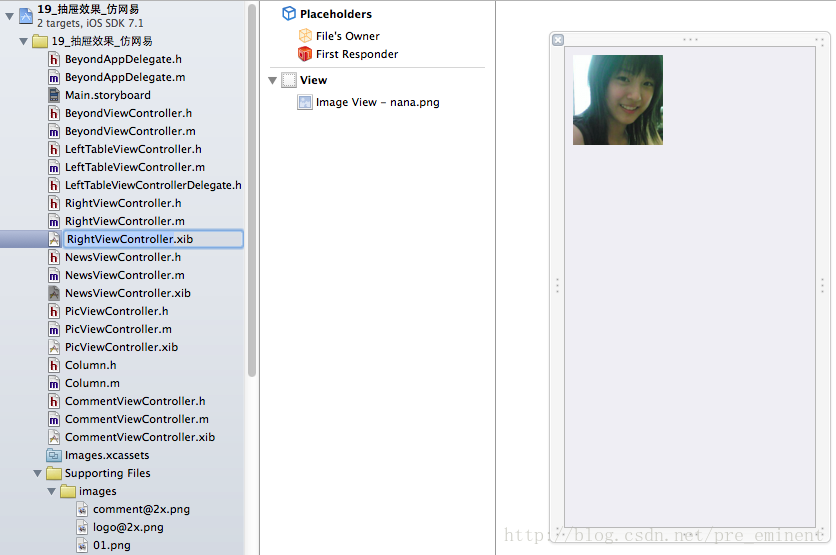
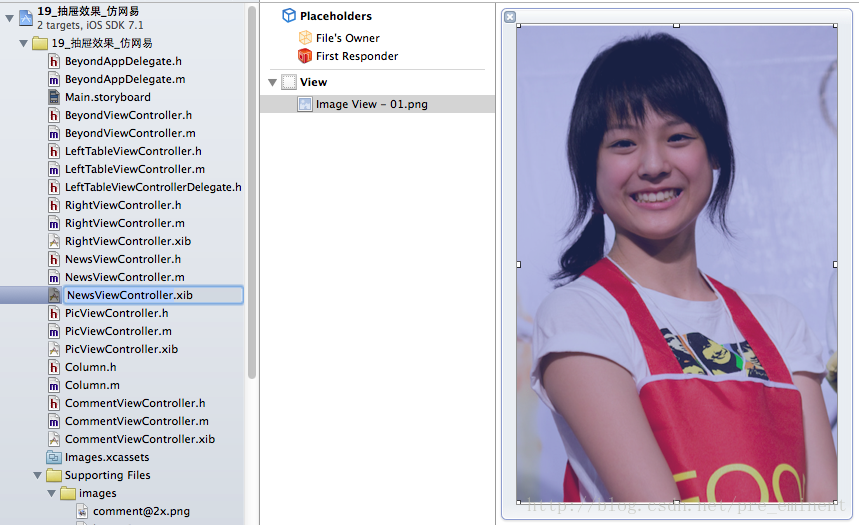
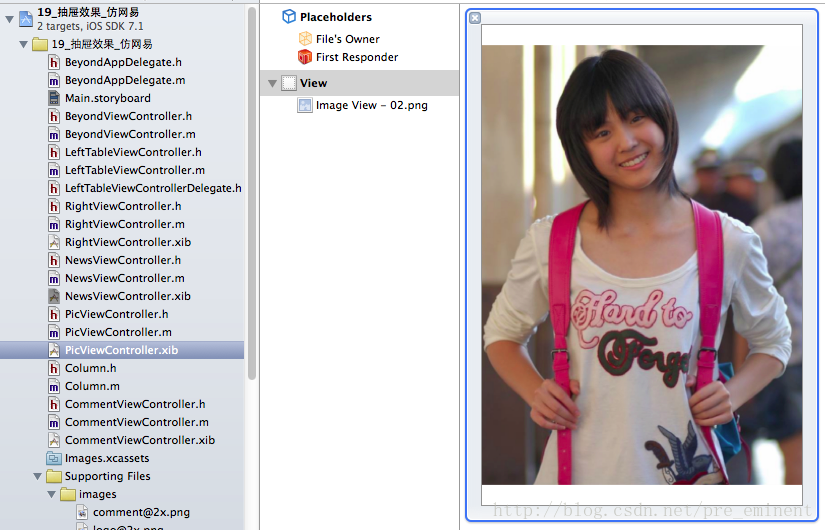
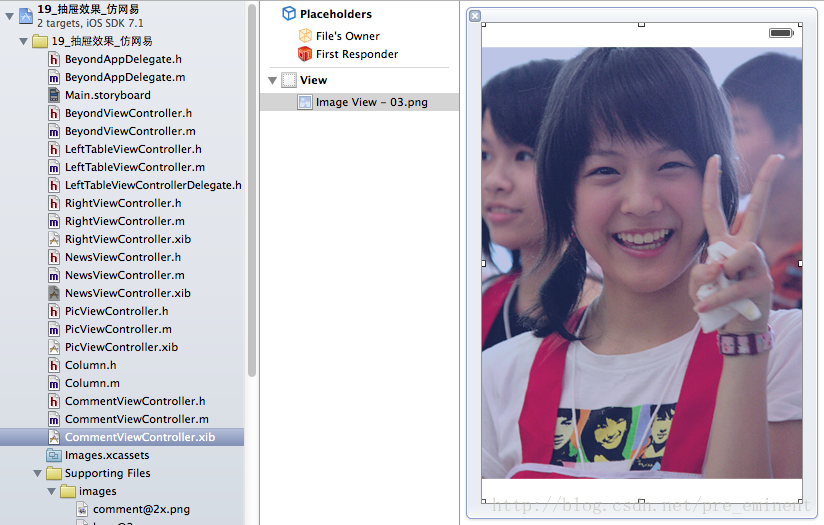
整體來說,抽屜效果真正需要花心思的地方有兩處:一是手勢結束時的吸附判斷,二是用字典快取子控制器,避免每次切換欄目都重新 alloc 一次。
- 上一篇文章: 淺談非同步與多執行緒的關係
- 下一篇文章: iOS 開發之路——微博 OAuth 授權與取得 accessToken