iFile 怎麼用?權限修改與無線傳輸教學
編輯:iOS 相關教學
iFile 是越獄裝置上的檔案總管,能做的事比一般檔案 App 多得多。以下整理它最常用的幾個功能。
1. 先看主介面,下方一排圖示分別是設置、Wi-Fi、書籤、主頁與資訊。
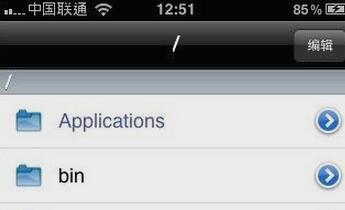
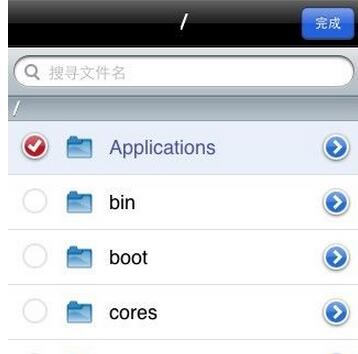
2. 點「編輯」並選取檔案後,下方圖示會變成壓縮、刪除、Mail 與藍牙。
修改權限
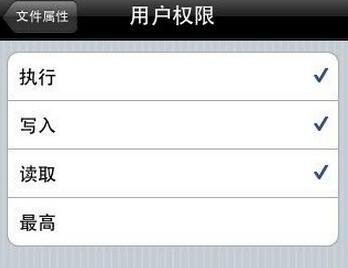
3. 找到要調整的檔案或資料夾,點右側的箭頭,往下捲就能看到「訪問權限」。
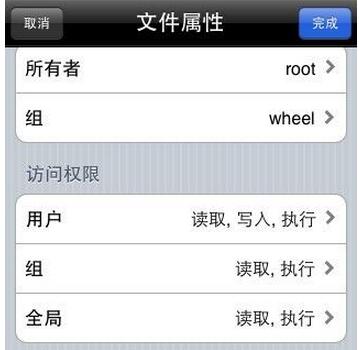
4. 用 91 或 WinSCP 改權限時,看到的是三個數字;iFile 則把它變成圖形化的勾選,反而更好懂。使用者、組、全域就是那三位數字,每一項底下各有「讀取、寫入、執行」三個選項,權重分別是 4/2/1。三項全勾是 4+2+1=7,只勾讀取與寫入是 4+2=6,以此類推。
用 Wi-Fi 和電腦互傳檔案
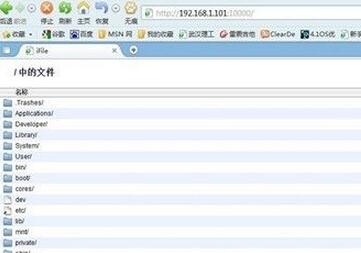
5. 在主介面點下方的 Wi-Fi 圖示,會得到一組位址,它由 iPhone 被分配的 IP 加上連接埠組成(預設 10000,可在設置中更改)。
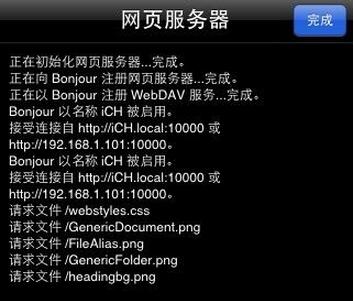
6. 在電腦瀏覽器輸入該位址,就能瀏覽 iPhone 的檔案系統。前提是電腦端要具備相應元件,例如 Bonjour 服務。