
iCloud 連接超時、驗證失敗?依狀況對症處理
你的 iPhone 有沒有出現過「iCloud 驗證超時」或「無法連接伺服器」的提示?遇到這種狀況,可以依下面的順序排查。
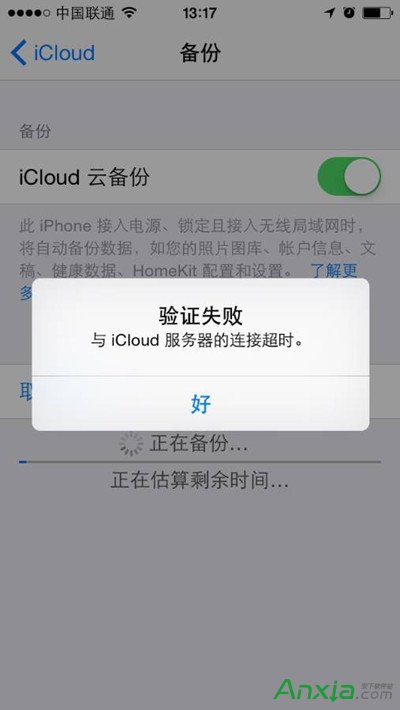
最常見的解法:登出再登入
1、進入【設定】→【iCloud】,捲到最下方選擇「登出」,這時會跳出確認提示,點擊確認。
2、登出後,重新依新增 iCloud 的流程,輸入原來的 Apple ID 與密碼。
3、iCloud 重新啟用後即可正常使用。
若這樣做仍然失敗,也有可能是蘋果伺服器端的暫時狀況,稍等一段時間再試,或先重啟手機一次。
依錯誤類型分別處理
一、本地網路故障。重新連接網路,或改用其他網路形式(例如從 Wi-Fi 切換到行動數據,或反之)再試。
二、找不到建立 iCloud 帳戶的選項。確認設備運行的是 iOS 5 以上版本;若否,請先完成系統安裝,再嘗試建立帳戶。
三、設定 iCloud 時出現「鑑定失敗」。前往 appleid.apple.com/cn,點「管理你的 Apple ID」並嘗試登入。若無法登入,請依官方流程重設 Apple ID 密碼。
四、登入時出現「不支援此 Apple ID」。這通常與帳戶的註冊方式有關。一般情況下,能與 iTunes Store、App Store、Game Center、FaceTime 等服務搭配使用的 Apple ID,也應該能用於 iCloud。若你的帳戶無法與任何 Apple 服務搭配,則可能與 iCloud 不相容,此時需聯繫 iCloud 支援尋求協助。
五、開啟備份功能導致的異常。這種情況不少見——把 iCloud 雲端備份關掉後就恢復正常。路徑:設定 → iCloud → 備份 → 關閉「iCloud 雲端備份」。
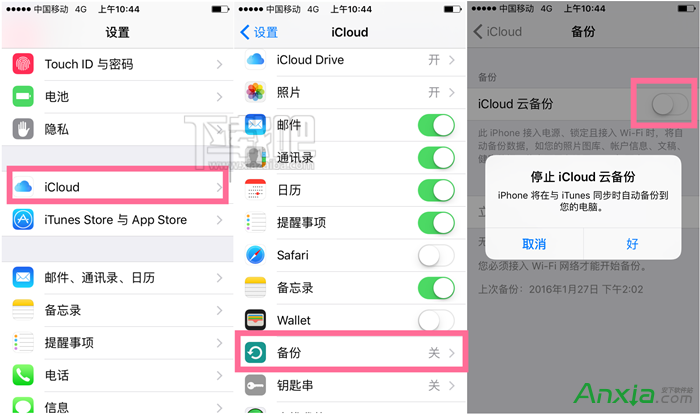
最後補充兩個常被忽略的原因:一是設備日期與時間設定錯誤,iCloud 的加密連線對時鐘相當敏感,請把「自動設定」打開;二是網路連線被攔截,公司或學校網路常會封鎖蘋果的驗證網域,換一個網路環境往往立刻就能通過。
- 上一篇文章: 打字慢是輸入法沒選對:四個提升 iPhone 輸入速度的訣竅
- 下一篇文章: Siri 其實很好用:五個日常最實在的用法