
iPhone 4S 自訂鈴聲教學:把喜歡的歌變成來電鈴聲
編輯:iOS 相關教學
想把心愛的歌曲設成 iPhone 鈴聲,得先經過 iTunes 轉檔與改副檔名這一關。以下以 12 個步驟完整示範,流程走過一次之後就會很順手。
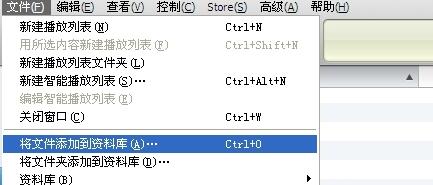
1. 開啟最新版 iTunes,點擊左上角第一個按鈕「檔案」,選擇「將檔案加入資料庫」。
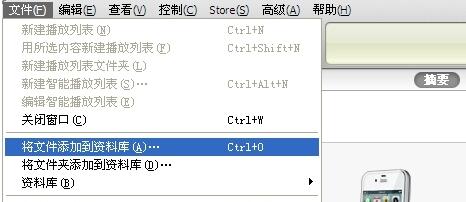
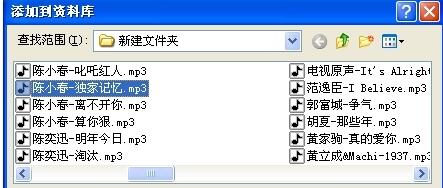
2. 找出你想用的音樂檔案。iTunes 支援多種常見格式,但為了兼顧音質與相容性,建議挑選高音質的 MP3。
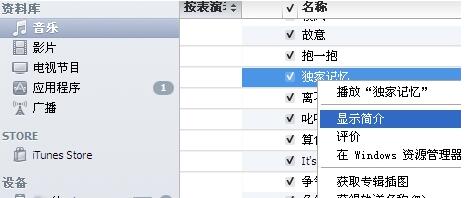
3. 加入後可在 iTunes 資料庫的「音樂」中找到它,按右鍵選擇「簡介」。
4. 在簡介視窗上方切到「選項」分頁,勾選「起始時間」與「停止時間」並自行設定。要特別注意:長度不可超過 40 秒,這段區間就是未來的鈴聲內容。
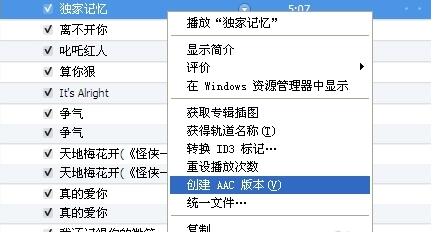
5. 回到歌曲列表,再次按右鍵選擇「建立 AAC 版本」,iTunes 就會依你設定的區間生成新檔案。
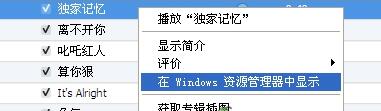
6. 完成後資料庫會出現兩首同名歌曲,時間長短不同。對 40 秒那版按右鍵,選擇「在 Windows 檔案總管中顯示」。
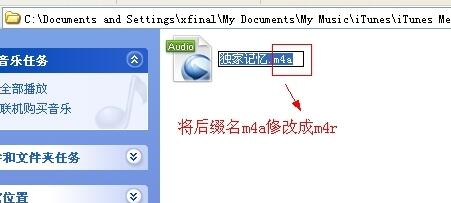
7. 在跳出的視窗中找到該檔案,複製到桌面等好找的位置,並把副檔名從 .m4a 改成 .m4r。
8. 回到 iTunes,點擊左上角「編輯」,選擇最下方的「偏好設定」。
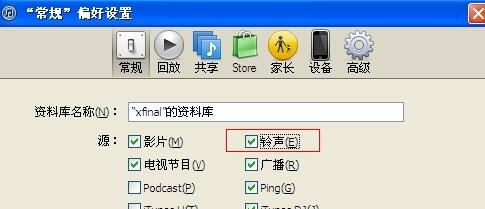
9. 在視窗中切到「一般」,於「來源」區塊把「鈴聲」前方打勾,再按「確定」。
10. 此時左側欄會多出「鈴聲」。點選它,再從「檔案」-「將檔案加入資料庫」,把剛才存到桌面的 .m4r 檔匯入。
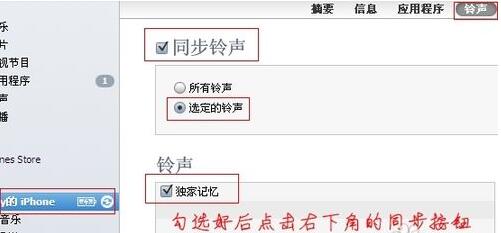
11. 接上手機,點擊「我的 iPhone」,選擇「鈴聲」-「同步鈴聲」-「選定的鈴聲」,勾上要同步的那一首,再按右下角同步。
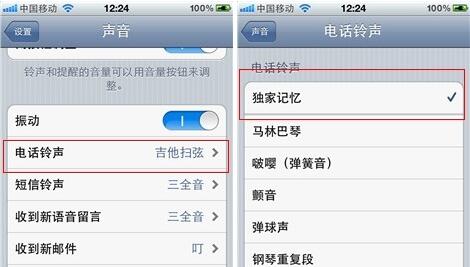
12. 同步結束後打開手機,進入「設定」-「聲音」-「鈴聲」,就能看到剛才做好的鈴聲,點選它即大功告成。
- 上一篇文章: Apple ID 密碼一直不被接受?先檢查這三個規則
- 下一篇文章: 蘋果錄屏專家怎麼註冊?四步完成帳號開通