
iPhone 顯示已停用?三種解法與各自的代價
人生有幾種層次的慘:第一層是看別人玩 iPhone 自己沒有;第二層是家裡長輩有 iPhone 卻被鎖住不能用;最慘的一層,是那支本來屬於你的 iPhone 被收了起來,還給你時螢幕上寫著「iPhone 已停用」。
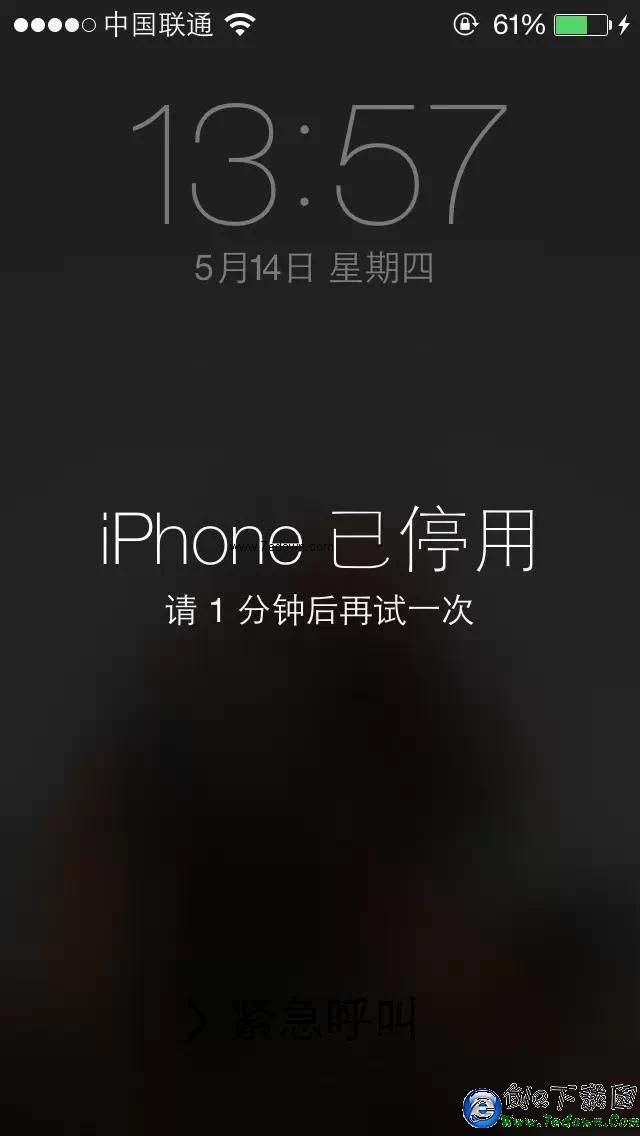
iPhone 已停用
說真的,長輩這麼做多半是希望你能多點時間看書,別把生活都交給螢幕。但站在我們這邊,讀書和娛樂本來就該並行。好消息是,停用狀態是可以解除的,只是過程比想像中曲折。
先理解停用機制
連續輸錯密碼會觸發鎖定計時。倒數結束後你還有一次機會輸入正確密碼;若再次失敗,就會持續顯示「iPhone 已停用」,此時只能透過 iTunes 刷機或 iCloud 遠端清除來處理。這兩種方式都會清空資料,請先備份,免得「事機敗露」。
方法一:連接 iTunes 刷機解鎖
1. 打開 iTunes,用數據線把 iPhone 連到電腦。
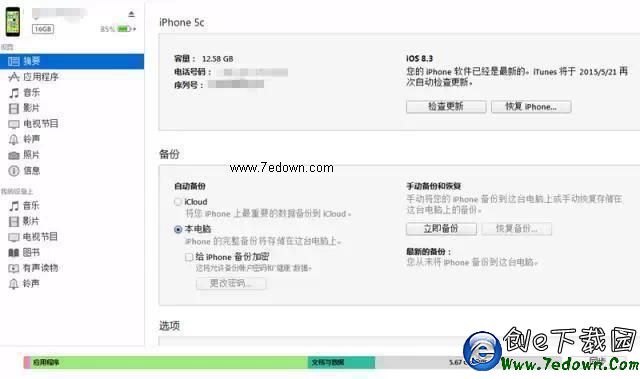
將 iPhone 連接 iTunes
2. 電腦辨識到裝置後(前提是已安裝 iTunes),點擊「備份」先把資料存起來。
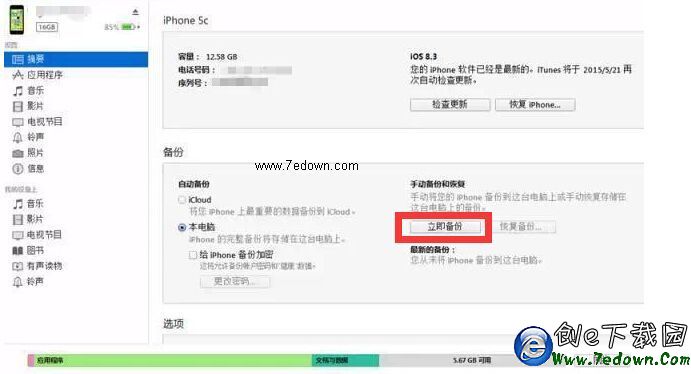
開始備份 iPhone 資料
3. 備份完成後點「恢復 iPhone」。若 iTunes 內已有最新固件會直接刷機;若沒有則會先下載,時間取決於網路速度。
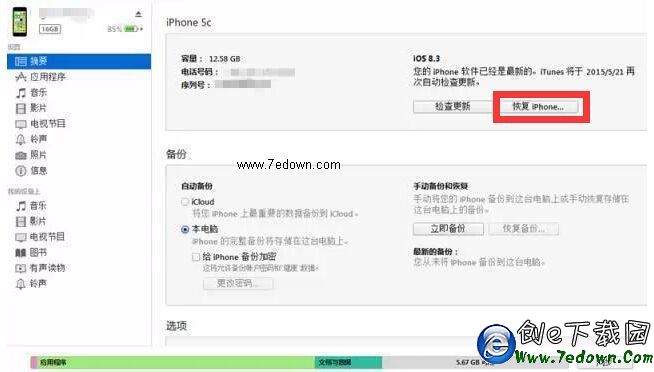
恢復 iPhone 固件系統
4. 刷機完成後,選「恢復備份」把資料寫回去。

恢復 iPhone 備份好的資料
5. 至此 iPhone 重新啟用。
方法二:用 iCloud 遠端清除
1. 在電腦瀏覽器登入 iCloud。
2. 點擊「尋找我的 iPhone」。
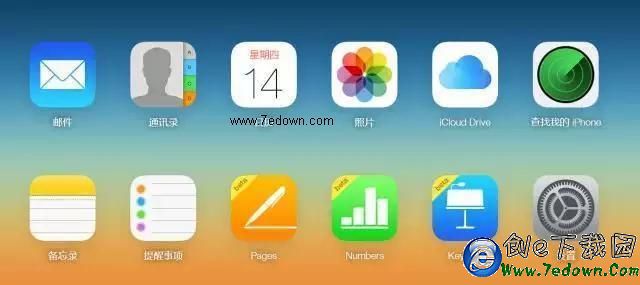
尋找我的 iPhone
3. iCloud 會透過網路定位裝置,接著在選單中選擇「清除 iPhone」,停用狀態會隨資料一起消失,之後依系統指示重新設定。
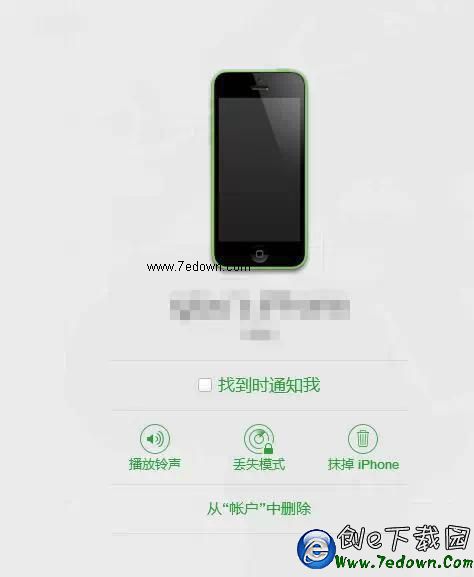
注意:此法前提是你曾登入 iCloud 並開啟「尋找我的 iPhone」,過程需連網,且清除後的資料無法復原。
方法三:螢幕顯示「需要連接 iTunes」時
若 iPhone/iPad 已出現這個提示,就只能走 iTunes,且這一步無法備份資料。
1. 正常關機。2. 用數據線連上電腦與 iTunes。3. 按住 Home 鍵不放,直到出現「連接 iTunes」畫面再鬆手(iOS 8 之後 iTunes 圖示為紅色,更早版本為藍色)。
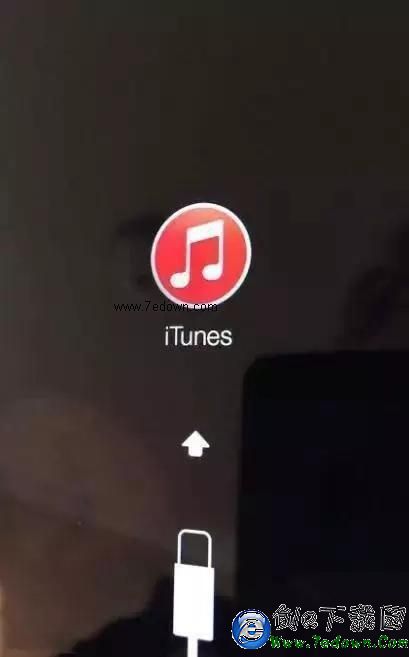
4. 後續步驟與方法一相同。
注意:刷機解鎖後,啟用過程需要插入 SIM 卡並全程連網;若原機綁定了 iCloud 帳號,還必須輸入原本的 Apple ID 與密碼才能完成啟用。這道防線是防盜設計的核心,購買憑證不全的二手機常卡在這裡。
整體來看,解鎖流程與一般的手動升級、降級大同小異,真正的難點從來不是技術,而是資料會不會因此消失。
- 上一篇文章: App Store 密碼忘了怎麼辦?兩種找回途徑圖文教學
- 下一篇文章: 「朋友圈神奇字串」為何會讓微信閃退?原理與自保方式