
iTunes 使用大全:從安裝、啟用到同步與備份
隨著 iPhone 與 iPad 普及,iTunes 成了每個蘋果用戶都繞不開的一課。iTunes 是什麼、怎麼用、怎麼同步、怎麼註冊、怎麼備份——這些問題幾乎每個新手都問過。以下按常見程度整理成十五個經典問題。

圖 1 iTunes
一、iTunes 是什麼
依蘋果官方說法,iTunes 是一款供 Mac 與 PC 使用的免費軟體,用來管理與播放數位音樂和影片,能把你購買的應用自動下載到所有裝置,同時也是一個隨時開放的娛樂商店。
簡單說,它同時是媒體播放器(音訊、影片、CD/VCD/DVD 都能放),也是 iOS 裝置與電腦之間溝通的橋樑,對未越獄用戶而言更是必備工具。
二、怎麼取得與安裝
可至蘋果官網下載,安裝流程一路按下一步即可,中間需同意授權條款。首次啟動時會有一個英文的歡迎教學,英文不行的可以直接跳過。
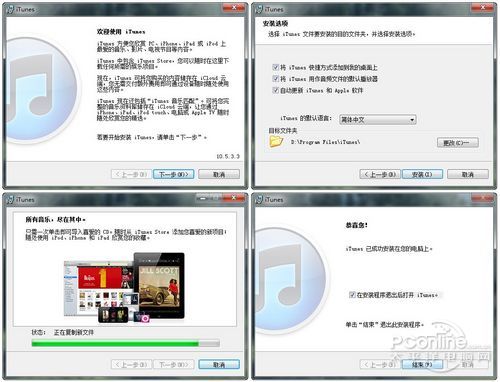
圖 2 安裝過程
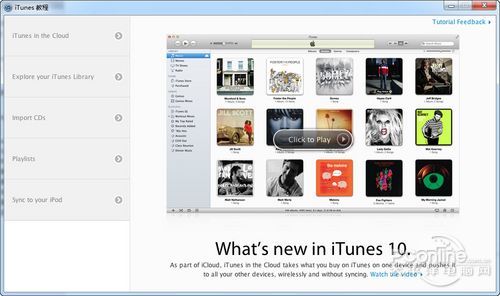
圖 3 使用教學
三、如何啟用新買的 iPhone 或 iPad
新裝置第一次開機會進入啟用精靈,無法跳過。若裝置無法連網,就得靠電腦上的 iTunes 完成啟用。用傳輸線連接後,iTunes 會自動偵測到未啟用的裝置並跳出設定精靈。
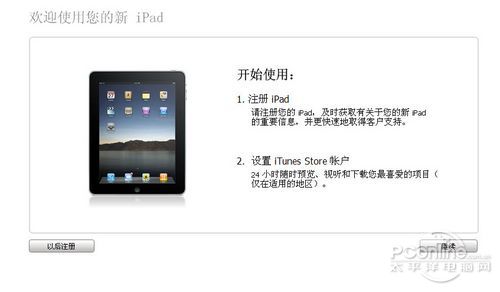
圖 4 啟用精靈
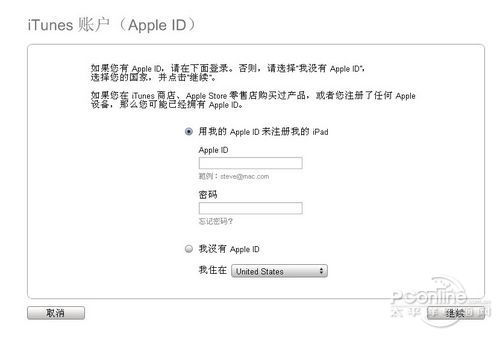
圖 5 註冊 iTunes 帳戶
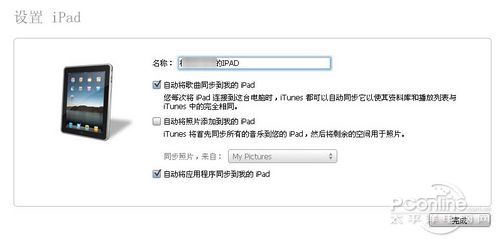
圖 6 替裝置取個名字
完成後裝置即可正常使用。iTunes 主畫面由選單列、控制欄、資料庫、裝置清單與內容區構成,結構相當單純。
四、註冊帳戶與美國帳戶技巧
幾個實用提醒:沒有信用卡可略過信用卡欄位;信箱建議用 QQ、163、126 或 Gmail 以免漏收驗證信;密碼須同時含大小寫字母與數字(例如 Abc9);出生日期別填得太年輕,建議填 18 歲以上,否則會被暫時鎖定 IP 而無法繼續註冊。
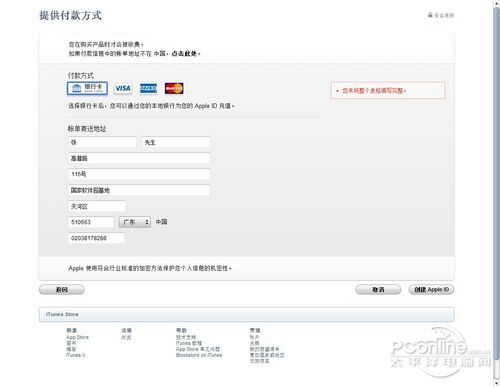
圖 7 帳戶註冊
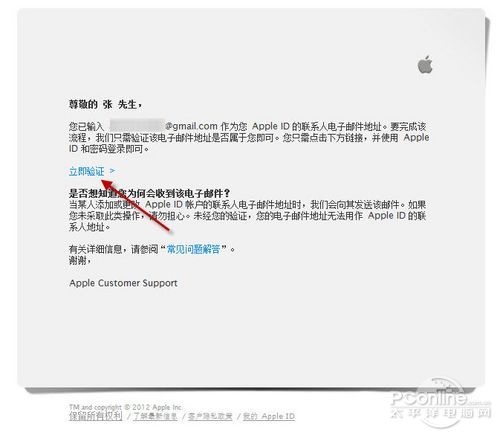
圖 8 驗證郵件
想註冊美國區帳戶(資源相對豐富)時,常規流程會強制要求信用卡。繞道方式是:
① iTunes → 左側欄 → Store → iTunes Store,把內容區捲到最下方,點右下角的國旗圖示進入國家/地區切換。
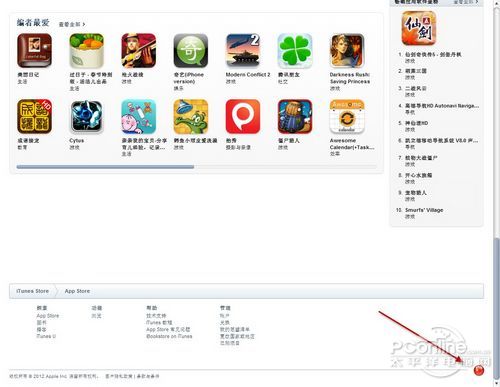
圖 9 國家或地區切換圖示
② 選擇美國 United States。
③ 回到 iTunes Store,在頂部分類中選「App Store」。
④ 找到 Free Apps 區,任選一款免費應用進入詳情頁。
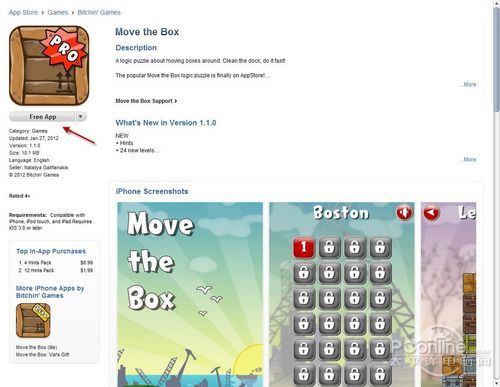
圖 10 選擇下載免費 App
⑤ 點該應用圖示下的 Free App 按鈕,跳出視窗後選「建立新帳戶」。
⑥ 續按繼續,勾選同意協議。
⑦ 進入 ID 建立步驟,注意事項同中國區。
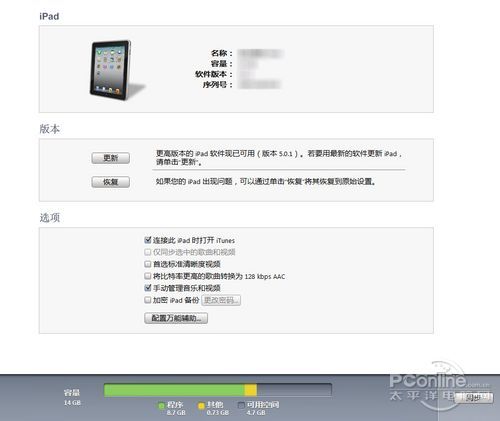
圖 11 ID 建立頁面
⑧ 到付款方式頁時,「無」(None)選項會出現,果斷選它。
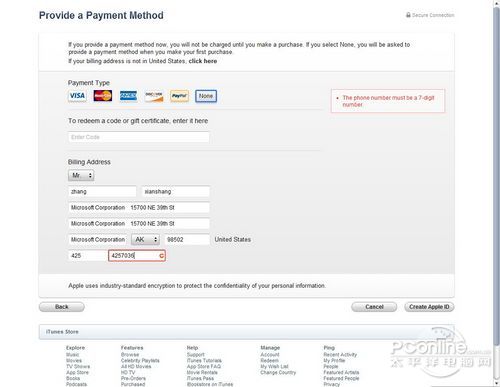
圖 12 付款方式頁面
⑨ 地址欄可填一間美國公司的公開地址。註冊完成後收信啟用即可,之後登入該帳戶會進入英文版商店。
五、如何同步音樂與影片到裝置
iOS 裝置不像隨身碟那樣能直接拖檔,必須透過 iTunes 這座橋樑。
第一步:連接裝置。裝好 iTunes 後接上傳輸線,程式會自動啟動,左側「裝置」清單會顯示已連線的裝置。選中裝置後按 F2 或雙擊名稱即可重新命名。
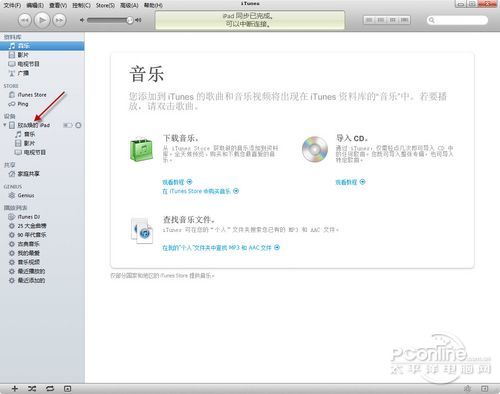
圖 13 已連接的裝置
點進裝置即可查看詳細資訊。
圖 14 查看裝置資訊
第二步:把檔案匯入資料庫。「檔案-將檔案(資料夾)加入資料庫」,瀏覽並選取要傳的媒體。
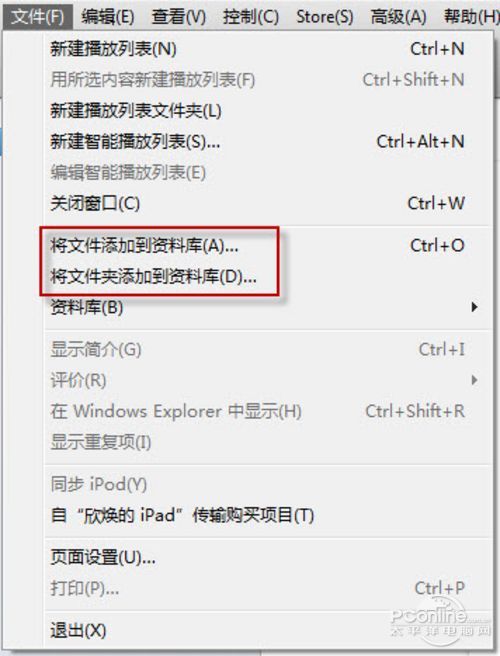
圖 15 將檔案加入資料庫
不支援的格式 iTunes 會嘗試自動轉檔,但可轉的格式僅佔少數。
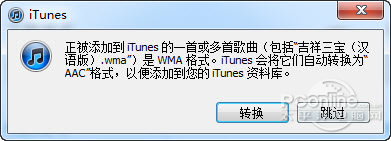
圖 16 轉換格式提示
匯入成功後可在資料庫的音樂或影片欄看到這些檔案,這裡就相當於 Windows Media Player 的媒體庫。
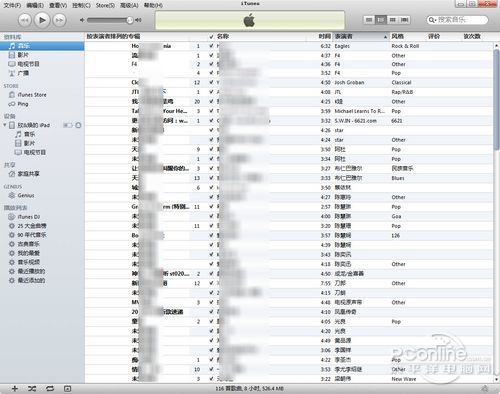
圖 17 成功匯入的音訊檔案
幾點注意:匯入後即可直接播放;受保護的 WMA/WMV 無法加入;支援音訊為 MP3、WAV、AAC、Protected AAC、Audible;支援影片為 m4v、mp4、mov、avi,RM 與 RMVB 需先轉檔(或安裝第三方播放器)。
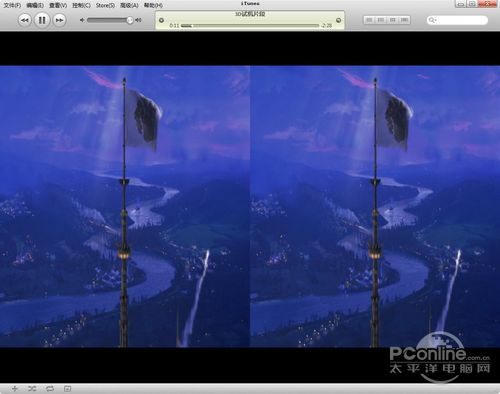
圖 18 用 iTunes 播放影片
第三步:同步。左側選裝置 → 內容區選「音樂」或「影片」→ 勾選同步 → 選擇要同步的範圍 → 按「套用」。
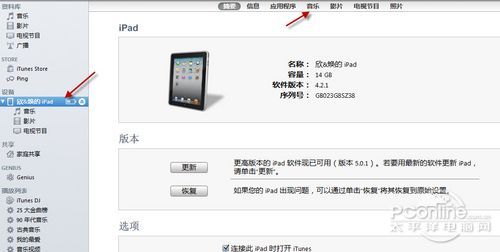
圖 19 內容區選擇
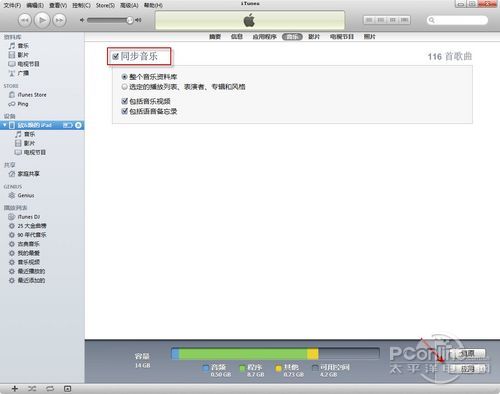
圖 20 同步檔案到裝置
六、同步照片與電子書
照片同步很簡單:選裝置 → 內容區「照片」→ 指定來源資料夾 → 套用。
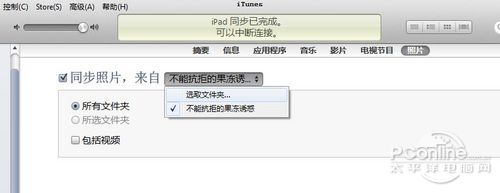
圖 22 同步照片
電子書方面,iBooks 支援 epub 格式;TXT 與 DOC 需先轉檔。流程是先把檔案加入資料庫,再於裝置的「書籍」分頁勾選同步。
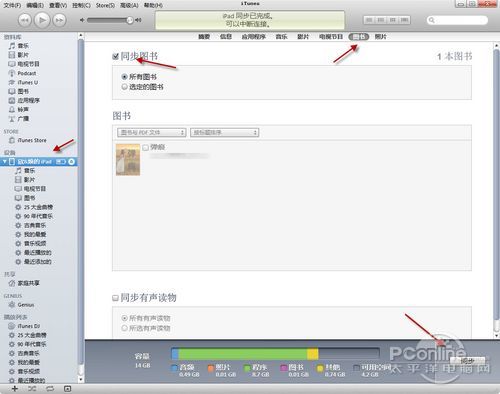
圖 23 同步書籍
七、把裝置裡的照片匯出到電腦
這件事反而最簡單,不需要 iTunes。以 Windows 7 為例,連接後系統會自動安裝驅動,裝置會以「可攜式裝置」出現在電腦中,直接像操作隨身碟那樣複製照片即可。
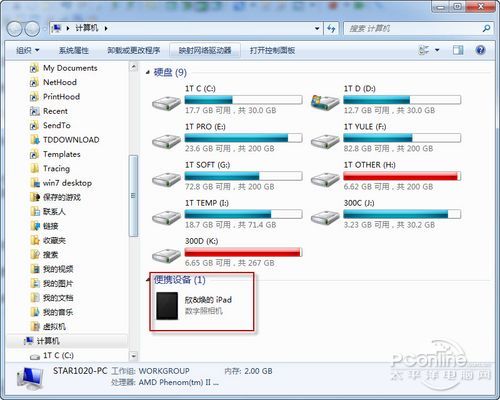
圖 24 可攜式裝置
八、如何備份與還原
備份:連接裝置 → 左側選中裝置 → 右鍵選「備份」。
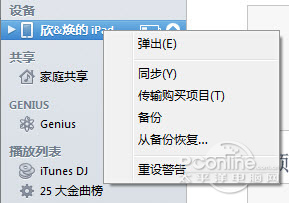
圖 25 iTunes 備份裝置
還原備份則是右鍵選「還原備份」。要注意的是,這個動作只還原使用者資料,不會重裝 iOS 系統。
九、同步時如何不弄丟檔案與 App
① 先授權電腦:選單列「Store-對這台電腦授權」,登入 Apple 帳戶,成功後會有提示。
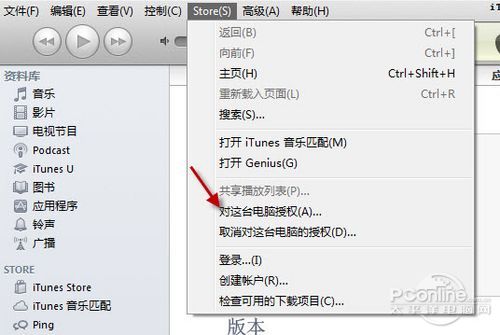
圖 26 授權電腦
一個帳戶可授權五台電腦;已授權的電腦之間同步 App 不會互刪。五台上限額滿後可於帳戶資訊中重設授權,但每年僅能重設一次。帳戶可搭配的裝置數量則無上限。
② 改為手動管理:在裝置摘要中勾選「手動管理音樂與影片」。
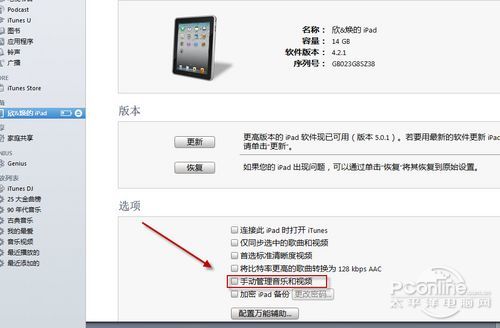
圖 27 手動管理音樂和影片
③ 關閉自動同步:「編輯-偏好設定-裝置」,勾選「防止 iPod、iPhone 和 iPad 自動同步」。
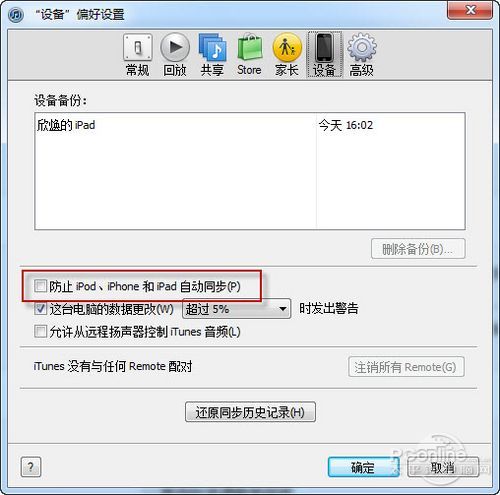
圖 28 防止自動同步
第一次設定時可能會清掉裝置上原有的音樂與影片一次,之後在同一台授權電腦上同步就不會再刪除。
十、換電腦同步時 App 不見了怎麼辦
① 授權新電腦(同上)。② 連接裝置,先別按同步。③ 在裝置上按右鍵選「傳送購買項目」,把已購買的 App 從裝置複製回新電腦的資料庫。④ 這時再同步即可。
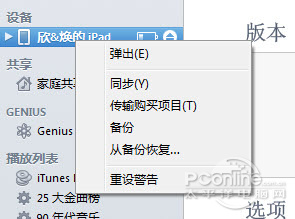
圖 29 傳送購買項目
十一、如何把 App 裝進裝置
① 進入 iTunes Store 並登入帳戶(建議與裝置上的 App Store 帳戶一致)。
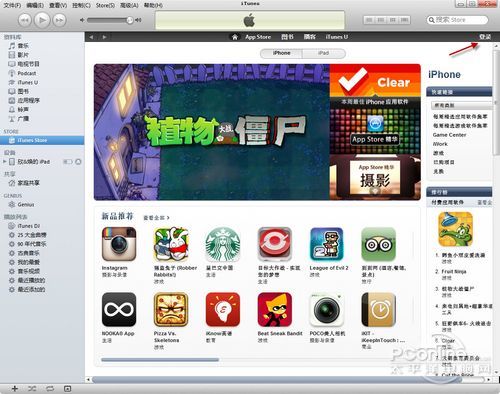
圖 30 進入 iTunes Store
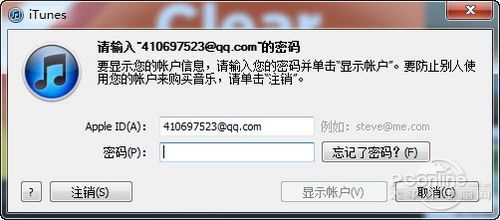
圖 31 登入 Apple 帳戶
② 挑選 App。商店裡應用眾多,可分成付費與免費、iPhone 專用與 iPad 專用,看花眼時不妨參考排行榜。
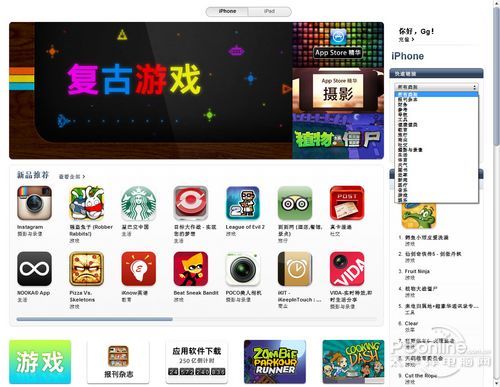
圖 32 iTunes Store
免費 App 點圖示下方的「免費應用軟體」就會開始下載到本機。
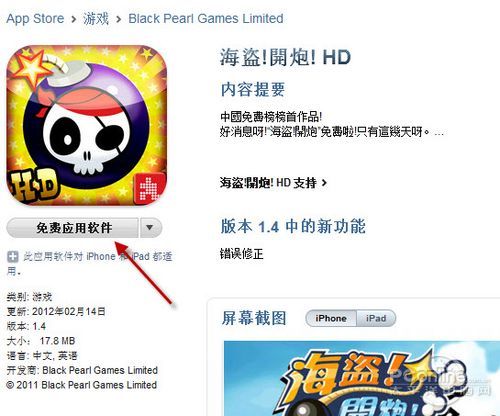
圖 33 點擊下載
付費 App 需先透過網銀等付款方式完成交易,目前支援各大銀行的線上付款。
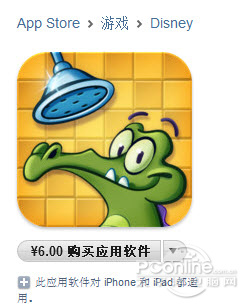
圖 34 付費 App
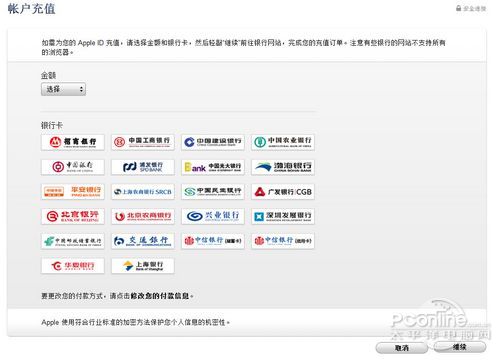
圖 35 支援各大銀行
③ 下載只是把檔案抓回電腦,還要同步才算安裝:連接裝置 → 左側選裝置 → 內容區「應用程式」。
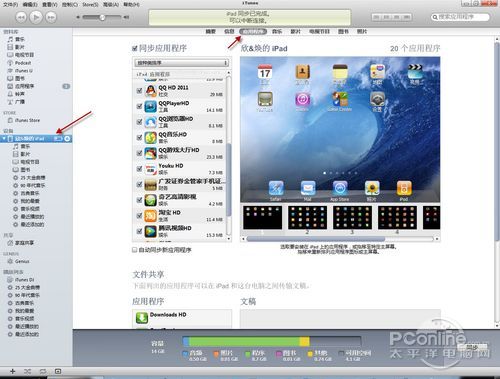
圖 36 應用程式與虛擬螢幕
這裡會出現授權提示。若選了不授權,iTunes 在同步時會刪除裝置上部分程式,因此請先登入帳戶完成授權。
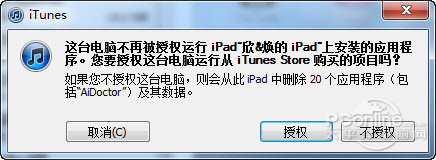
圖 37 授權提示
進入「應用程式」後可看到虛擬螢幕,把清單中的 App 拖進畫面即可配置頁面位置,勾選也能達到同樣效果。
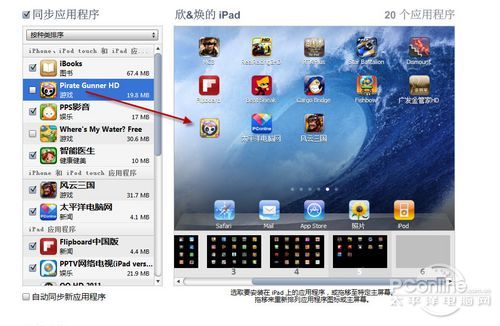
圖 38 拖動 App 到虛擬螢幕
完成後按「套用」就會安裝進裝置。
十二、如何播放 RMVB 與閱讀 TXT
原生不支援這兩種常見格式,解法是安裝第三方 App:QQ 影音、迅雷看看等播放器可直接放 RMVB,GoodReader 則能讀 TXT。
另外,裝置的「應用程式」分頁裡有個「檔案共享」功能,會列出支援檔案存取的所有 App。透過它可以跳過同步,直接把檔案點「新增」傳進對應 App 的沙盒中。
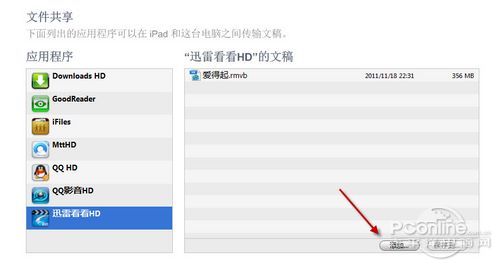
圖 40 利用檔案共享傳輸檔案
十三、如何升級 iOS
預設情況下 iTunes 每次偵測到裝置都會檢查更新,有新版會提示。按「下載並更新」即可升級。
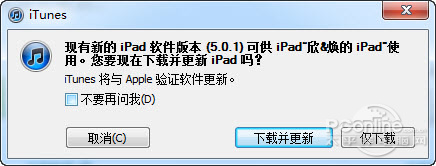
圖 41 更新提示
新版本意味著新功能與 Bug 修正,但也會新一輪封堵越獄,因此越獄用戶務必謹慎評估。
韌體檔存放位置:C:\Users\你的使用者名稱\AppData\Roaming\Apple Computer\iTunes\iPhone Software Updates
想加速下載,可先忽略提示,改用下載工具從第三方鏡像抓取官方 ipsw,然後在裝置的「摘要」分頁按住 Shift(Mac 為 Option)點「更新」,選取本機檔案。
注意:所選韌體必須是蘋果目前仍在簽章的版本,否則無法套用。若要安裝舊版本,必須事先備份該版本的 SHSH 並架設驗證伺服器。
十四、白蘋果怎麼救
所謂白蘋果,是指裝置開機後一直停在蘋果標誌進不去。最直接的修法是用 iTunes 進入恢復模式重裝系統:
① 開啟 iTunes → 裝置關機 → 按住 Home 鍵並同時按住電源鍵 10 秒 → 螢幕暗下後鬆開電源鍵,Home 鍵繼續按住。
② 持續按住 Home 鍵直到螢幕出現 iTunes 連接畫面,即進入恢復模式。
③ 接上電腦,iTunes 會提示偵測到恢復模式裝置,按「恢復」即可,但系統會升到最新版。若想指定版本,按住 Shift 再點「恢復」選取本機 ipsw,同樣需要對應的 SHSH。
十五、下載檔案與備份檔在哪裡
下載的程式位置可在「編輯-偏好設定-進階-iTunes Media 資料夾位置」查到。
備份檔位置:
Mac:~/資源庫/應用程式支援/MobileSync/Backup
Windows XP:系統槽\Documents and Settings\使用者名稱\Application Data\Apple Computer\MobileSync\Backup
Windows Vista/7:系統槽\Users\使用者名稱\AppData\Roaming\Apple Computer\MobileSync\Backup
- 上一篇文章: iPhone 4 相機打不開?先檢查「訪問限制」
- 下一篇文章: iOS 6 無障礙功能:視聽與肢體障礙用戶的體驗升級