
iPhone 6 截圖教學:兩招搞定螢幕擷取
編輯:iOS 相關教學
剛拿到 iPhone 6 的使用者,最常問的問題之一就是「畫面怎麼存下來?」看到社群裡有趣的文章、朋友發來的一段對話,或是想記錄訂單與路線資訊,若不會截圖就會顯得很頭痛。以下整理 iPhone 6 的兩種截圖方式,學會之後隨時都能把畫面收藏進相簿。
方法一:實體鍵快捷截圖
同時按下機身頂部的電源鍵與正面的 Home 鍵,聽到「咔嚓」的快門聲,就代表截圖已完成。畫面會自動存進「照片」App 的相簿裡,不需另外設定。
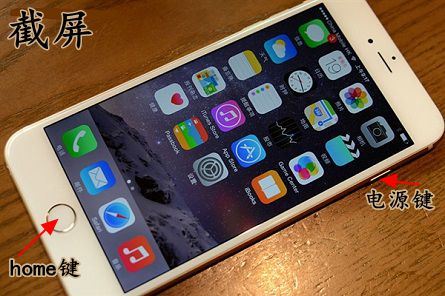
方法二:用輔助觸控(AssistiveTouch)截圖
如果實體鍵不好按,或按鍵已有磨損,可以改用螢幕上的虛擬按鍵操作。
1. 開啟「設定」→「通用」。
2. 進入「輔助功能」→ 開啟「AssistiveTouch」。
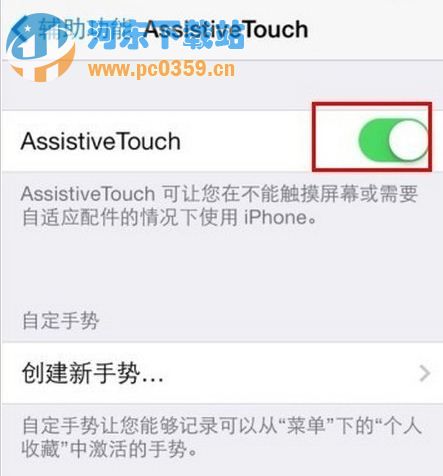
實際操作步驟
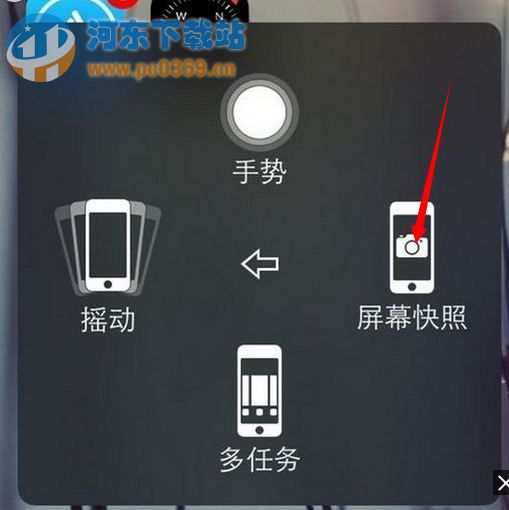
1. 輕點浮動的小圓點,選擇「設備」,再點「更多」。
2. 找到並點擊「螢幕快照」圖示,螢幕便會立刻完成擷取。
3. 值得一提的是,雖然 AssistiveTouch 的操作介面浮在螢幕上,但截圖結果不會把這個浮動圖示一起拍進去,畫面依然乾淨。
截圖存到哪裡?
聽到快門聲、螢幕 briefly 閃一下白,就是成功的訊號。回到主畫面打開「照片」,在最下方的「螢幕快照」相簿或「所有照片」裡,都能找到剛剛擷取的圖片。
其實從早期機型到後續版本,iPhone 的截圖邏輯幾乎一致:不是用實體鍵組合,就是用輔助觸控裡的「螢幕快照」。掌握這兩招,之後換機也不用重新學。
- 上一篇文章: 不越獄也能藏 App:iOS 9.3 的隱藏招數
- 下一篇文章: iPhone 指南針怎麼用?出門必備的定位小工具