
不用電腦也能裝遊戲存檔:iPhone 端完整圖文流程
想直接用手機更換遊戲存檔,卻不想開電腦?只要搭配解壓工具與檔案管理器,整套流程都能在 iOS 裝置上完成。以下示範完整步驟。
第一步:準備工具
先安裝好所需的應用程式:Rar 解壓利器與 iFile(iOS 檔案管理器)。
第二步:下載存檔
1、找到並下載對應遊戲的最新存檔。
2、下載完成後,開啟「下載管理」。
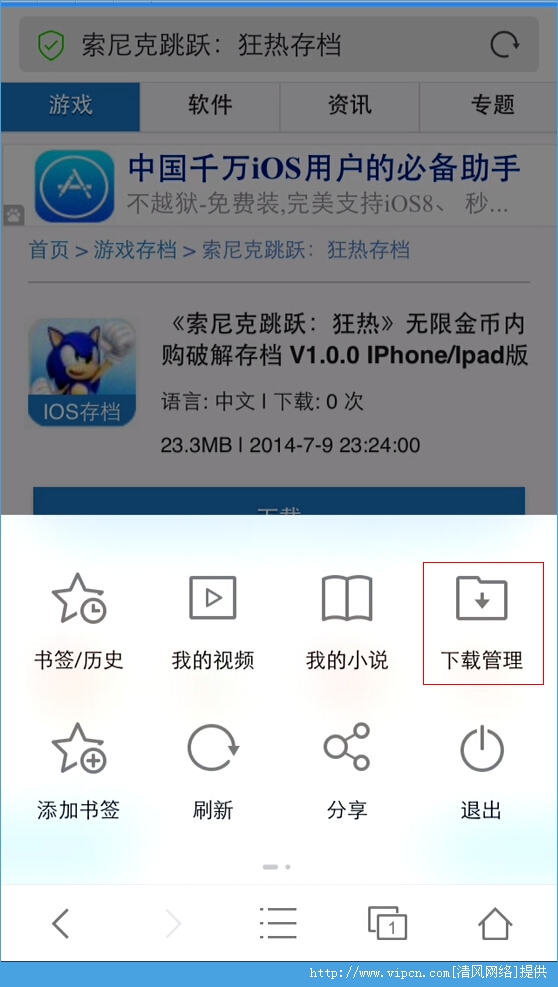
3、在下載列表中定位檔案。
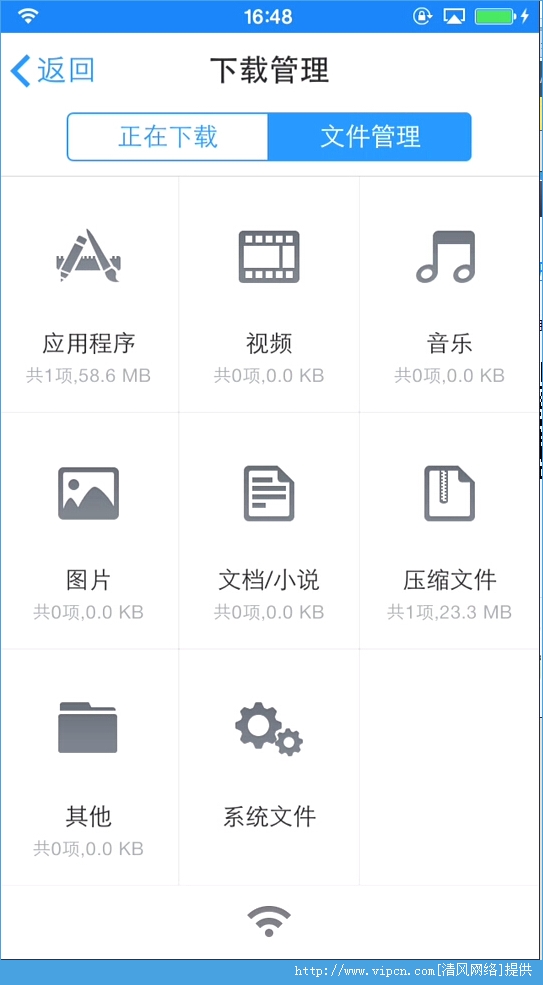
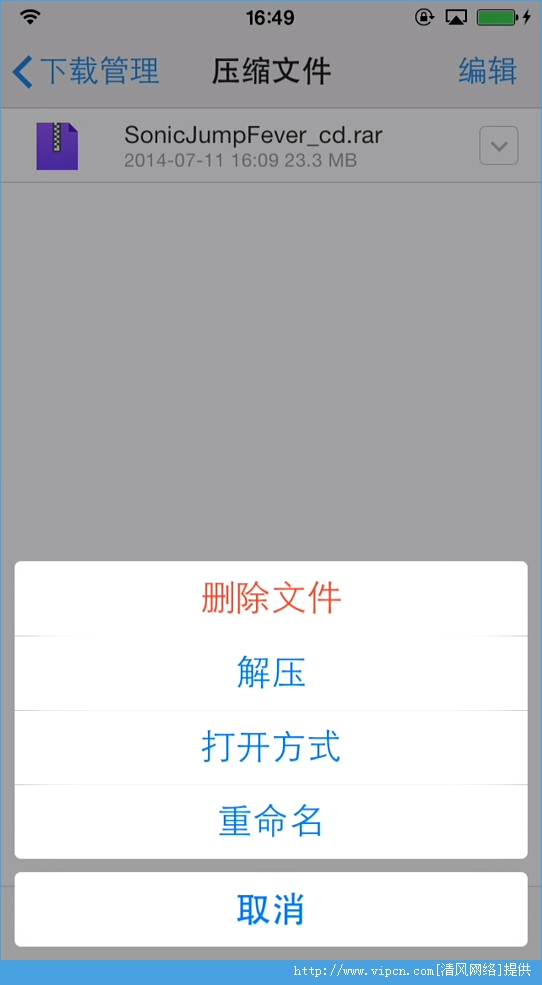
4、於下載管理中選取檔案,點擊「打開方式」。
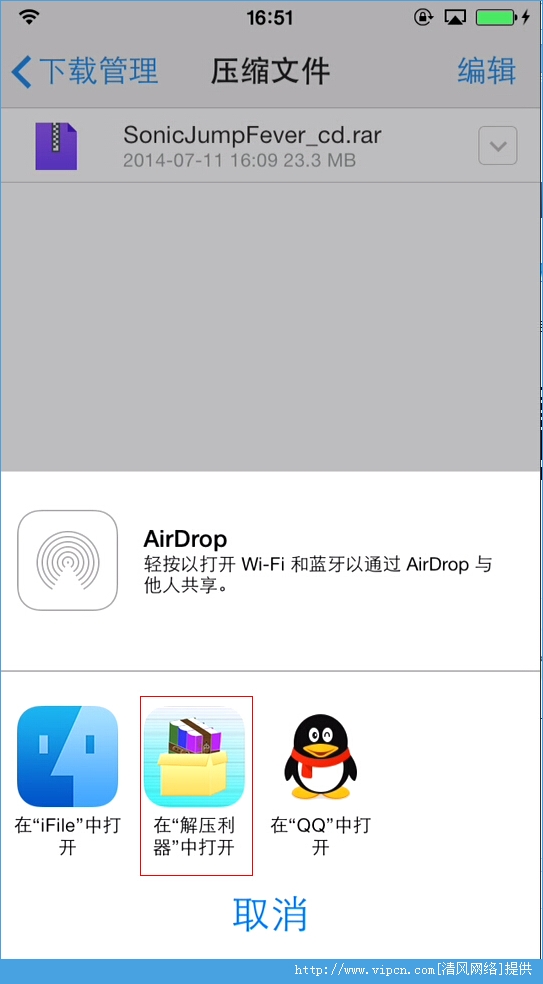
5、選擇以「Rar 解壓利器」開啟壓縮檔。
第三步:解壓存檔
1、選中存檔壓縮包,選擇「解壓到…」。
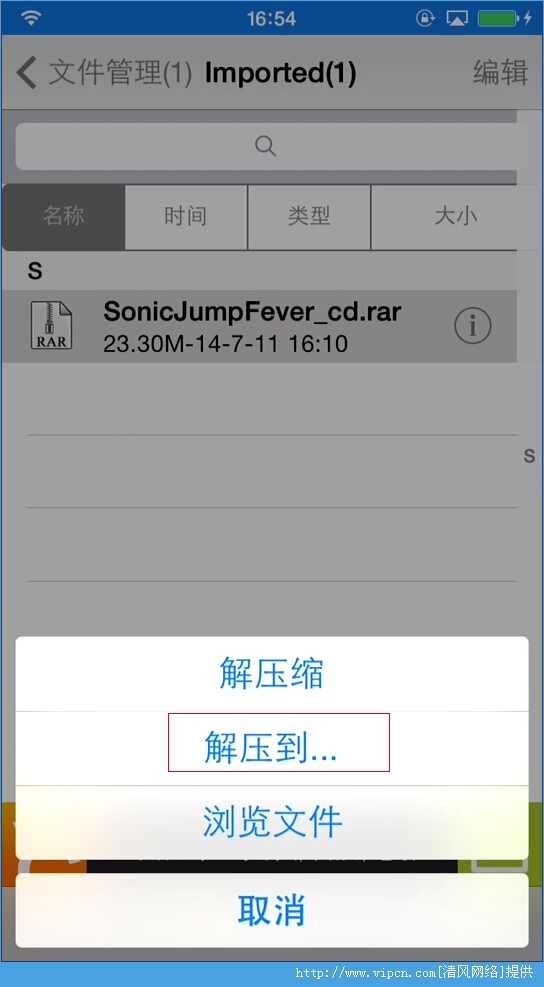
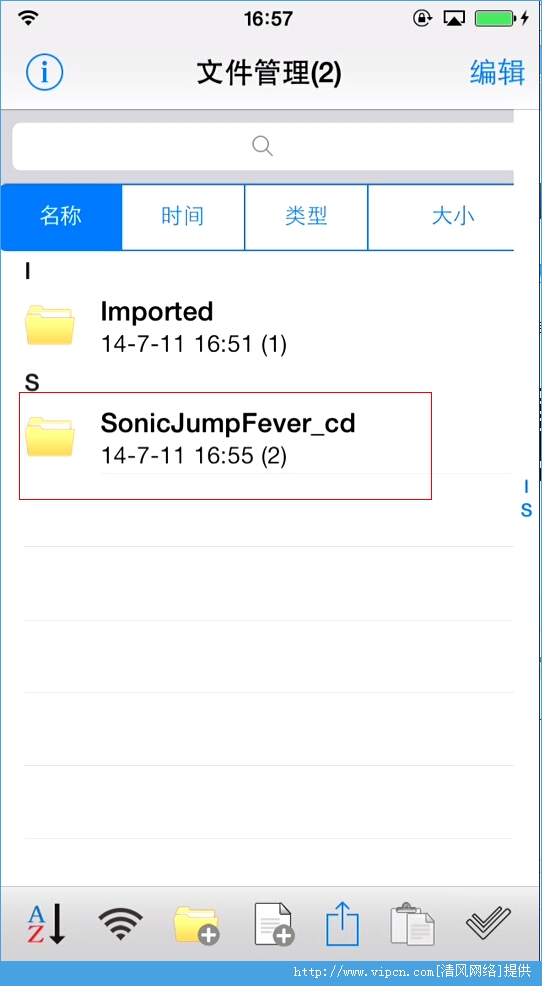
2、點擊「完成」,等待解壓結束後進入「檔案管理」,你會看到一個新資料夾,那就是存檔目錄。
3、退出「Rar 解壓利器」。
4、若是全新安裝的遊戲,請先啟動遊戲並跑到主畫面。
5、徹底結束遊戲(從背景關閉)。
6、開啟「iFile」。
第四步:把存檔覆蓋到遊戲目錄
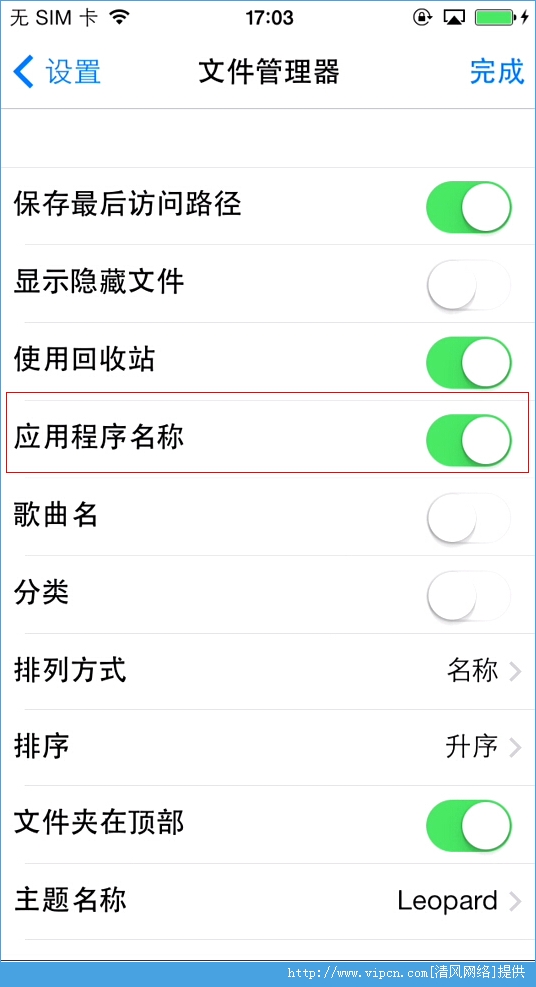
1、在 iFile 中找到解壓後的資料夾:/var/mobile/Applications/UnRarSharp/Documents/解壓資料夾(若找不到 UnRarSharp,請到「設定 → 檔案管理器 → 應用程式名稱」切換顯示模式)。
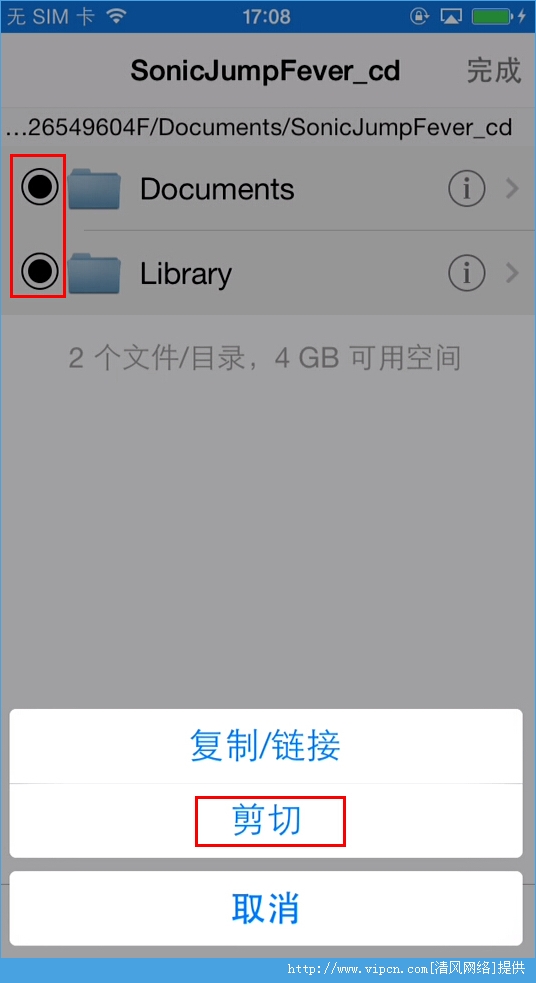
2、進入存檔資料夾,點擊「編輯」,勾選「Documents」與「Library」兩個資料夾,選擇「剪下」後按「完成」。
3、點擊「返回」找到遊戲目錄(示範使用《Sonic Jump Fever》):/var/mobile/Applications/Jump Fever/ ,選擇「編輯」後按「貼上」。
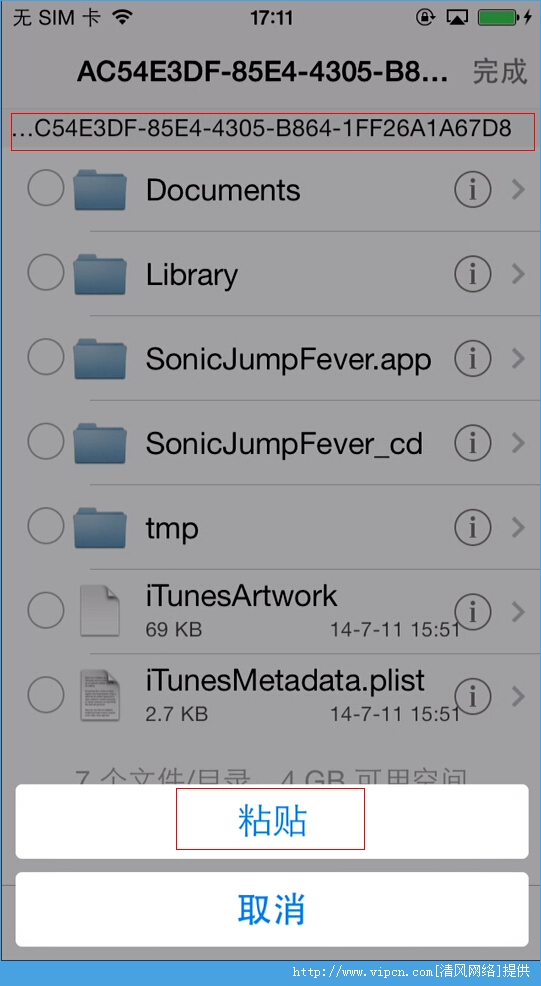
4、按下「完成」並退出 iFile。
第五步:重新進入遊戲,存檔即已生效。
小提醒:覆蓋前建議先把原始資料夾備份一份,萬一步驟出錯或遊戲版本不相符,還有回頭的餘地。另外,這類修改屬於單機遊戲的個人娛樂行為,切勿用於線上對戰遊戲,以免影響其他玩家並違反遊戲條款。