
iPhone 5s 截圖怎麼做?實體鍵與小圓點兩招搞定
編輯:iOS 相關教學
截圖是最基本卻也最常用的操作之一。iPhone 5s 提供了兩種方式,一種靠實體按鍵,一種靠虛擬輔助鍵,單手操作時特別好用。
方法一:電源鍵加 Home 鍵
同時按下機身頂部的電源鍵與下方的 Home 鍵,螢幕會閃一下並發出快門聲,截圖就存進相簿了。
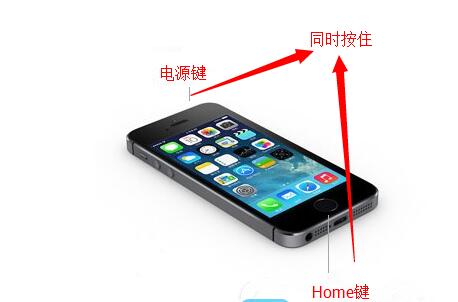
這個組合鍵雖然直覺,但兩顆按鍵分處機身兩端,如果你正好只有一隻手能用,就很難同時按到。這時候就该用第二招。
方法二:用 AssistiveTouch 小圓點截圖
先在主畫面找到「設定」並點開。
在清單中進入「通用」。
接著往下找到「輔助使用」。
滑到輔助使用清單最底部,點選「AssistiveTouch」。
把 AssistiveTouch 的開關打開,螢幕邊緣就會浮出一顆半透明的小圓點。
點一下小圓點叫出功能選單,再點其中的「裝置」圖示。
在展開的子選單裡點「更多」。
最後按下「螢幕快照」,畫面同樣會閃一下完成截圖。到相簿的「照片」裡就能看到剛存下的畫面。
小圓點的好處是完全不靠實體鍵,機器的 Home 鍵也能少折損一些,長期使用下來相當划算。
- 上一篇文章: 忘記 Apple ID 密碼怎麼辦?兩種重設方式一次看懂
- 下一篇文章: 讓 iPhone 更耐電的 16 個實用設定