
iPhone 6 Plus 桌面小圓點 AssistiveTouch 完整使用指南
有些人桌面上永遠浮著一顆小圓點,那就是 AssistiveTouch,也常被稱為虛擬 Home 鍵。它不只是替代實體鍵,還能把手勢操作集中在一處。
功能概覽
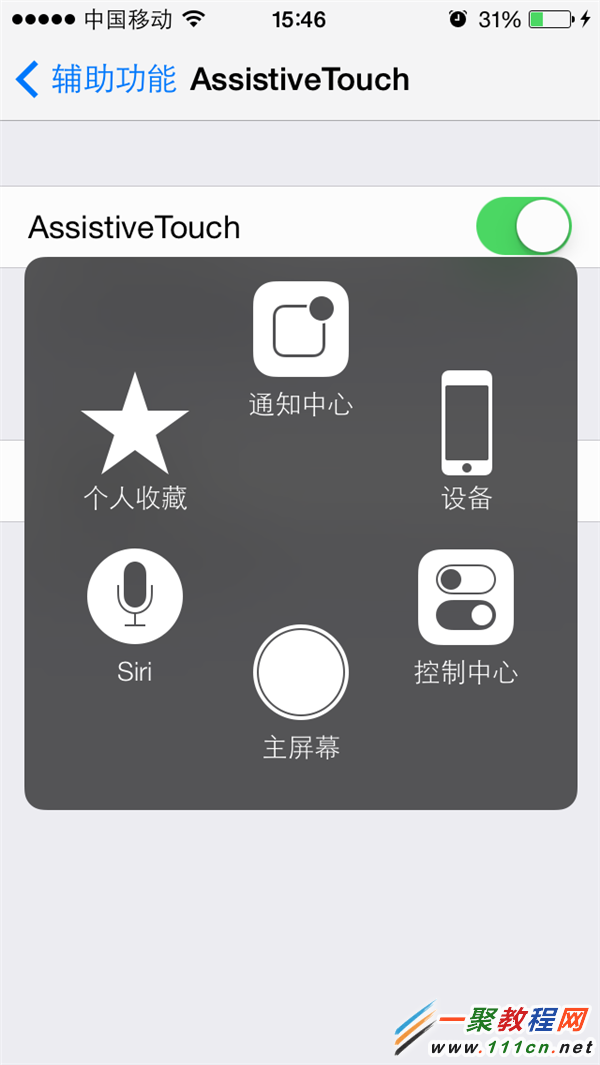
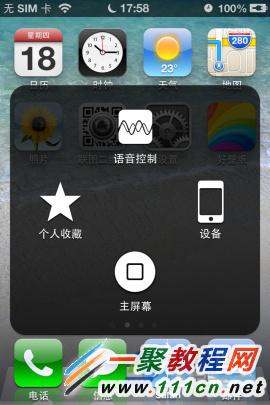
AssistiveTouch 的選單主要分為主畫面、設備、Siri(舊版為語音控制)與自訂四個部分。其中「手勢」選項能模擬多指觸點,讓你用一根手指完成原本需要多指的操作。
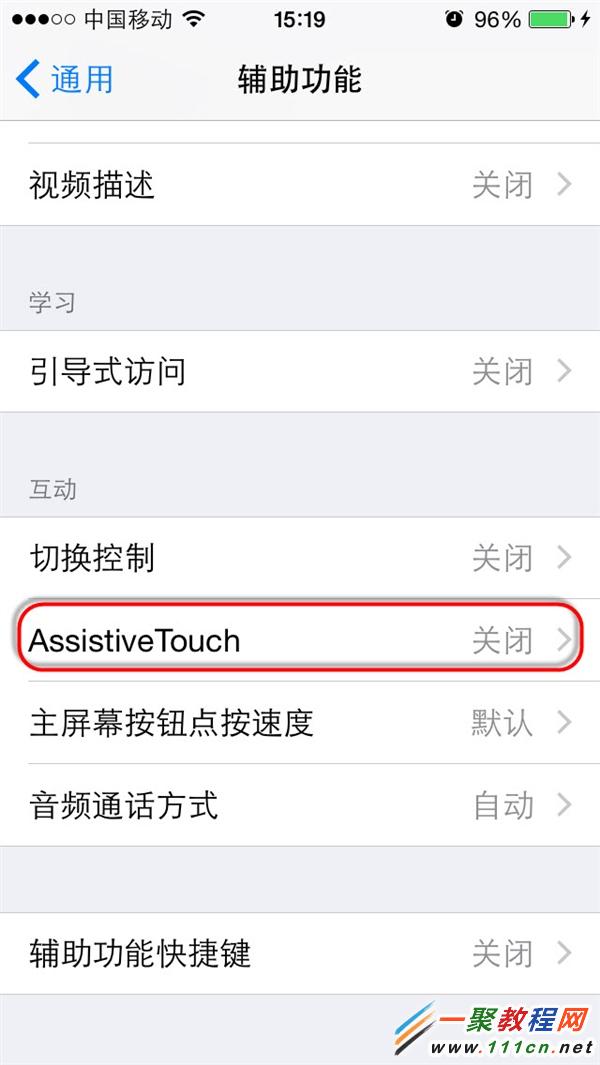
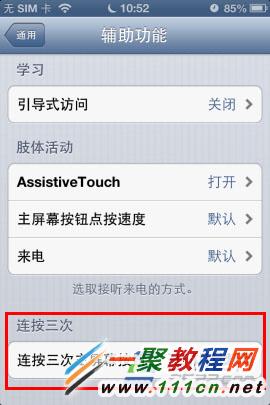
開啟路徑:依序進入「設定 → 通用 → 輔助功能」,捲到下方點「Assistive Touch」。
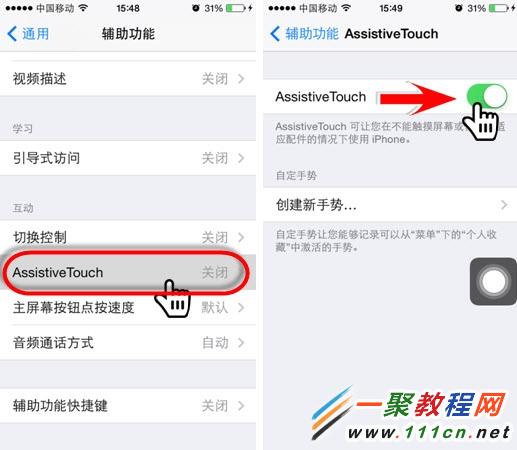
開啟後,畫面上會浮現一個小方塊,點擊展開四個功能分區。iOS 8 相比先前版本,增加了通知中心與控制中心的快速入口。
開啟步驟
第 1 步:進入「設定 → 通用 → 輔助功能」,找到並點擊「Assistive Touch」。
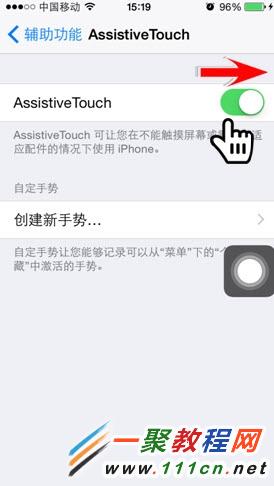
第 2 步:打開開關,螢幕上就會出現虛擬 Home 鍵。
使用細節
這個圖標像懸浮視窗一樣可以自由拖動,點擊後可看到四個分區。iPhone 4s 以後,語音控制已整合為 Siri。

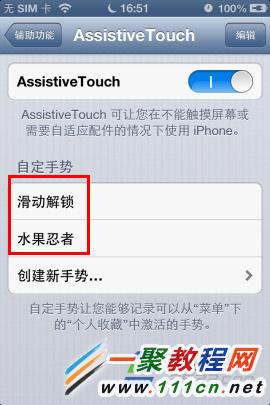
自訂手勢:這是最容易被忽略的功能。進入 AssistiveTouch 頁面點「建立新手勢」,錄下一段操作後命名,之後就能在「我的最愛」中一鍵重現。例如錄製單指滑動解鎖,或多指操作模式。

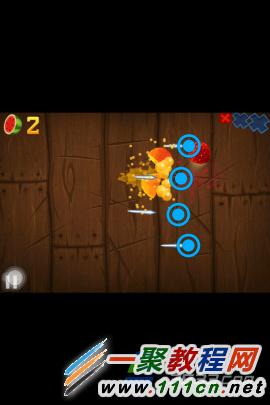
以下兩個例子分別是單指滑動與多指操作。

設備:這一區相當於實體鍵的替身,按鍵不靈時特別有用。
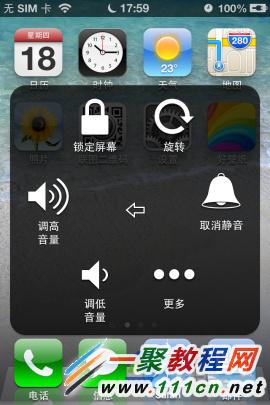
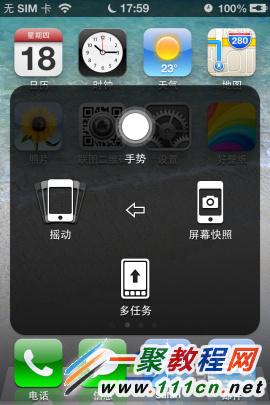
其中「搖動」常被誤解。以為在微信搖一搖裡點它能搖出好友是行不通的;它實際作用是模擬加速度感應,能觸發支援搖動切歌的音樂播放器。
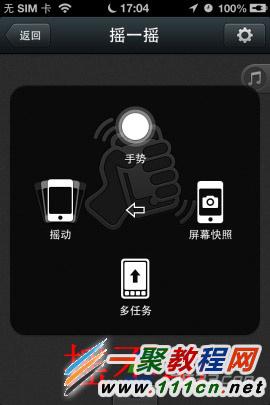
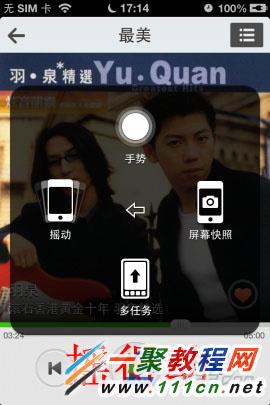
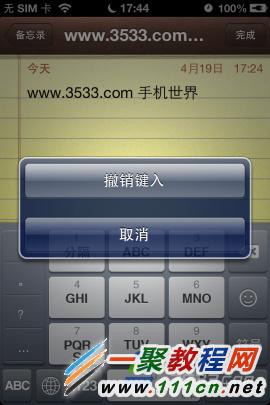
搖動另一個實用場景是復原輸入——打錯字時模擬搖動即可叫出「還原」。

手勢:提供 2 至 5 指的四種預設觸點組合,目的是簡化多指操作的門檻。
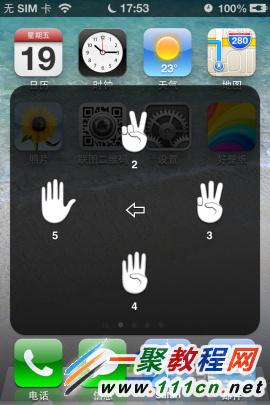
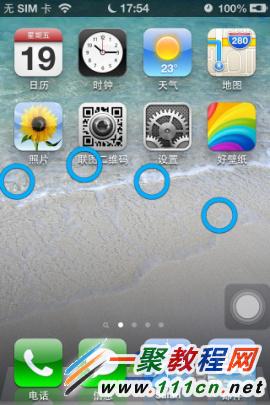
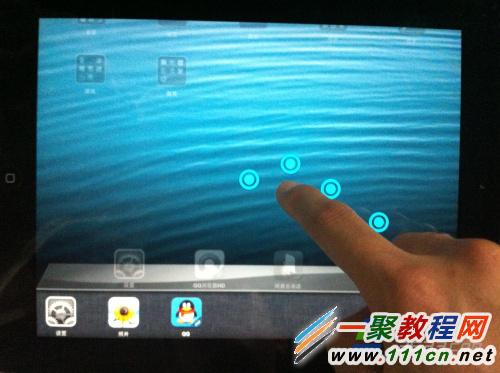
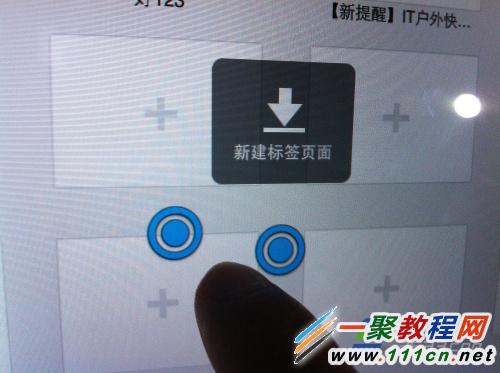
這項功能在 iPhone 上使用率不高,畢竟螢幕偏小,多指操作空間有限;在 iPad 上則實用得多,例如四指向下滑能叫出多工列、等於按兩次 Home 鍵。
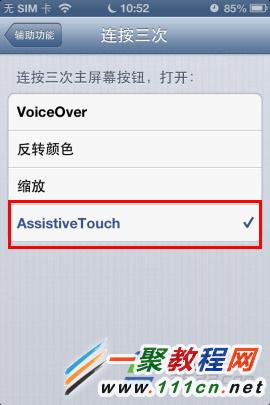
快速開關:小圓點不用的時候會淡出,但偶爾仍會擋畫面,特別是玩遊戲時誤觸很惱人。與其每次跑進設定,不如設個快速鍵:進入「設定 → 通用 → 輔助功能 → 點按三下主畫面按鈕」,勾選 AssistiveTouch,之後連按三次 Home 鍵就能即時開關。
- 上一篇文章: iPhone 6 Plus 顯示電池百分比的方法
- 下一篇文章: iPhone 6 Plus 螢幕保養八招,遠離刮痕與意外