
蘋果 Apple Pay 完整綁卡教學
Apple Pay 正式在中國上線後,果粉們就能把信用卡或金融卡加進自己的蘋果裝置,之後直接在支援的 POS 機上刷手機付款。以下整理了支援機型、支援銀行、綁定步驟、付款方式與安全性等完整資訊。
小提醒:Apple Pay 在中國採分批啟用,若 Wallet 裡暫時看不到入口不必著急,可先到「設定-一般-語言與地區-地區」切換為「美國」,完成加卡後再切回中國即可正常使用。
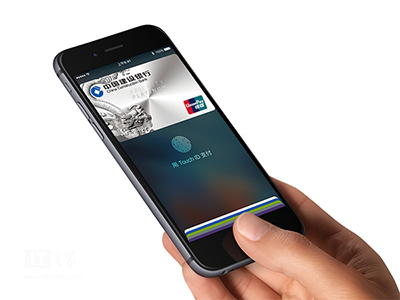
一、哪些裝置能用 Apple Pay
支援機型包含 iPhone 6、iPhone 6 Plus、iPhone 6s、iPhone 6s Plus,iPad 部分的 iPad Air 2、iPad mini 3、iPad mini 4、iPad Pro,以及 Apple Watch。
不過各機型的應用範圍不同:實體店刷卡需要 NFC,因此只有上述 iPhone 與搭配的 Apple Watch 能在線下付款;iPad 則僅能在 App 內支付,例如唯品會、當當、大眾點評等。
系統需求:iPhone 與 iPad 需 iOS 9.2 以上,Apple Watch 需 watchOS 2.1 以上。
二、支援哪些銀行卡片
每位使用者最多可同時綁定 8 張卡片,具體發卡行清單如下。

三、如何綁定卡片
快速版
iPhone 6s/6s Plus/6/6 Plus:開啟 Wallet,輕點右上角加號,輸入卡片安全碼即可從 Apple 帳戶加入;或選擇「加入其他卡片」用相機掃描。
Apple Watch:在 iPhone 開啟 Watch 應用,點選「Wallet 與 Apple Pay」,選擇「加入信用卡或金融卡」,輸入安全碼或改用相機掃描。
iPad Pro/Air 2/mini 4/mini 3:進入「設定」,點選「Wallet 與 Apple Pay」,選擇「加入信用卡或金融卡」,同樣輸入安全碼或掃描卡片。
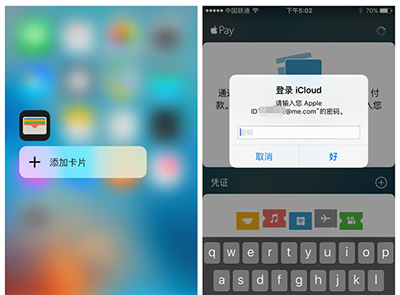
圖文詳解
▼先找到並打開裝置上的 Wallet,你會看到原本的票券上方多了 Apple Pay 入口。
▼點擊「加入信用卡或金融卡」。支援 3D Touch 的 iPhone 6s 系列,直接用力按壓 Wallet 圖示選擇「加入卡片」也可以,接著系統會要求輸入 Apple ID 密碼。
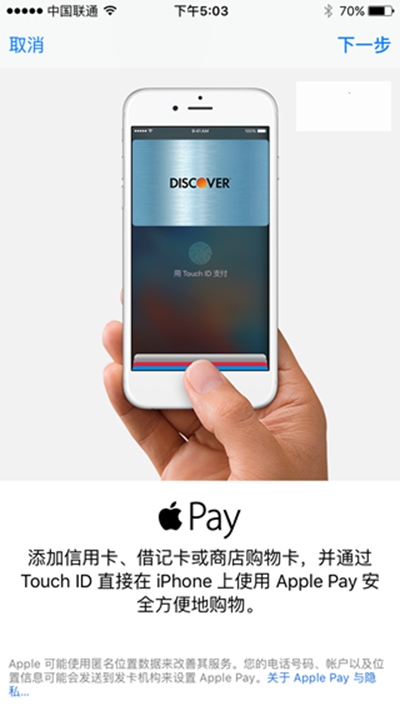
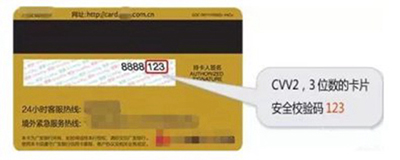
▼若你先前在 App Store 綁定過卡片,這一步會自動辨識並列在「已存檔的卡片」中,只要輸入安全碼(卡片背面簽名欄七位數字的後三位)即可。
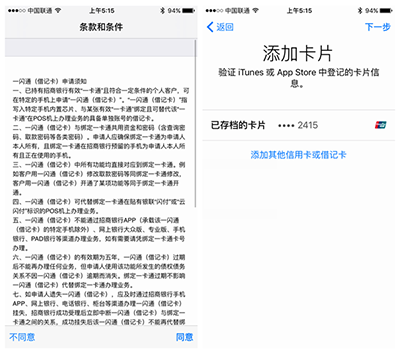
▼接著進行簡訊驗證。
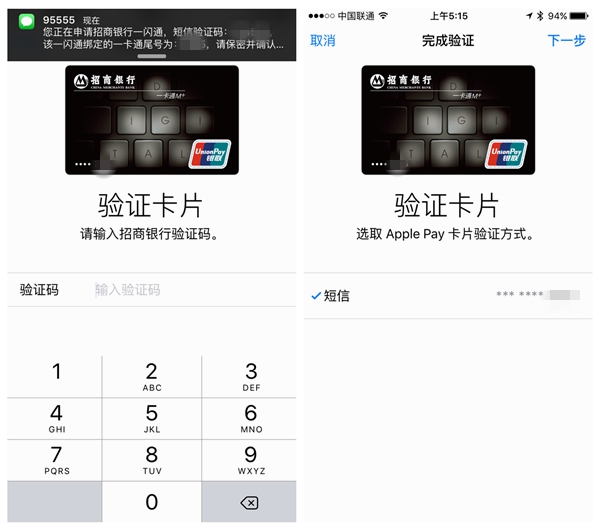
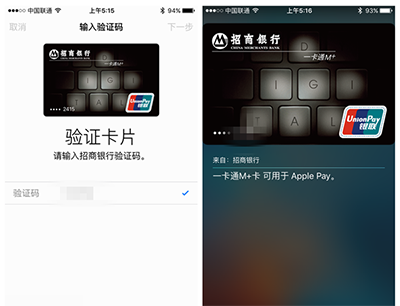
▼輸入簡訊中的驗證碼,綁定就完成了。
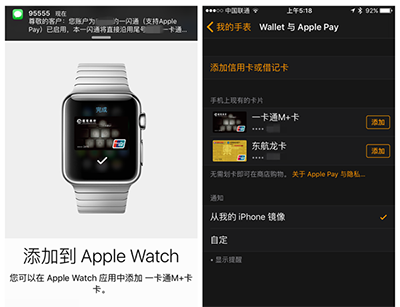
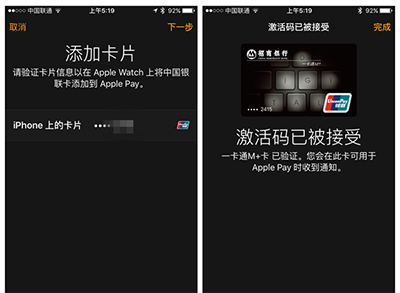
▼如果有 Apple Watch,還能把卡片進一步加到手表上。開啟 Watch 應用,選擇「Wallet 與 Apple Pay」,直接新增或從手機同步過來,兩種方式都需要再驗證一次。綁定過程中,iOS 會要求你為手錶設定解鎖密碼,否則無法使用。若有多張卡片,也可以指定要關聯到 Apple Watch 的那一張。
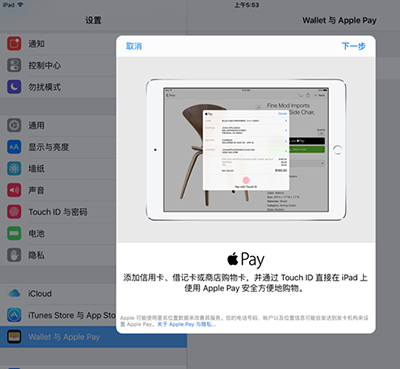
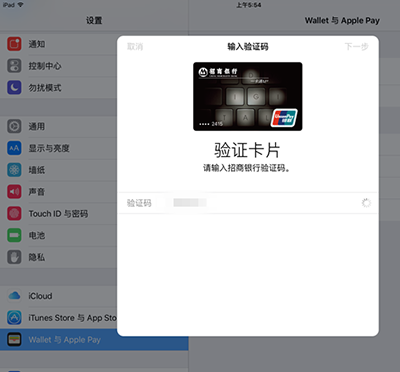
▼iPad 加卡需先進入設定,選擇「Wallet 與 Apple Pay」,在右側完成新增與綁定,同樣要走一次啟用流程。
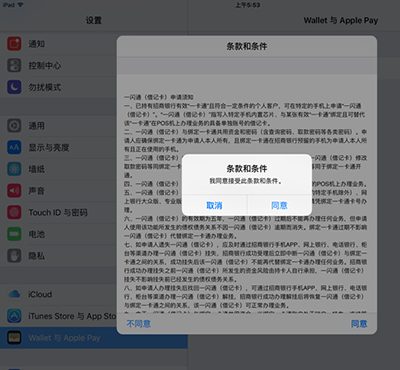
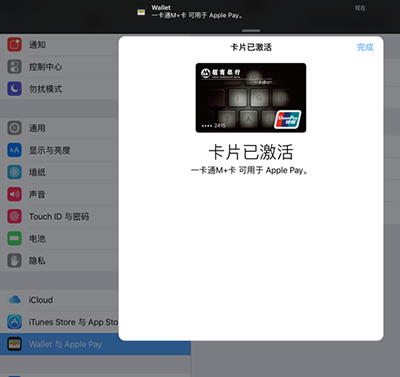
想加入其他卡片?
如果先前沒在 App Store 綁過卡,或想加別張卡,只要在輸入安全碼的位置下方選擇藍色的「加入其他信用卡或金融卡」即可。
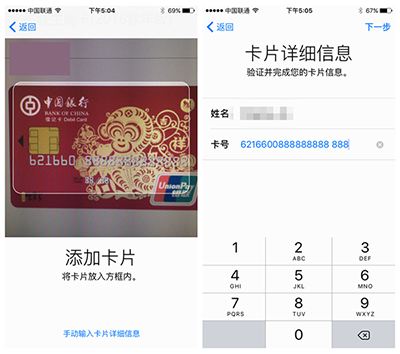
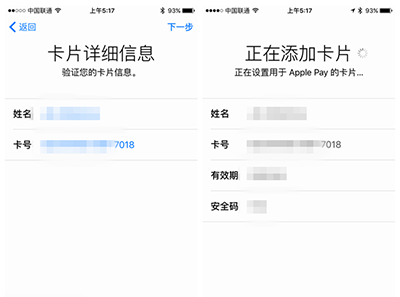
用相機掃描或直接點「手動輸入卡片詳細資訊」都可以,確認卡號後填入持卡人姓名,點擊下一步並依提示操作,後續步驟與前面相同。
四、怎麼確認店家 POS 機支援
留意 POS 機附近有沒有銀聯的「Quick Pass 雲閃付」或「Apple Pay」標誌,有的話就一定能用。有些店員可能不清楚,這時可能需要你多解釋兩句。

五、實際付款怎麼操作
實體店 POS 機
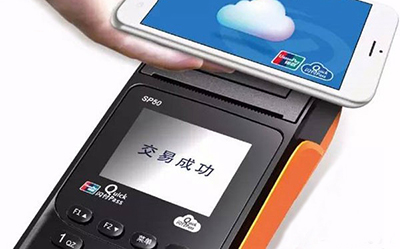
iPhone:不必解鎖也不必開 App,直接把手機靠近 POS 機的非接式感應區,手指放上 Touch ID,螢幕會自動亮起並顯示「完成」,同時伴有震動與提示音。
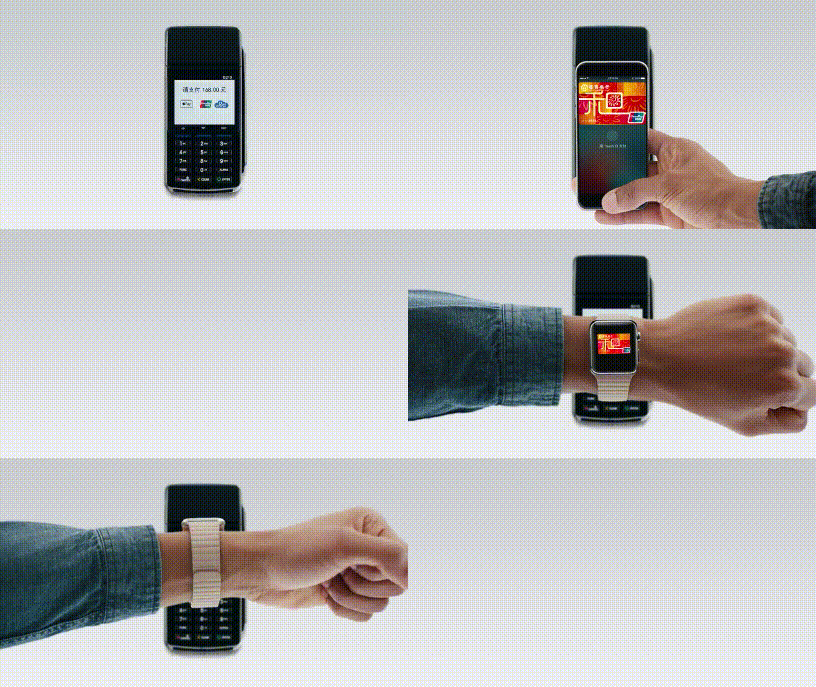
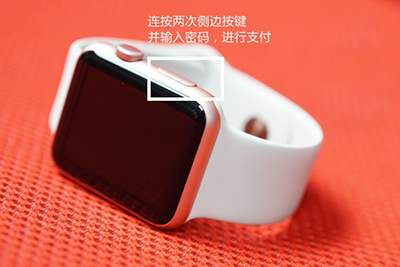
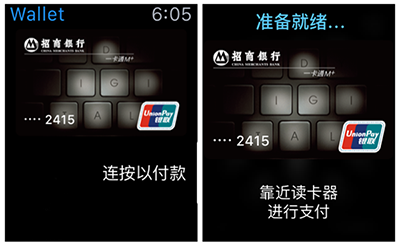
Apple Watch:把錶面朝向非接式感應區,連按兩下側邊按鈕,感到震動與提示音即完成付款。
App 內支付

直接在 App 中點擊 Apple Pay 標誌,手指放上 Touch ID 確認即可。
六、安全性如何?手機遺失怎麼辦
綁定的卡片資訊會以 Token 字串形式保存,而非真實卡號與個人資料。每次付款時,裝置會依 Token 再產生一組動態編碼,經 POS 機傳給銀行後還原為卡片完成授權。整個過程中,手機、商家都拿不到卡片與個資,蘋果也看不到。
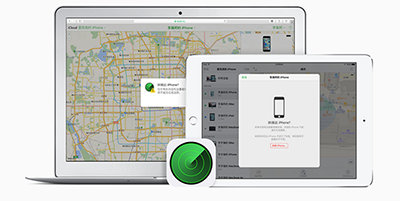
若 iPhone 或 iPad 遺失或被竊,可用「尋找我的 iPhone」將其設為「遺失模式」,即可停用該裝置上的 Apple Pay,或直接把資料全部抹除。
七、全台 POS 機都能刷嗎
當時支援銀聯雲閃付 Quick Pass 的 POS 機約占九成,多數商超與實體店都能使用,例如家樂福即宣布全面接受 Apple Pay。若要真正全面普及,得等到後續 POS 機全面支援 NFC 之後。在那之前,出門帶張實體卡片會更保險。
- 上一篇文章: Error 53 讓部分 iPhone 變磚,怎麼救回來
- 下一篇文章: 三步驟玩轉 Apple Pay