
iPhone 使用 Office Mobile 的方法
編輯:iOS 相關教學
對部分行業用戶來說,難免要使用 Word、Excel 這類辦公文書,因此安裝 Office 軟體可說不可或缺。而在現代化的辦公環境中,我們甚至需要隨時隨地查閱相關 Office 文檔,手機用戶也不例外。今天小編就帶來在蘋果 iOS 裝置中開啟 Office 文檔的方法,需要的用戶趕緊學起來!
這裡要介紹的,是微軟官方專為 iOS 用戶打造的 Office Mobile 軟體,它能讓你在 iPhone 上直接打開 Office 辦公文書。下面就來看詳細的使用方式吧!
操作方法
1. 打開 Office 後會被要求登入微軟帳號,接著便進入 OneDrive,這是微軟的雲端儲存服務。若你的 OneDrive 中保存了 Office 文檔,就能在這裡直接打開。
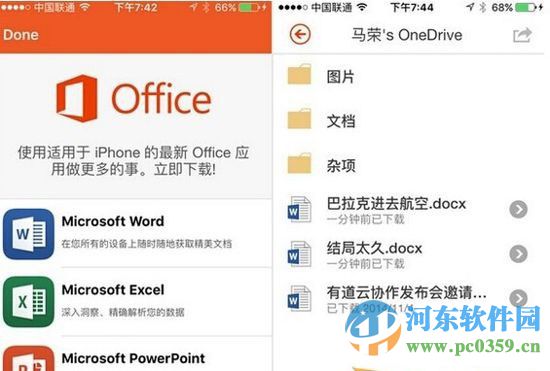
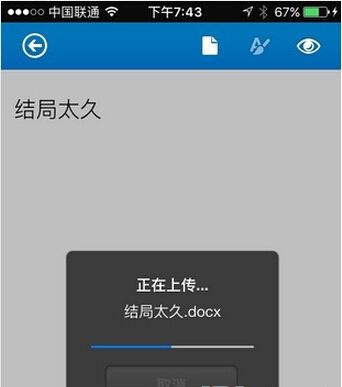
2. 打開後你會發現是可以編輯的,而且能直接儲存變更,不過只能存到 OneDrive,而非手機本機。

3. 再看看新建檔案行不行。在「新建」中創建一個 Word 文檔,發現可以正常編輯;到了儲存環節,卻沒有存到本機的選項,只能存到 OneDrive。

4. 實驗證實,OneDrive 中確實已新增剛才創建的 Word 文檔,也就是說,在免費情況下我們可以創建與修改 Office 文檔,只不過被限制在 OneDrive 裡。
對部分用戶來說,Office Mobile 的作用或許不大。誠然,它能幫你從 OneDrive 中把辦公文書複製出來,並提供簡單的創建、編輯功能,但功能相對簡陋,不太適合有編輯需求的用戶;不過對以閱讀文檔為主的用戶來說,還是非常實用的!
- 上一篇文章: iPhone 抹掉所有資料與設定的教學
- 下一篇文章: iPhone 在低溫下自動關機正常嗎?