
16GB iPhone 空間不夠用?四個步驟把容量救回來
編輯:iOS 相關教學

一、照片是頭號元凶
先打開「相機膠卷」看看到底拍了多少張——實際佔用量往往遠超自己的預期。想騰空間,難免要權衡取捨:把重複、模糊、沒壓力的畫面刪掉,留下真正有紀念意義的那些,再備份到電腦或雲端硬碟。這樣一輪下來,好幾 GB 就回來了。

二、隱形的空間大盜:App 快取
遊戲與社群應用是最會吃空間的一群。它們會預先存下大量圖片與資料以加快開啟速度,累積出來的「文件與資料」甚至比 App 本體還大。查看路徑是「設定 → 通用 → 儲存空間與 iCloud 用量 → 管理儲存空間」,各App的實際佔用一目了然。
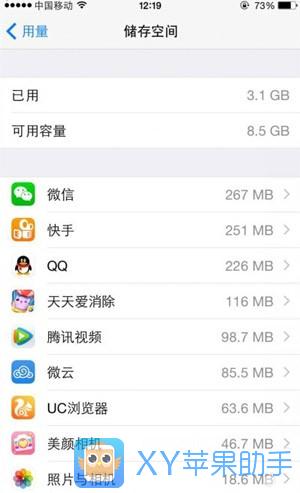
順著這份清單,也能順手清掉那些下載後再也沒開過的應用,尤其是早就玩膩的舊遊戲,卸載一個就能省下可觀空間。
三、別忘了 Safari 的瀏覽快取
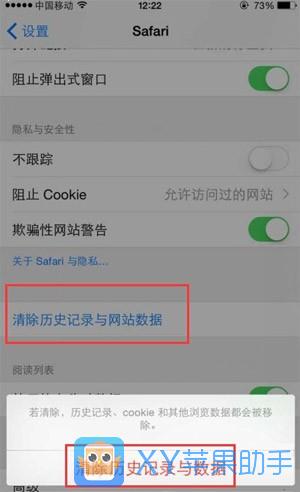
Safari 是 iPhone 的內建瀏覽器,長期使用同樣會累積快取。到「設定 → Safari → 清除歷史紀錄與網站資料」執行一次清理,往往還能再擠出一些可用容量。
四、三步做完還是卡?

若上述做法都試過仍然吃緊,可以考慮重刷系統——系統本身也是耗用容量的固定成本。刷機前務必把聯絡人、App 與照片完整備份到 iCloud,重刷後再從雲端還原。預算允許的話,下一次換機直接選 64GB 或 128GB,會比日後反覆清空間輕鬆太多。
- 上一篇文章: 用序列號判斷 iPhone 6/6s 是不是翻新機
- 下一篇文章: iPhone 6s 關閉「常去地點」,別讓行蹤被記下來