
iPhone 收發郵件設定教學:以 163 信箱為例
編輯:iOS 相關教學
新買的 iPhone 4S 還沒設定郵件帳號?其實 iOS 的郵件設定並不難,只要拿對伺服器參數就能搞定。以下以 163 信箱為例示範 POP3 收發設定,其他服務商邏輯相同,替換位址即可。
步驟一:新增帳號
點開「郵件」,選擇「其他」,進入填寫名稱、電子郵件地址與密碼的畫面,逐項填好後按下一步。
步驟二:選擇 POP 並填入伺服器
如上圖選擇「POP」,接著填寫:
收件伺服器主機名稱:pop.163.com
使用者名稱:電子郵件 @ 前面的帳號部分
密碼:你的郵箱密碼
寄件伺服器主機名稱:smtp.163.com
使用者名稱與密碼:可留空
步驟三:儲存並等待驗證
按下儲存後,iPhone 會嘗試連線到郵件伺服器。中途可能提示無法使用 SSL 連線,選擇「是」繼續即可,稍候就會顯示設定成功。
步驟四:確認收信
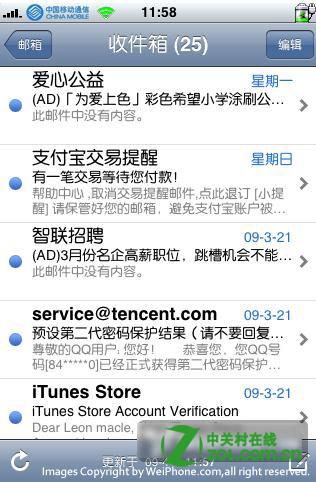
再次進入「郵件」,iPhone 會自動抓取收件匣中的信件。
補充建議
1. 若你更常用多裝置同步,建議改用 IMAP(IMAP 伺服器為 imap.163.com),因為 POP3 預設會把信件下載回本機,容易造成其他裝置收不到。
2. 在「設定 → 郵票、聯絡人、行事曆」中可調整抓取頻率、簽名與預覽行數。
3. 若一直驗證失敗,多數是密碼或帳號格式有誤,也可能是該信箱需在網頁端開啟 IMAP/POP 服務後才能使用。
- 上一篇文章: iTunes 11 軟體更新在哪裡?新介面操作示範
- 下一篇文章: iPhone 電池更換圖文步驟與費用參考