
PowerCam評測:拍照錄影特效全包,Camera 360之外的重量級選擇
Android手機百花齊放,硬體配置參差不齊,鏡頭從30萬到800萬像素都有,但靠著Camera 360這類攝影軟體,拍照表現並不遜色;它的iOS版本同樣在iPhone上有不錯的成績。今天要介紹的這款則可以說是重量級產品:拍攝能力出色、特效創意十足,加上 recently 進行了限時免費,相信不少人已經趁勢下載了。
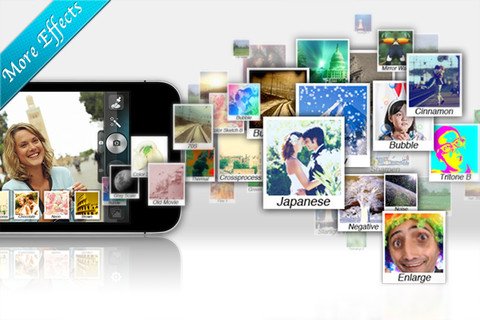
PowerCam

PowerCam主打攝影與錄影,同時支援多種特效,是一款名副其實的「全能戰士」——拍照控與錄影控都能滿足。
特色功能:
1. 支援主流即時特效與移色移軸,並可對成片做後續設計,內建數十種適合拍照與錄影的效果;
2. 多種拍攝模式,Magic鍵可切換移軸、特效與脫色拍攝;
3. 點擊魔術棒可開啟更多特效,包含熱成像、氣泡、LOMO、日系、火焰、彩色素描、老電影、揉紙等;
4. 提供網格輔助、日期標籤等實用設定;
5. 設定中可開啟縮放、日期標籤、即時預覽、地理標籤與操作提示;
6. 支援新浪微博、Facebook、Twitter、E-mail、YouTube、Flickr等主要社群分享。
UI與功能提示
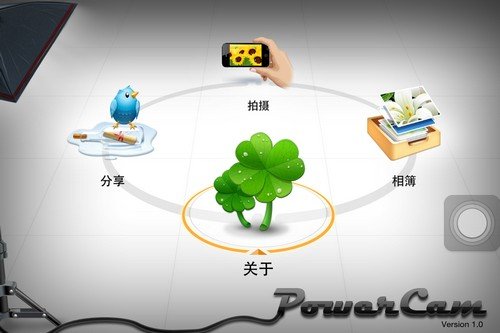
首次開啟時會被那組炫的動態畫面吸引:主介面四個圖示「拍攝」「相冊」「分享」「關於」沿著橢圓軌道旋轉,沒有常見的歡迎頁,反而更俐落。
進入拍攝介面會先顯示說明,把每個按鍵的功能都標註清楚,建議第一次使用時仔細看一遍。
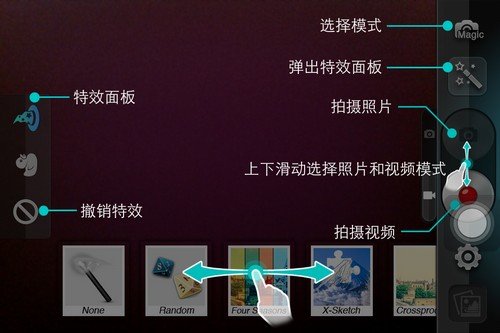
按鍵不多,看過提示就能上手;拍照與錄影兩個模式用滑動切換,操作體驗相當順。
特效、移軸、脫色
PowerCam提供三種特色拍攝模式。
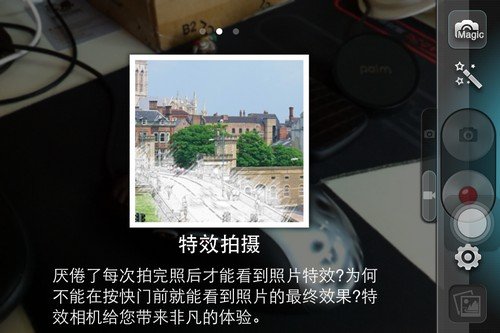
特效拍攝
厭倦了拍完才看到特效?按快門前就能預覽成片,這是它最直接的價值。
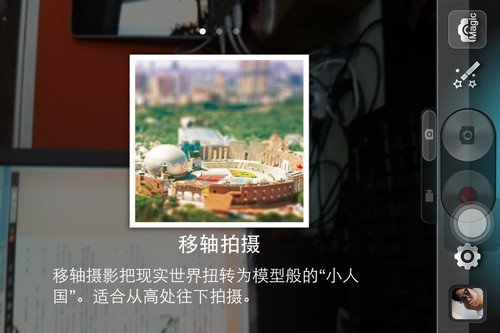
移軸拍攝能把現實世界變成模型般的「小人國」,適合從高處往下拍。
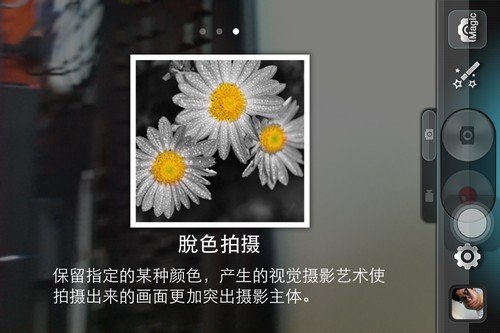
脫色拍攝可保留指定顏色,用來突出主體很有效。
進入特效拍攝後,點左側面板可叫出特效列表,底部以圖片搭配英文單字展示各種效果,即使不識英文也能靠圖示理解。
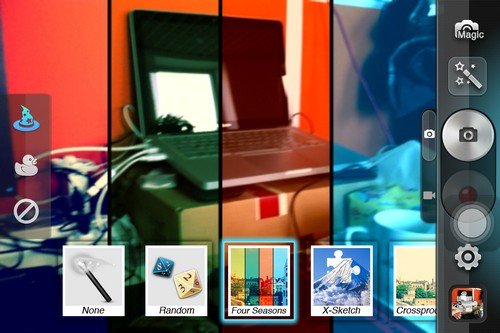
特效拍攝介面
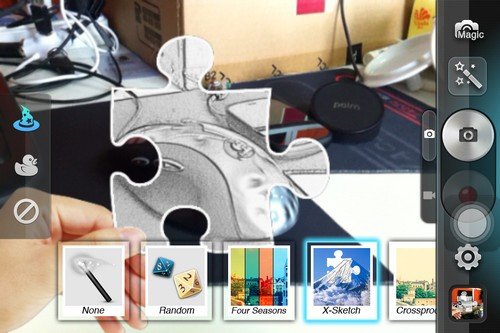
點選效果後,畫面會即時變化,不必等拍完再說,這一點就顯出它的實力。
移軸的樂趣不少,過去多半得靠後製或專用鏡頭,現在用手機就能完成。
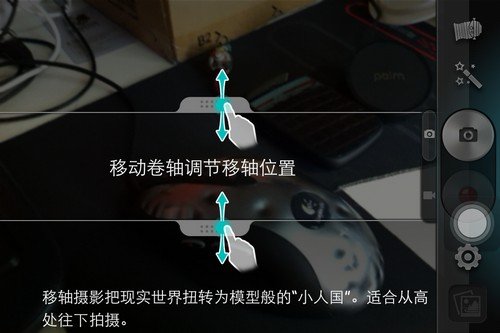
移軸拍攝
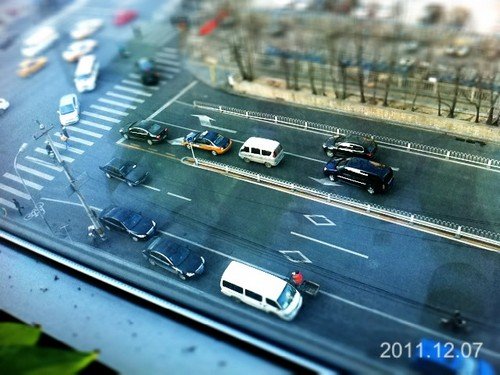
移軸效果示例。最佳角度是居高臨下,拍出來才明白其中趣味。
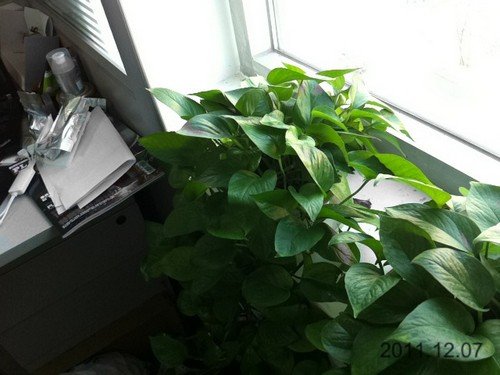
脫色拍攝效果示例,能輕鬆做出有視覺衝擊力的畫面。
分享與錄影
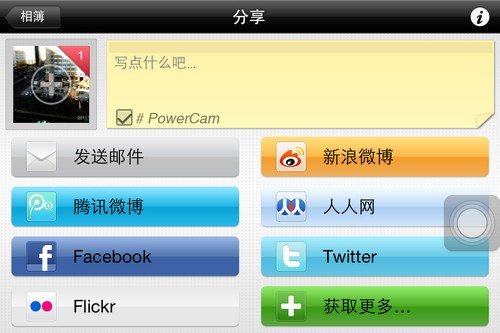
分享頁可一鍵分享到前述各大平台。
錄影方面,多數特效同样可用,但「移軸」與「脫色」模式下無法錄影,只能在「特效拍攝」中切換。
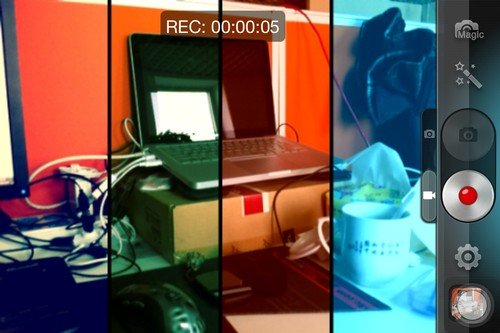
特效錄影畫面
設定相當完整
閃光燈可設為常開、自動、開啟或關閉,在硬體有限的情況下盡量貼近理想效果。
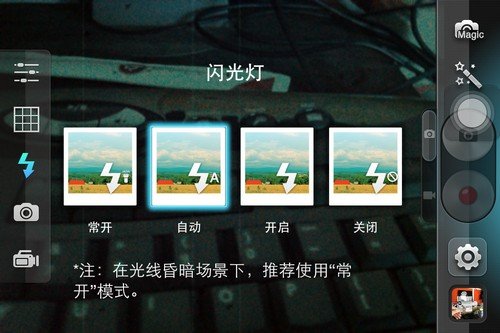
閃光燈設定
縮放、標籤、預覽、地理標籤等也都能在設定中開關。構圖方面,網格提供黃金比例與現代比例兩種,雖不算多,但足以幫忙把畫面擺得更好。
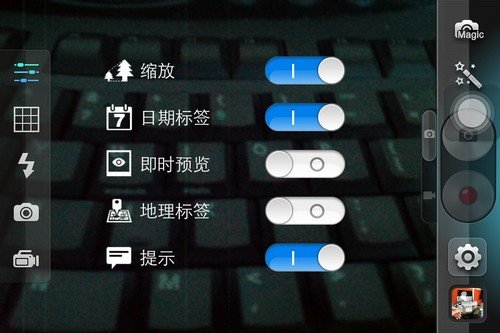
設定介面
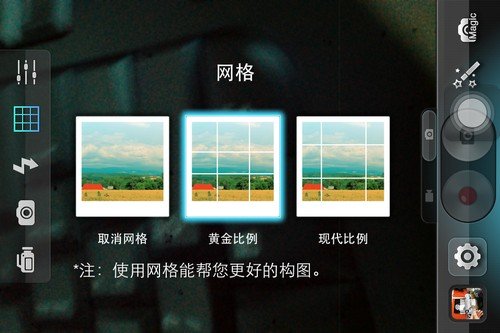
網格開啟
照片尺寸這裡有點反其道而行:它把選項換成壁紙、社交網路、適合列印,而不是標示解析度。畢竟手機仍難取代單反,簡單好上手才是重點,這或許會是未來的趨勢。
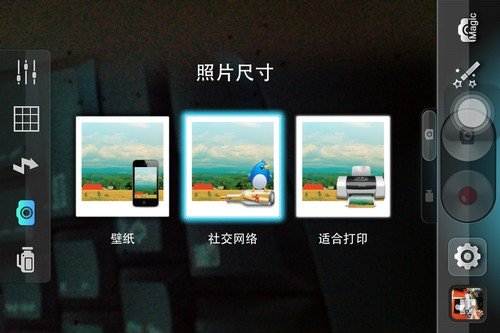
照片尺寸設定
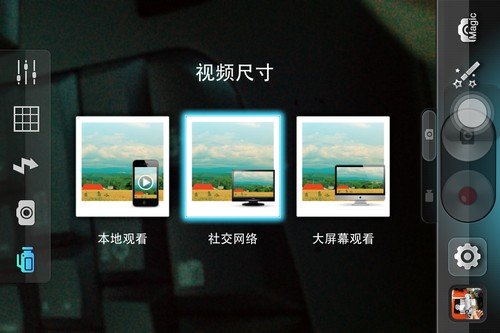
影片尺寸設定也沿用同樣思路,分為本地觀看、社交網路、大螢幕觀看三種,省得使用者再為尺寸糾結。
以下是幾張實拍樣張:
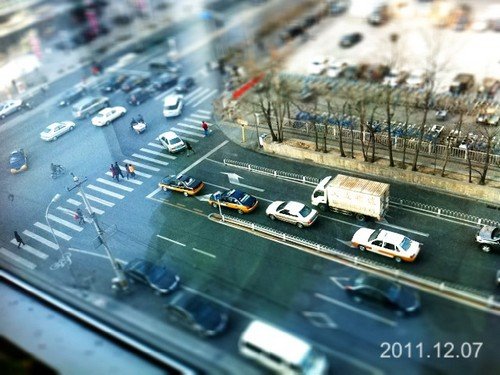
移軸效果
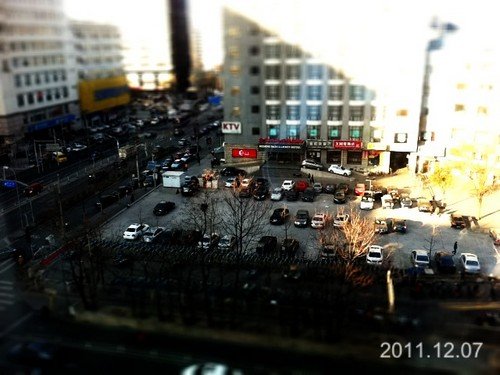
移軸效果
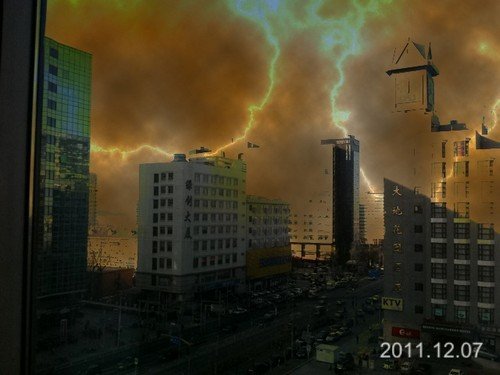
特效拍攝效果

特效拍攝效果
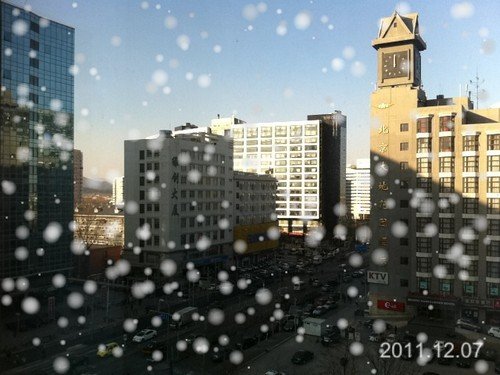
特效拍攝效果

特效拍攝效果
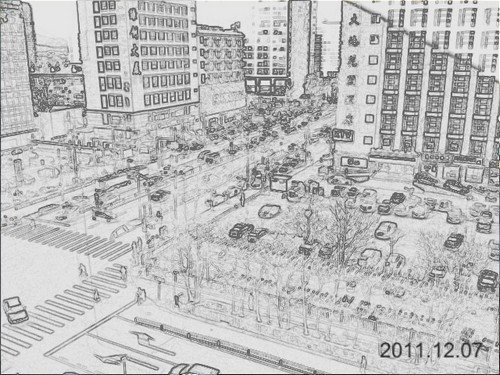
特效拍攝效果
iPhone 4實拍樣張
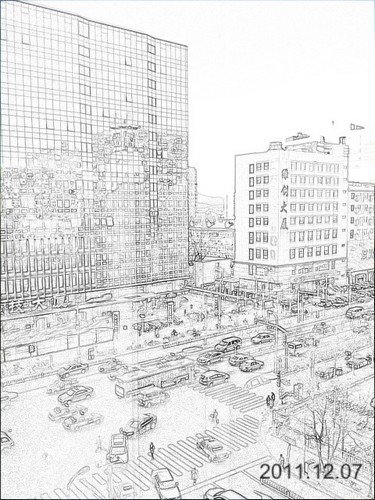
特效拍攝效果
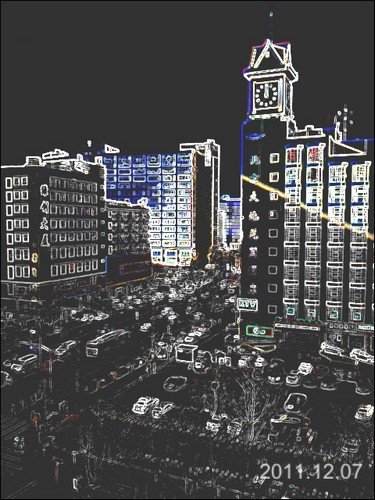
特效拍攝效果
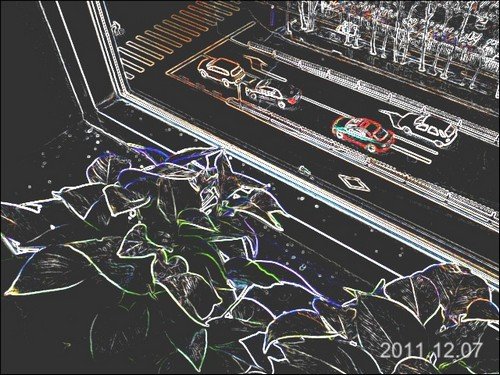
特效拍攝效果

特效拍攝效果

特效拍攝效果
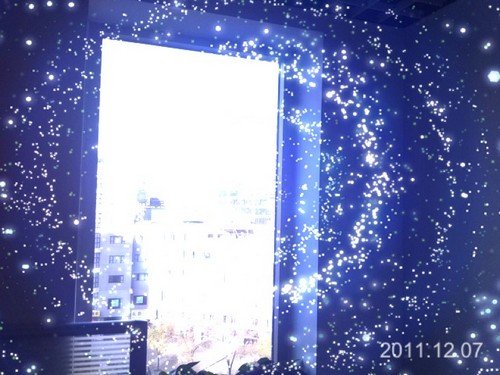
特效拍攝效果

特效拍攝效果